
Uso de formas
El Content Designer le permite agregar y personalizar formas vectoriales en el escenario.
Agregar una forma
Sección titulada «Agregar una forma»- Haga clic en el icono + en el panel izquierdo o haga clic con el boton derecho en el escenario
- Seleccione Forma del menu de objetos
- Una forma cuadrada predeterminada aparece en el escenario
Tipos de formas
Sección titulada «Tipos de formas»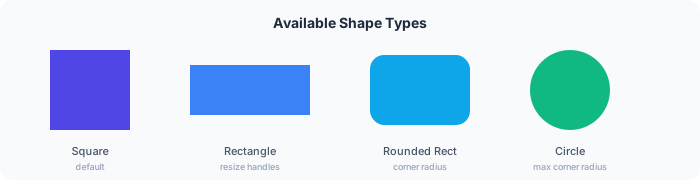
Todas las formas comienzan como un cuadrado. Puede transformarlas en diferentes formas:
| Forma | Como crearla |
|---|---|
| Cuadrado | Forma predeterminada — no se necesitan cambios |
| Rectangulo | Arrastre las asas laterales para estirar horizontal o verticalmente |
| Rectangulo redondeado | Establezca un radio de esquina en el panel de Propiedades |
| Circulo | Establezca un radio de esquina suficientemente grande para convertir el cuadrado en un circulo |
Personalizar formas
Sección titulada «Personalizar formas»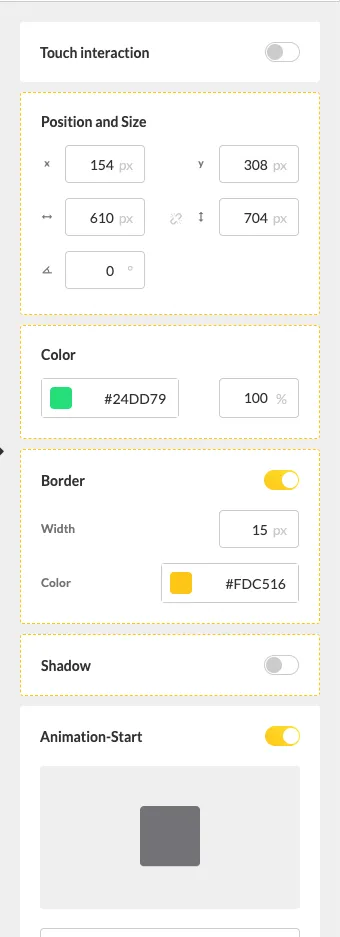
Use el panel de Propiedades en el lado derecho para configurar:
- Tamano — Ancho y alto en pixeles
- Posicion — Coordenadas X e Y en el escenario
- Radio de esquina — Ajuste para esquinas redondeadas o para crear circulos
- Color — Color de relleno de la forma
- Rotacion — Rote la forma a cualquier angulo
Casos de uso
Sección titulada «Casos de uso»Las formas son utiles para:
- Crear fondos de color o superposiciones
- Agregar separadores visuales entre areas de contenido
- Construir elementos graficos simples sin herramientas externas
- Crear barras o banners de color detras del texto