
Menú de desarrollador (ajustes avanzados)
Esta página explica las opciones de configuración de la viewneo Player App en dispositivos viewneo basados en Android. Se distingue entre ajustes del dispositivo y ajustes del reproductor.
Ajustes del dispositivo vs. ajustes del reproductor
Sección titulada «Ajustes del dispositivo vs. ajustes del reproductor»| Tipo | Descripción | Acceso |
|---|---|---|
| Ajustes del dispositivo | Ajustes del sistema del dispositivo Android (wifi, Ethernet, resolución, idioma, restablecimiento) | Ratón USB |
| Ajustes del reproductor | Ajustes de la viewneo Player App (sincronización, caché, visualización, opciones de desarrollador) | Pulsación larga sobre el logotipo de viewneo |
Los ajustes del dispositivo están documentados en las páginas de cada dispositivo:
- viewneo 4K SignageBox III
- viewneo 4K SignageBox II
- viewneo 4K SignageBox
- viewneo SignageStick 2
- Qbic FHD-100
Acceso a los ajustes del dispositivo
Sección titulada «Acceso a los ajustes del dispositivo»- Conecta un ratón USB al reproductor
- Haz doble clic en la pantalla
- Haz clic en el icono de candado (arriba a la derecha)
- Selecciona Sistema
- Selecciona Ajustes
Acceso a los ajustes del reproductor
Sección titulada «Acceso a los ajustes del reproductor»- Conecta un ratón USB al reproductor
- Haz doble clic en la pantalla
- Haz clic en el icono de candado
- Mueve el cursor hasta el logotipo de viewneo (arriba a la izquierda)
- Mantén pulsado el botón izquierdo del ratón durante unos 2 segundos
Menú de desarrollador
Sección titulada «Menú de desarrollador»El menú de desarrollador contiene ajustes avanzados para la viewneo Player App. Está dividido en cinco pestañas: Main, Player, Device, Apps e Info.
En la barra de título, arriba a la derecha, hay tres iconos (de izquierda a derecha):
| Icono | Función |
|---|---|
| Rueda dentada | Abre los ajustes del sistema Android |
| Power | Abre el menú de encendido (ver más abajo) |
| Reiniciar | Reinicia la Player App |
El menú de encendido ofrece las siguientes opciones:
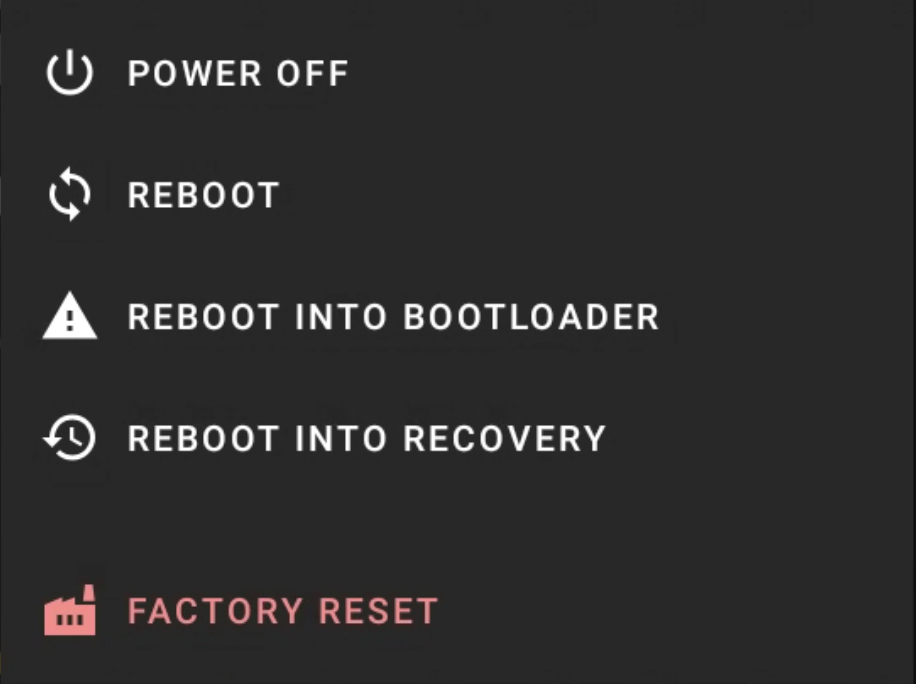
| Opción | Descripción |
|---|---|
| Power off | Apaga el dispositivo |
| Reboot | Reinicia el dispositivo |
| Reboot into bootloader | Arranca en el bootloader (solo para desarrolladores) |
| Reboot into recovery | Arranca en el modo de recuperación (solo para desarrolladores) |
| Factory reset | Restablece el dispositivo a los valores de fábrica |
La pestaña Main contiene los ajustes de conexión, los ajustes de la app, el registro (logging) y las opciones de desarrollador.

Conexión
Sección titulada «Conexión»| Ajuste | Descripción |
|---|---|
| Custom server | Activa un servidor CMS personalizado |
| Reports server | Activa un servidor de informes personalizado |
| Realtime server | Activa un servidor en tiempo real personalizado |
| Update server | Activa un servidor de actualizaciones personalizado |
El icono <·> junto a cada ajuste de servidor abre un diálogo con las siguientes opciones de red:

| Opción | Descripción |
|---|---|
| Do nothing | Ninguna acción en caso de problemas de conexión |
| Counted reboot | Reinicio tras un número determinado de intentos de conexión fallidos |
| Disable reconnection | Desactiva la reconexión automática |
Ajustes de la app
Sección titulada «Ajustes de la app»En la sección de ajustes de la app hay varios iconos a la derecha (de izquierda a derecha):
| Icono | Función |
|---|---|
| Icono de advertencia | Muestra los permisos de Android de la Player App |
| Actualizar dispositivo (forzado) | Fuerza la aplicación de los ajustes actuales del CMS |
| Actualización de la app | Define los ajustes de actualización. Cámbialos solo si el soporte te lo indica. |
| Borrar ajustes | Borra los datos guardados (ver más abajo) |
Borrar ajustes abre un diálogo con las siguientes opciones:
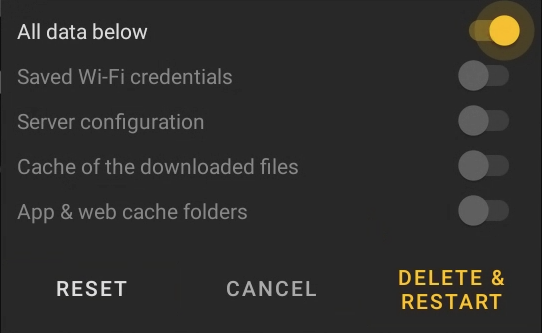
| Opción | Descripción |
|---|---|
| All data below | Selecciona todas las opciones siguientes a la vez |
| Saved Wi-Fi credentials | Borra las credenciales wifi guardadas |
| Server configuration | Restablece la configuración del servidor |
| Cache of the downloaded files | Borra la caché de los contenidos descargados |
| App & web cache folders | Borra la caché de la app y la caché web |
Tras la selección, puedes confirmar la acción con Delete & Restart o restablecer la selección con Reset.
El icono de advertencia abre un diálogo con un resumen de los permisos de Android que necesita la Player App:
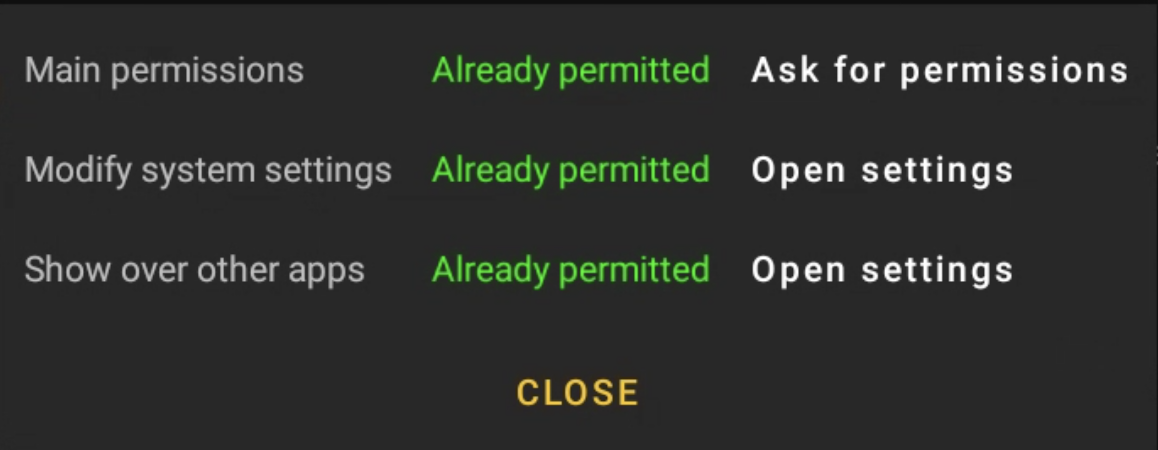
Cada permiso está marcado con un color: verde (concedido) o rojo (falta). Para los permisos que faltan, puedes usar el botón de la derecha (Ask for permissions u Open settings) para solicitar una confirmación manual.
| Ajuste | Descripción |
|---|---|
| Run on boot | Inicia automáticamente la viewneo Player App al arrancar el dispositivo (Enabled, Force start o Disabled) |
| App restarts on going to background | Impide que la Player App se cierre o pase a segundo plano (p. ej., por una acción del usuario) |
Logging
Sección titulada «Logging»La sección Logging sirve exclusivamente para la resolución de problemas y solo debe utilizarse si el soporte de viewneo te lo indica.
Junto al título hay tres iconos (de izquierda a derecha):
| Icono | Función |
|---|---|
| Registro del sistema (LogCat) | Muestra el registro del sistema Android |
| Registros del reproductor | Muestra los registros del reproductor |
| Enviar registros | Envía los registros del reproductor al soporte de viewneo |
| Ajuste | Descripción |
|---|---|
| Save LogCat | Si está activado, los registros del sistema Android (LogCat) se guardan en los registros del reproductor. Lo utiliza el soporte para una resolución de problemas avanzada. |
Opciones de desarrollador
Sección titulada «Opciones de desarrollador»Reiniciar la app
Sección titulada «Reiniciar la app»Reinicia manualmente la viewneo Player App.
La pestaña Player controla el comportamiento de la reproducción y está dividida en cuatro secciones: Playback, Web, Interaction y Miscellaneous.
Arriba a la derecha hay tres iconos (de izquierda a derecha):
| Icono | Función |
|---|---|
| Prueba de RSS | Descarga el feed RSS configurado en el CMS |
| Descargar medios | Descarga los archivos multimedia |
| Eliminar medios | Elimina todos los archivos multimedia descargados |
Reproducción
Sección titulada «Reproducción»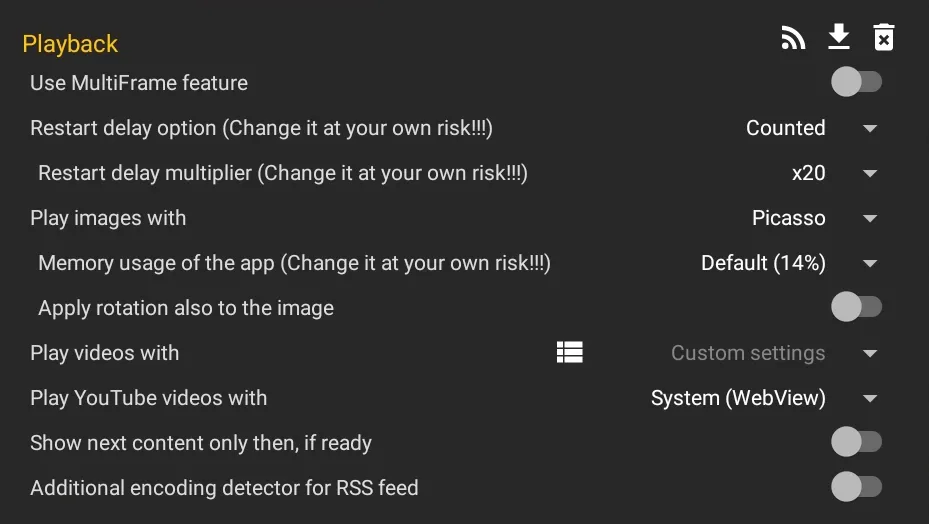
| Ajuste | Descripción |
|---|---|
| Use MultiFrame feature | Activa la reproducción MultiFrame para varios contenidos simultáneos |
| Restart delay option | La app se reinicia periódicamente para evitar fugas de memoria con contenidos web. Modos: Disabled (recomendado solo para listas de reproducción con imágenes y vídeos únicamente), Scheduled (reinicio a una hora establecida) o Counted (los contenidos que consumen mucha memoria se cuentan según su peso; al alcanzar el límite se produce un reinicio y la lista de reproducción continúa en la misma posición). Cámbialo bajo tu propia responsabilidad. |
| Restart delay multiplier | Aumenta el retardo de reinicio hasta 100 veces. Cuanto mayor sea el valor, con menos frecuencia se reinicia (cámbialo bajo tu propia responsabilidad). |
| Play images with | Método de renderizado para imágenes: Picasso (predeterminado, imagen nítida, sin transición suave), WebView (visualización en el navegador web) o Default (renderizado estándar de Android, puede provocar fugas de memoria) |
| Memory usage of the app | Aumenta la caché para cargar las imágenes más rápido. Puede provocar fugas de memoria (cámbialo bajo tu propia responsabilidad). |
| Apply rotation also to the image | Rota también las imágenes según los ajustes de rotación. Útil para la visualización en vertical en dispositivos que no admiten el modo vertical. |
| Play videos with | Selección del método de renderizado para vídeos: Texture (CPU) o Default (GPU). Con el icono de lista, el método puede configurarse por separado para vertical y horizontal. |
| Play YouTube videos with | Método de renderizado para vídeos de YouTube: In-app (Crosswalk) (solo para Android 5) o System (WebView) (para todas las demás versiones de Android) |
| Show next content only then, if ready | Espera a que el siguiente contenido (p. ej., un sitio web externo) se haya cargado por completo. Por ello, es posible que el contenido actual se muestre durante más tiempo. Si se activa, puede ajustarse en milisegundos el tiempo de animación entre imágenes y vídeos. |
| Additional encoding detector for RSS feed | Activa una detección adicional de la codificación de caracteres para feeds RSS |
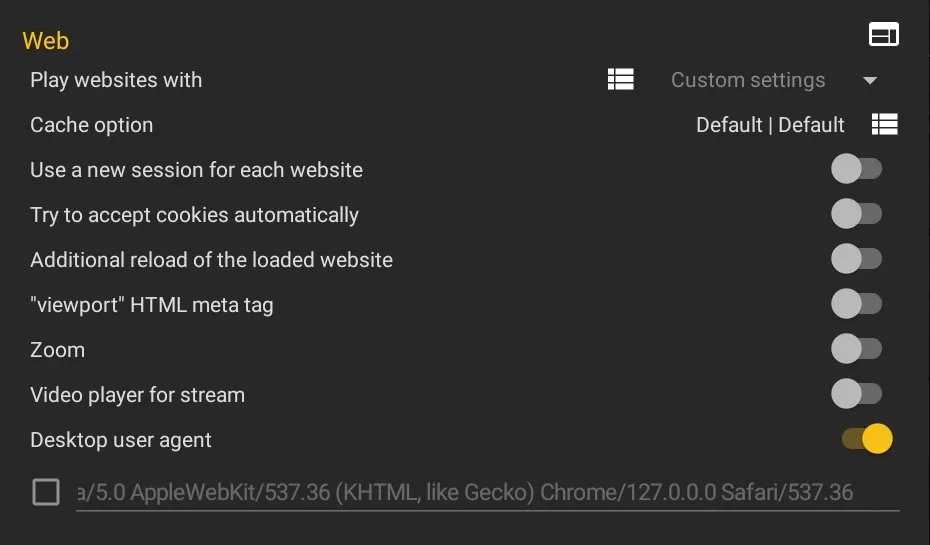
Con el icono del navegador junto al título puedes cargar un sitio web personalizado para previsualizarlo. Si hay ajustes adicionales del motor disponibles, también pueden ajustarse ahí.
| Ajuste | Descripción |
|---|---|
| Play websites with | Método de renderizado para sitios web: In-app (Crosswalk), System (WebView) o In-app (Gecko). El icono de lista abre un menú en el que el motor puede configurarse individualmente por tipo de contenido (ver más abajo). |
| Cache option | Ajustes de caché para sitios web internos y externos. Puede reducir el tiempo de carga. Para contenidos que cambian con frecuencia, elige «no cache». |
| Use a new session for each website | Cada llamada a un sitio web se ejecuta en una sesión propia (la anterior se cierra). Solo Gecko. |
| Try to accept cookies automatically | Intenta aceptar automáticamente los banners de consentimiento de cookies en los sitios web. Solo Gecko. |
| Additional reload of the loaded website | Vuelve a cargar el sitio web tras la carga inicial. Puede ayudar a que los contenidos se hagan visibles. |
| ”viewport” HTML meta tag | Activa la compatibilidad con la metaetiqueta viewport. Puede mejorar el renderizado, pero también empeorarlo. Si se desactiva, el ancho del diseño corresponde siempre al ancho del navegador en píxeles CSS. |
| Zoom | Activa el control y los gestos de zoom en el navegador web. Algunos sitios web utilizan el zoom para un posicionamiento correcto; esta opción puede ayudar con esas páginas. |
| Video player for stream | Utiliza un reproductor de vídeo en lugar del navegador web para contenidos en streaming. Filtra las URL por extensión (p. ej., .m3u8, .mp4). |
| Desktop user agent | De forma predeterminada, los servidores web reconocen la Player App como aplicación móvil y entregan un sitio web móvil. Esta opción fuerza la carga de la versión de escritorio. El user agent puede sobrescribirse si es necesario. |
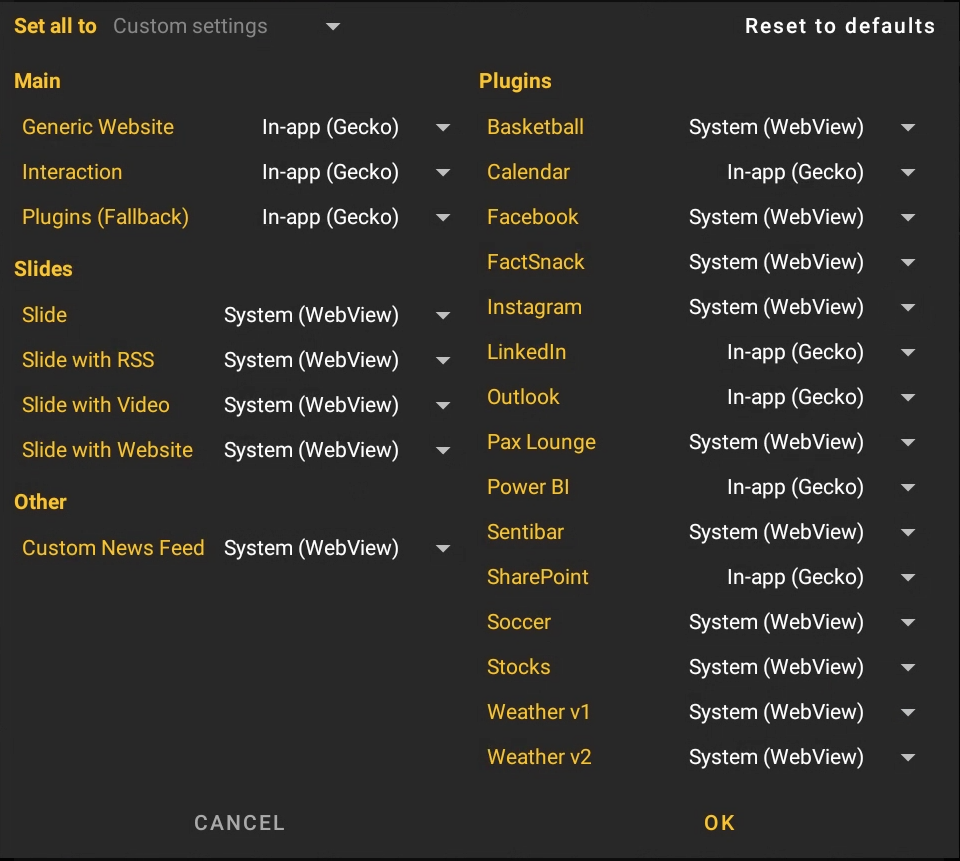
El menú enumera todos los tipos de contenido (p. ej., Generic Website, Interaction, Slide, Complementos) y permite asignar el motor de navegador de forma individual. Con Set all to puedes cambiar la selección para todos los tipos a la vez y con Reset to defaults, restablecer los valores predeterminados.
Interacción
Sección titulada «Interacción»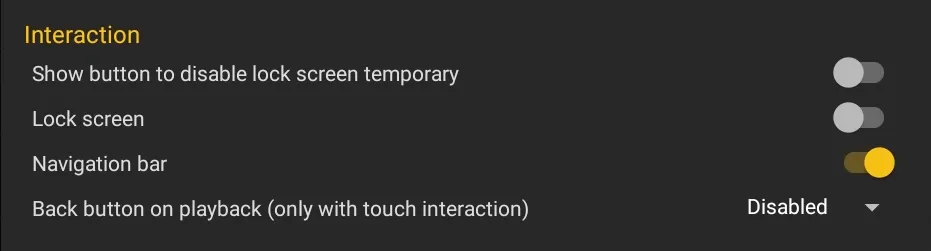
| Ajuste | Descripción |
|---|---|
| Show button to disable lock screen temporary | Si está activado, durante la reproducción aparece un icono de monitor en la esquina superior izquierda. Al hacer clic en él se desactiva temporalmente el bloqueo de pantalla, de modo que el sitio web mostrado puede usarse como un navegador (p. ej., para iniciar sesión o dar el consentimiento de cookies). El bloqueo se reactiva automáticamente cuando termina de reproducirse la entrada. |
| Lock screen | Activa el bloqueo de pantalla para el sitio web interactivo. Debe estar activado si no se puede ocultar la barra de navegación del sistema. |
| Navigation bar | Muestra los botones Inicio, Atrás y Adelante para navegar en el modo de interacción |
| Back button on playback | Muestra un botón Atrás para navegar a la entrada de reproducción anterior. Solo funciona con listas de reproducción que usan rutinas e interacción táctil. |

| Ajuste | Descripción |
|---|---|
| Show event logs during the playback | Muestra registros de eventos durante la reproducción: Disabled, Local logs (registros del reproductor) o LogCat (registro del sistema Android) |
| Show debug information about the playback | Muestra información de depuración durante la reproducción: índice de la entrada, nombre de la lista de reproducción, nombre de la entrada y cuenta atrás. Tras activarlo, puede cambiarse el color del texto (Red, Blue, Green, Yellow, Black, White). |
La pestaña Device contiene los ajustes de hardware, pantalla y sistema.
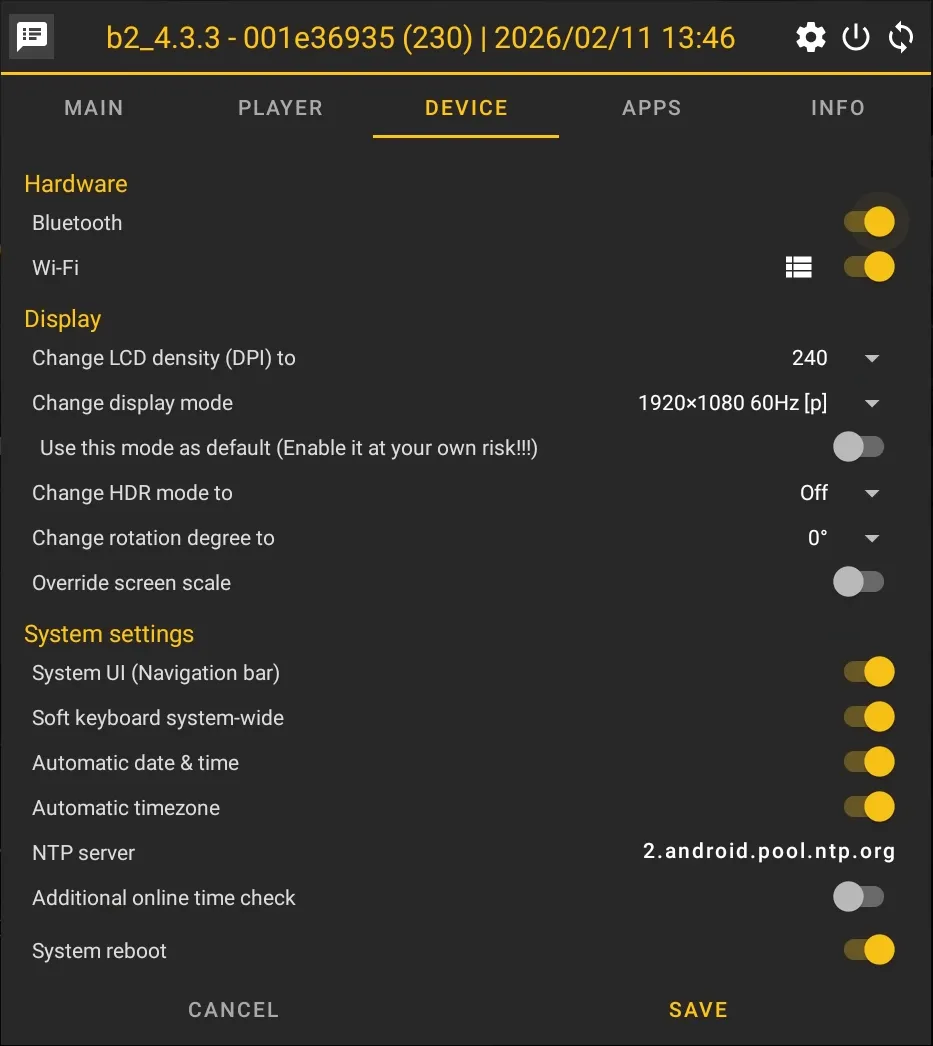
Hardware
Sección titulada «Hardware»
| Ajuste | Descripción |
|---|---|
| Bluetooth | Activa o desactiva el Bluetooth |
| Wi-Fi | Activa o desactiva el wifi. Con el icono de lista se puede seleccionar otra red wifi y conectarse a ella (como en la configuración inicial). Así, la app guarda las credenciales wifi para la reconexión automática. |
Pantalla
Sección titulada «Pantalla»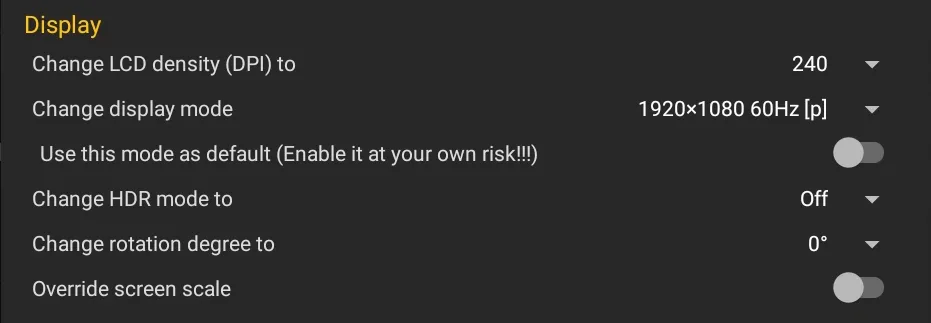
| Ajuste | Descripción |
|---|---|
| Change LCD density (DPI) to | Cambia el ajuste de DPI del sistema (160–480 dpi). También influye en la resolución del navegador web (p. ej., 160 dpi = 1920x1080, 240 dpi = 1280x720). |
| Change display mode | Muestra todos los modos de pantalla disponibles y cambia el modo de inmediato |
| Use this mode as default | Establece el modo de pantalla seleccionado como predeterminado, que se aplica en cada arranque del sistema (cámbialo bajo tu propia responsabilidad) |
| Change HDR mode to | Fuerza un modo HDR determinado (Off, On, Auto) |
| Change rotation degree to | Gira la pantalla 0°, 90°, 180° o 270°. Los ajustes de la cuenta del CMS (en Dispositivos/grupos de dispositivos) no se sobrescriben. |
| Override screen scale | Sobrescribe la escala de la pantalla. Los ajustes de la cuenta del CMS no se sobrescriben. |
Ajustes del sistema
Sección titulada «Ajustes del sistema»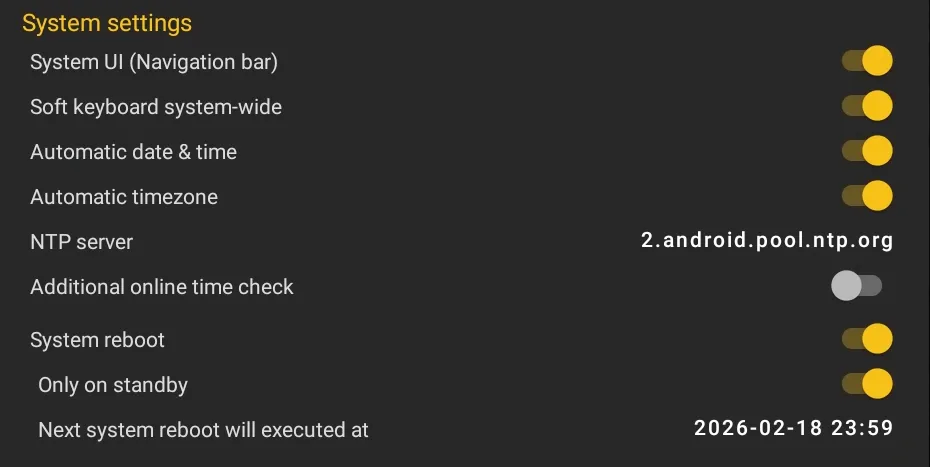
| Ajuste | Descripción |
|---|---|
| System UI (Navigation bar) | Muestra u oculta la barra de navegación del sistema. Solo tiene efecto en el modo de configuración o de menú. |
| Soft keyboard system-wide | Activa el teclado en pantalla en todo el sistema. Desactiva esta opción solo si se utiliza exclusivamente un teclado físico. |
| Automatic date & time | Activa el ajuste automático de fecha y hora. Si lo desactivas, la app no activará automáticamente este ajuste en los ajustes del sistema. |
| Automatic timezone | Activa la detección automática de la zona horaria. Si lo desactivas, la app no activará automáticamente este ajuste en los ajustes del sistema. |
| NTP server | Configura el servidor NTP para la sincronización horaria. Útil si tu red bloquea el servidor NTP predeterminado. El servidor NTP puede cambiarse haciendo clic en él. |
| Additional online time check | Activa una comprobación adicional de la hora a través de timeapi.io para comparar |
| System reboot | Activa el reinicio automático del sistema a una hora establecida. Activa esta opción si tienes problemas con el hardware del reproductor o con HDMI-CEC. |
| Only on standby | Reinicia automáticamente el dispositivo si ha estado más de 24 horas en modo de espera. Evita fallos del sistema tras una inactividad prolongada. |
Puerto serie
Sección titulada «Puerto serie»
Con el icono de lista junto al título se muestra la lista de dispositivos USB compatibles. Con el icono + se pueden añadir dispositivos personalizados.
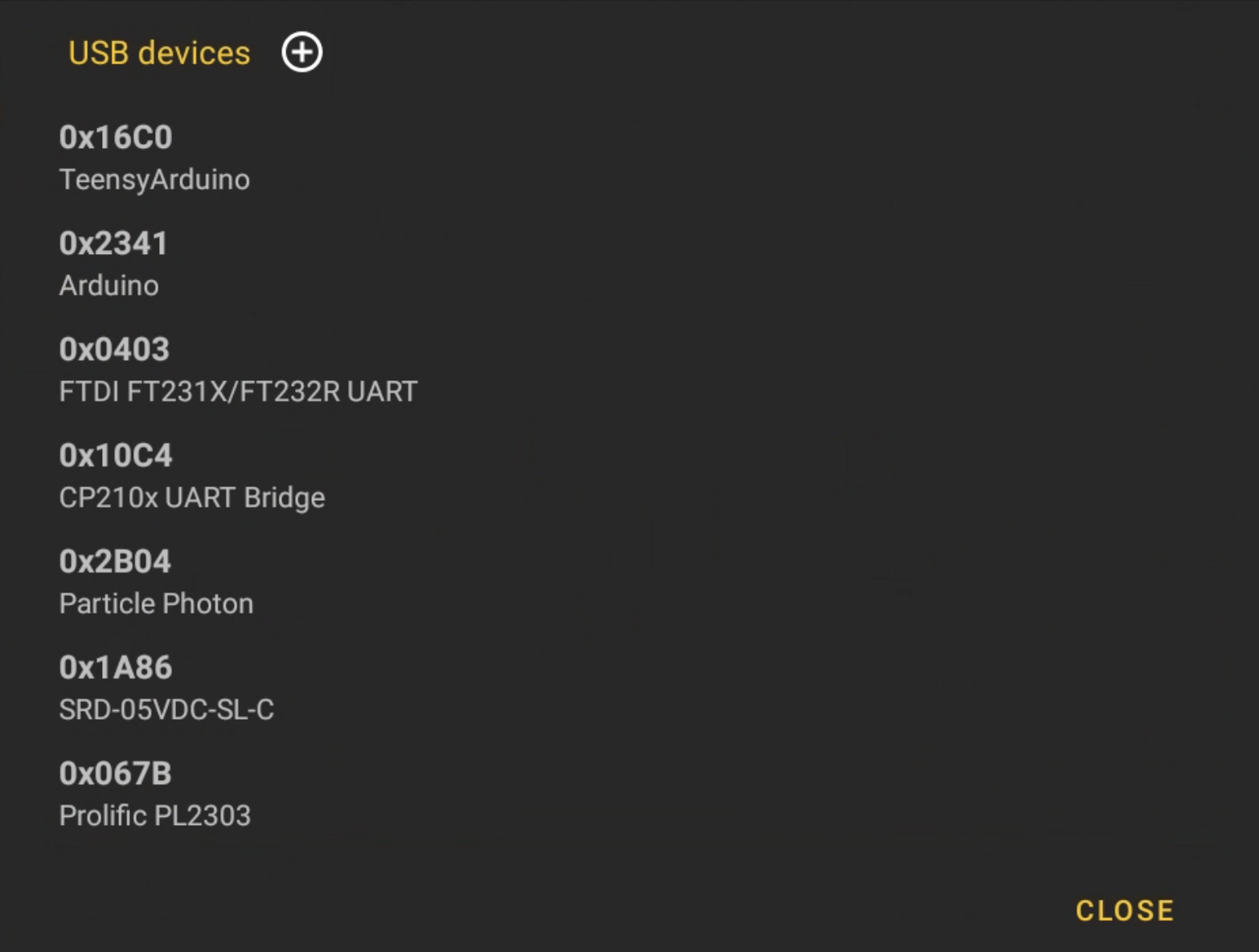
| Ajuste | Descripción |
|---|---|
| Use default settings | Utiliza los ajustes predeterminados del puerto serie. Si se desactiva, la velocidad en baudios, los bits de datos, los bits de parada, la paridad y el formato pueden configurarse manualmente. |
| Connect | Establece la conexión con el puerto serie. Una vez conectado, se pueden enviar comandos mediante el campo de texto y recibir respuestas. Sirve para probar dispositivos serie conectados por USB. |
La pestaña Apps muestra todas las aplicaciones instaladas en el dispositivo.
La pestaña Info muestra información completa del sistema. Todas las entradas son de solo lectura.
Pantalla
Sección titulada «Pantalla»| Información | Descripción |
|---|---|
| DPI | Densidad de pantalla actual en DPI |
| Resolution | Resolución de pantalla actual (ancho x alto) |
| Orientation | Orientación de pantalla actual |
Hardware
Sección titulada «Hardware»| Información | Descripción |
|---|---|
| CPU freq | Frecuencia de reloj actual de la CPU |
| CPU usage | Uso actual de la CPU en porcentaje |
| CPU temperature | Temperatura actual de la CPU |
| RAM total | Memoria RAM total |
| RAM usage | Memoria RAM ocupada |
| RAM temperature | Temperatura actual de la RAM |
| Storage (Internal) | Almacenamiento interno libre y total |
| Storage (External) | Almacenamiento externo libre y total |
| Información | Descripción |
|---|---|
| Bluetooth MAC | Dirección MAC de Bluetooth |
| Ethernet MAC | Dirección MAC de Ethernet |
| Wi-Fi MAC | Dirección MAC de wifi |
Conexión
Sección titulada «Conexión»| Información | Descripción |
|---|---|
| NTP | Servidor NTP actual |
| MAC | Dirección MAC de la conexión activa |
| Last connection | Momento de la última conexión con el servidor |
| Network type | Tipo de la conexión de red actual |
| Signal strength | Intensidad de la señal de la conexión actual (solo visible con wifi) |
| IP address | Dirección IP actual del dispositivo |
| Subnet mask | Máscara de subred |
| Gateway | Puerta de enlace predeterminada |
| DNS | Servidor DNS |
| Información | Descripción |
|---|---|
| Date | Fecha y hora actuales |
| Timezone | Zona horaria actual |
Software
Sección titulada «Software»| Información | Descripción |
|---|---|
| Build flavor | Variante de compilación de la Player App |
| Config | Configuración actual |
| ABI | Arquitectura de la CPU (p. ej., arm64-v8a) |
| Brand | Marca del dispositivo |
| Display ID | ID de compilación de Android (Display ID) |
| Fingerprint | Huella de compilación de Android |
| Manufacturer | Fabricante del dispositivo |
| Model | Modelo del dispositivo |
| OS version | Versión de Android |
| Product | Nombre de producto de Android |
| Serial | Número de serie del dispositivo |
| Uptime | Tiempo de funcionamiento desde el último reinicio |
| UUID | Identificador único del reproductor (para solicitudes al soporte) |
| Rooted | Indica si el dispositivo está rooteado |
| Is launcher | Indica si la Player App está configurada como launcher |
| viewneo Service | Versión de la app viewneo Service |
| viewneo Updater | Versión de la app viewneo Updater |
| WebView | Versión del componente WebView |
| Google Services | Versión de Google Play Services |
Biblioteca
Sección titulada «Biblioteca»| Información | Descripción |
|---|---|
| Open Source | Muestra las bibliotecas de código abierto utilizadas |
Compatibilidad
Sección titulada «Compatibilidad»Los ajustes avanzados están disponibles en todos los dispositivos Android:
- viewneo 4K SignageBox III
- viewneo 4K SignageBox II (estándar y White Label)
- viewneo 4K SignageBox
- viewneo SignageStick 2
- Qbic FHD-100
- Philips D-Line
- Dispositivos Android de terceros