Compartir playlists
Tus subcuentas pueden insertar una playlist compartida en sus propias playlists: por ejemplo, una playlist con ofertas de temporada que mantienes de forma centralizada.
Compartir una playlist
Sección titulada «Compartir una playlist»- Abre Playlists y, en la playlist, el menú contextual › Compartir.
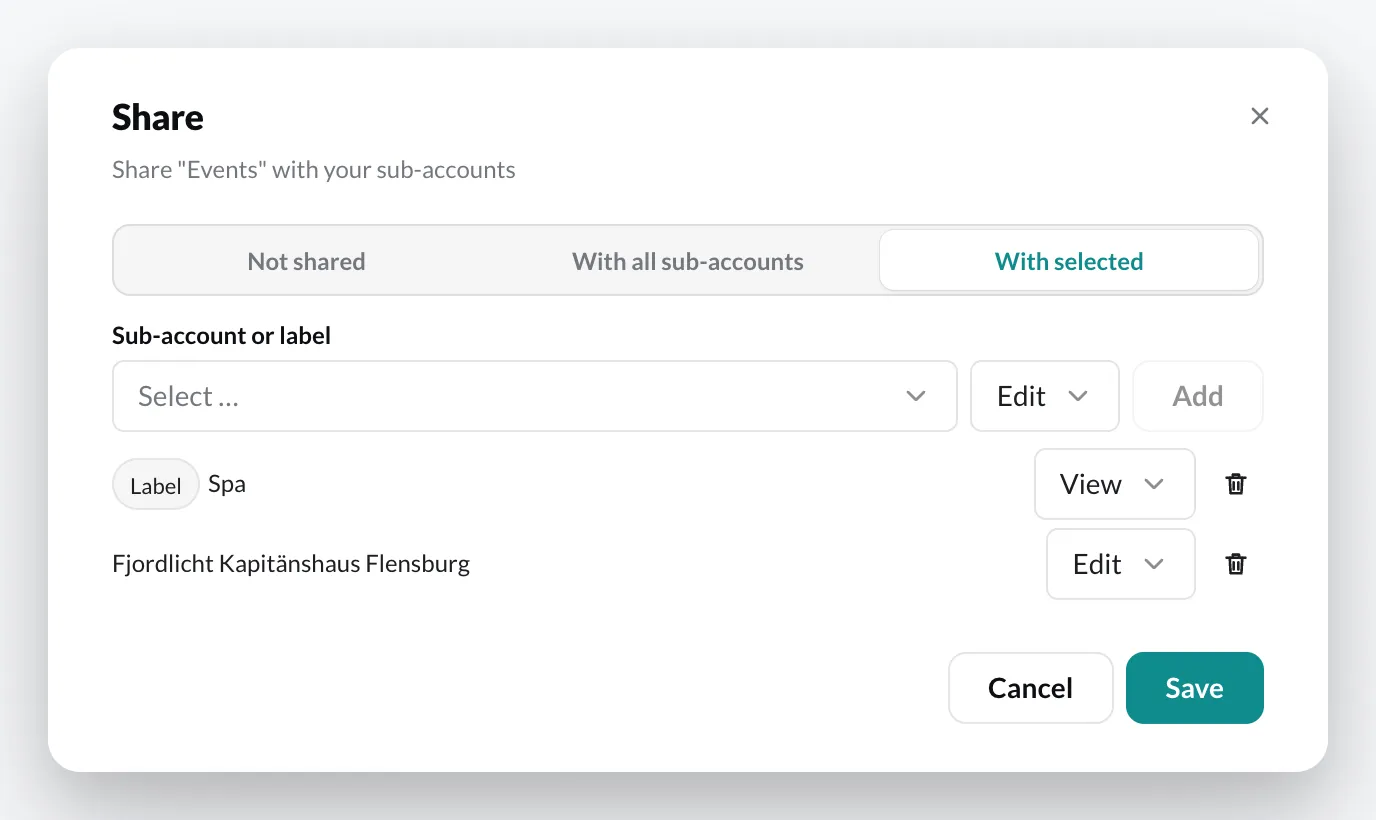
- Elige Con todas las subcuentas o Con algunas y añade subcuentas o etiquetas.
- Define el permiso de cada entrada:
- Ver: la subcuenta puede usar la playlist, pero no cambiarla.
- Editar: la subcuenta puede además cambiar sus entradas. Cambiar el nombre y el color o eliminar la playlist sigues pudiendo hacerlo solo tú.
- Haz clic en Guardar.
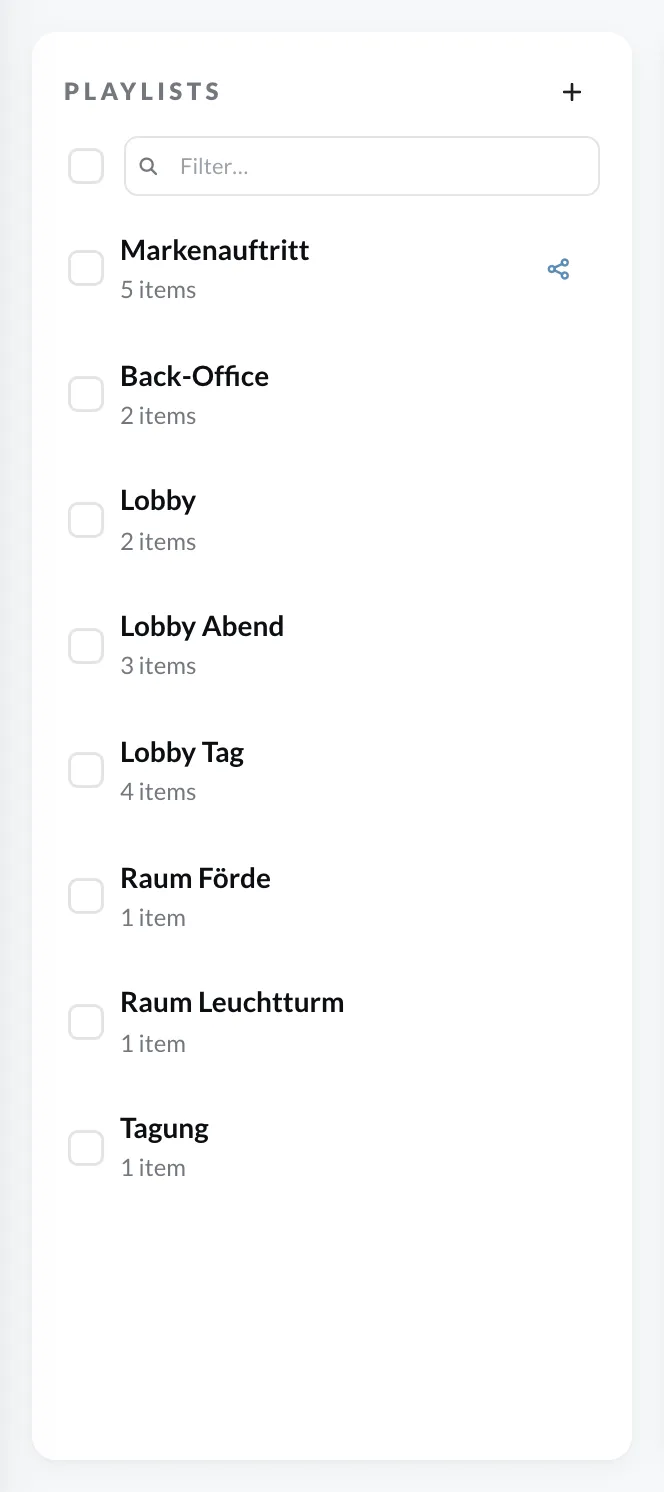
Para cambiar más adelante un uso compartido, haz clic en la lista de playlists en el símbolo de compartir de la playlist. Con el menú contextual › Dejar de compartir lo retiras por completo.
Si a una subcuenta le afecta más de un uso compartido (por ejemplo, mediante una etiqueta y de forma individual), se aplica el permiso más amplio.
Cómo lo ve la subcuenta
Sección titulada «Cómo lo ve la subcuenta»En la lista de playlists de la subcuenta, una playlist compartida lleva el símbolo de compartir (aviso «Compartida por Enterprise»). La subcuenta puede insertarla en sus propias playlists, como se describe en Playlists anidadas.