
Compartir carpetas
Si compartes una carpeta de tu biblioteca multimedia, las subcuentas elegidas la ven en su propia biblioteca multimedia: por ejemplo, logotipos, material gráfico o plantillas de la central.
Compartir una carpeta
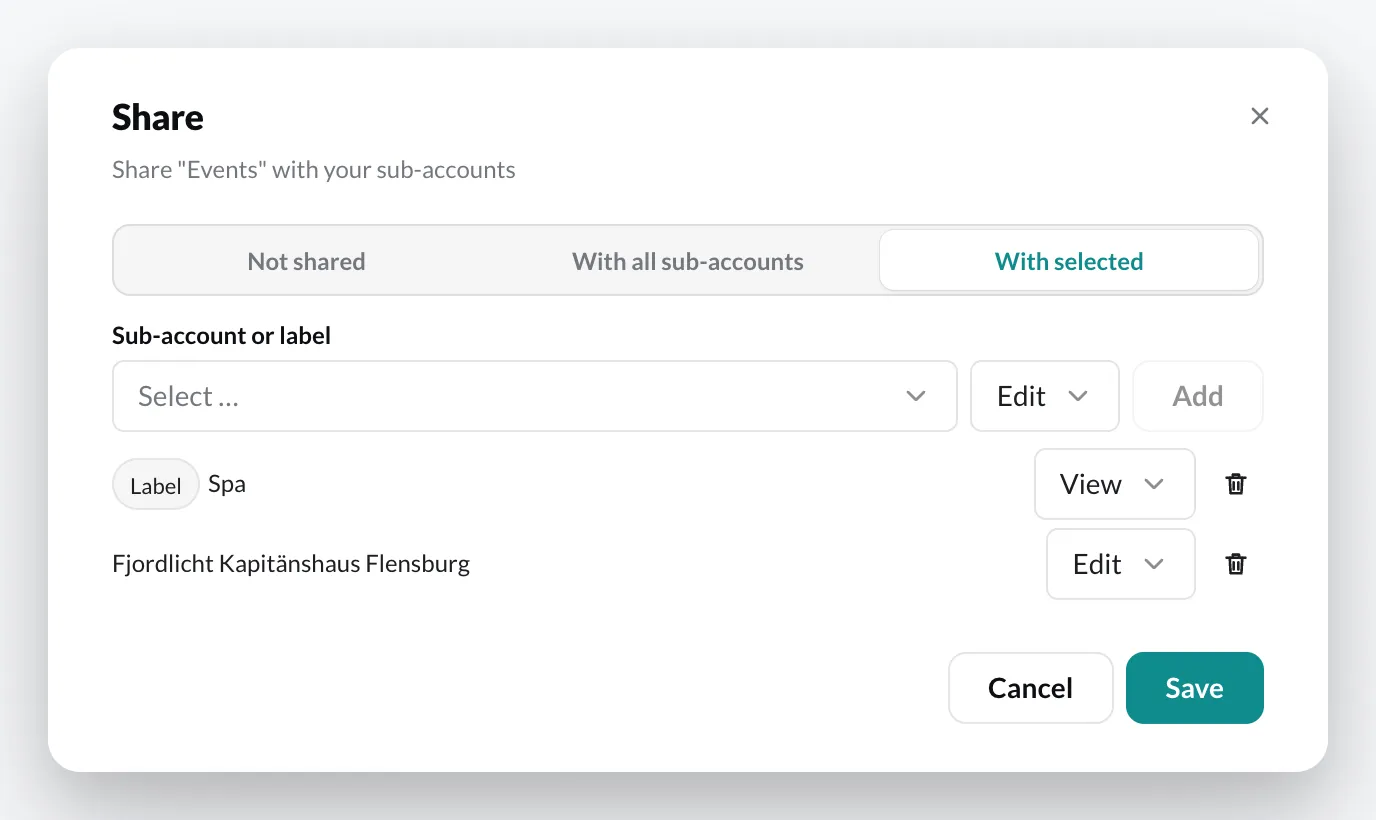
Sección titulada «Compartir una carpeta»- Abre la Biblioteca multimedia y, en la carpeta, el menú contextual › Compartir.
- Elige quién debe ver la carpeta:
- No compartido: solo tu cuenta.
- Con todas las subcuentas: todas las subcuentas, también las que crees más adelante.
- Con algunas: en Subcuenta o etiqueta, elige una subcuenta o una etiqueta y haz clic en Añadir. Una etiqueta llega a todas las subcuentas que la llevan.
- Haz clic en Guardar.
Cómo lo ve la subcuenta
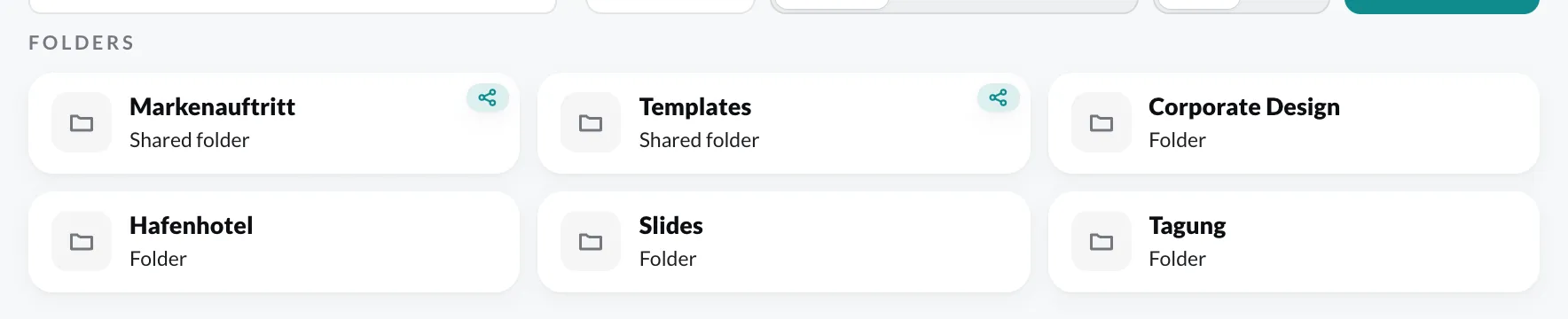
Sección titulada «Cómo lo ve la subcuenta»Las carpetas compartidas aparecen en la biblioteca multimedia de la subcuenta como Carpeta compartida, con un símbolo de compartir. La subcuenta puede ver los contenidos, pero no cambiarlos, moverlos ni eliminarlos.
Si la subcuenta añade a una playlist un contenido de una carpeta compartida, viewneo crea una copia propia en su carpeta raíz y la inserta. Los cambios en tu original no llegan a esa copia.
Con el menú contextual › Dejar de compartir retiras el uso compartido. La carpeta desaparece entonces de las subcuentas. Las copias ya creadas se conservan.