
Conectar un hub RFID
Un hub RFID nuevo se conecta en dos pasos: lo creas en el CMS y obtienes un código de activación. Ese código lo introduces en el portal de configuración del hub. Después, el hub se da de alta solo en viewneo.
La página Hubs RFID
Sección titulada «La página Hubs RFID»Abre Dispositivos IoT › Hubs RFID. La página tiene tres columnas:
- Hubs: todos los hubs de tu cuenta con su estado.
- Lectores: los lectores del hub seleccionado y qué etiqueta tiene encima cada uno en ese momento.
- Detalles: propiedades del hub seleccionado: número de lectores, dirección MAC, Activado el y Última señal.
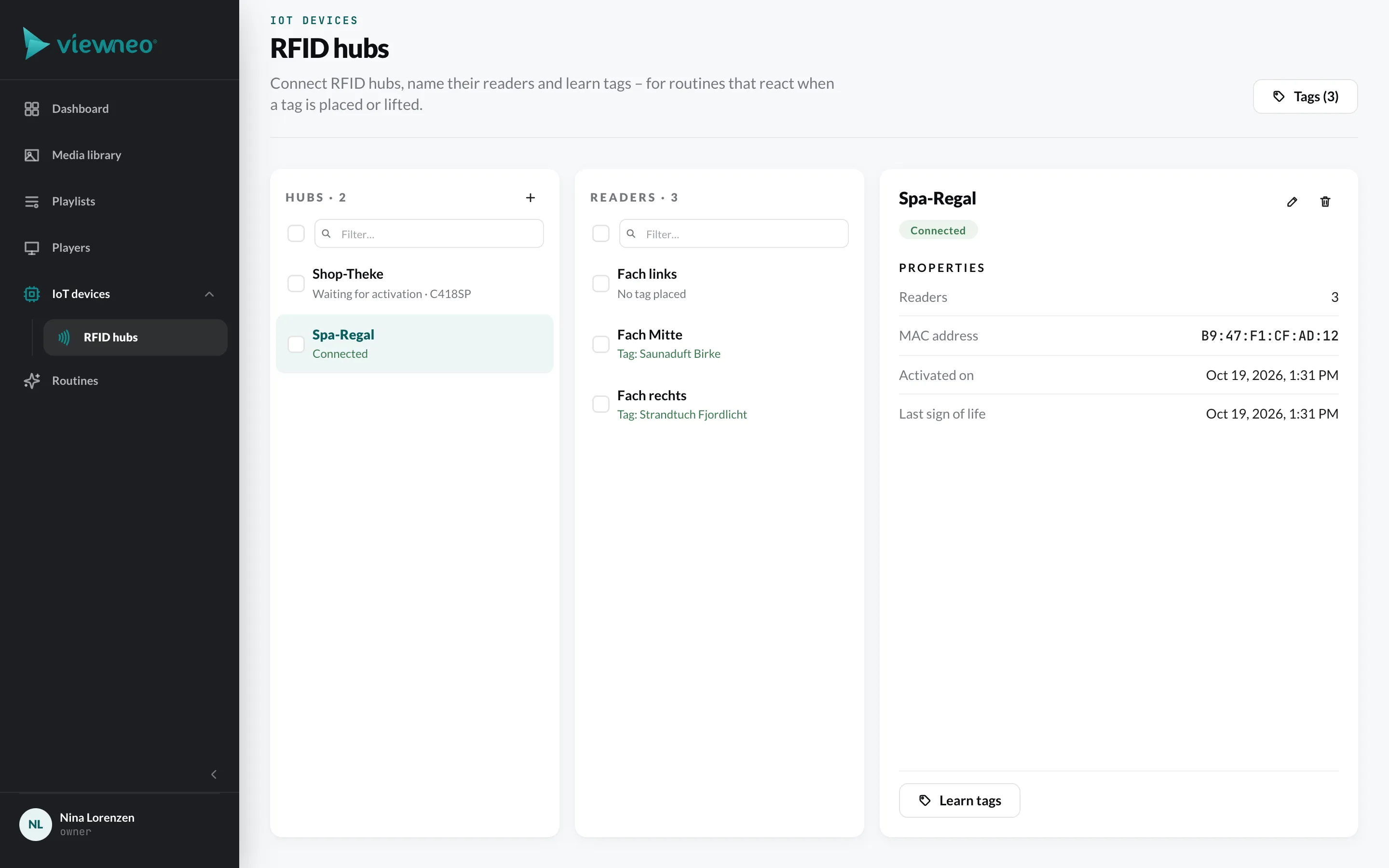
Arriba a la derecha, con Etiquetas abres la lista de tus etiquetas registradas. Consulta Registrar etiquetas.
Paso 1: crear el hub en el CMS
Sección titulada «Paso 1: crear el hub en el CMS»- En la columna Hubs, haz clic en + (o en Añadir hub mientras aún no exista ningún hub).
- Introduce un Nombre con el que reconozcas el hub, p. ej., «Spa-Regal» o «Estación entrada».
- Haz clic en Crear hub.
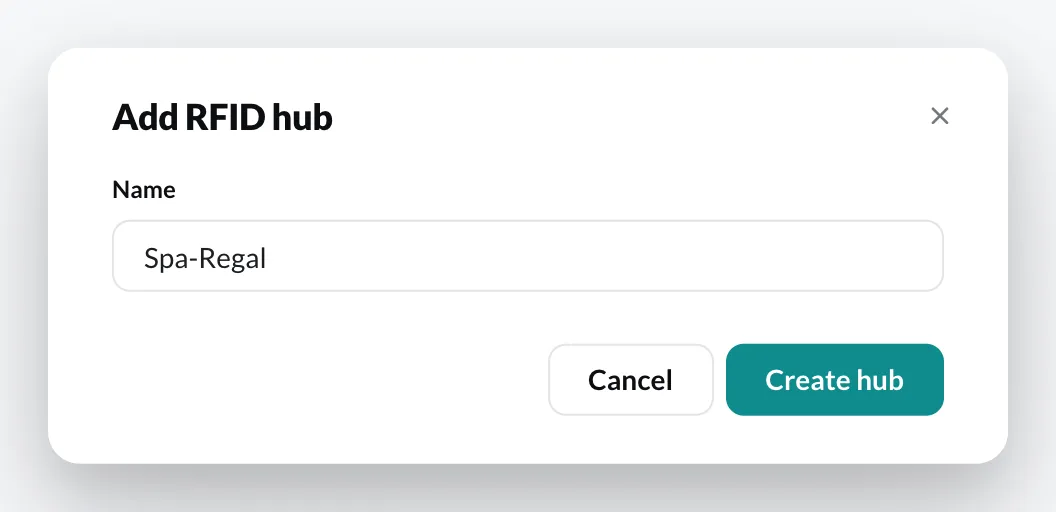
El hub aparece en la lista con el estado Esperando activación y su código. Al mismo tiempo se abre el diálogo para activarlo.
Paso 2: activar el hub
Sección titulada «Paso 2: activar el hub»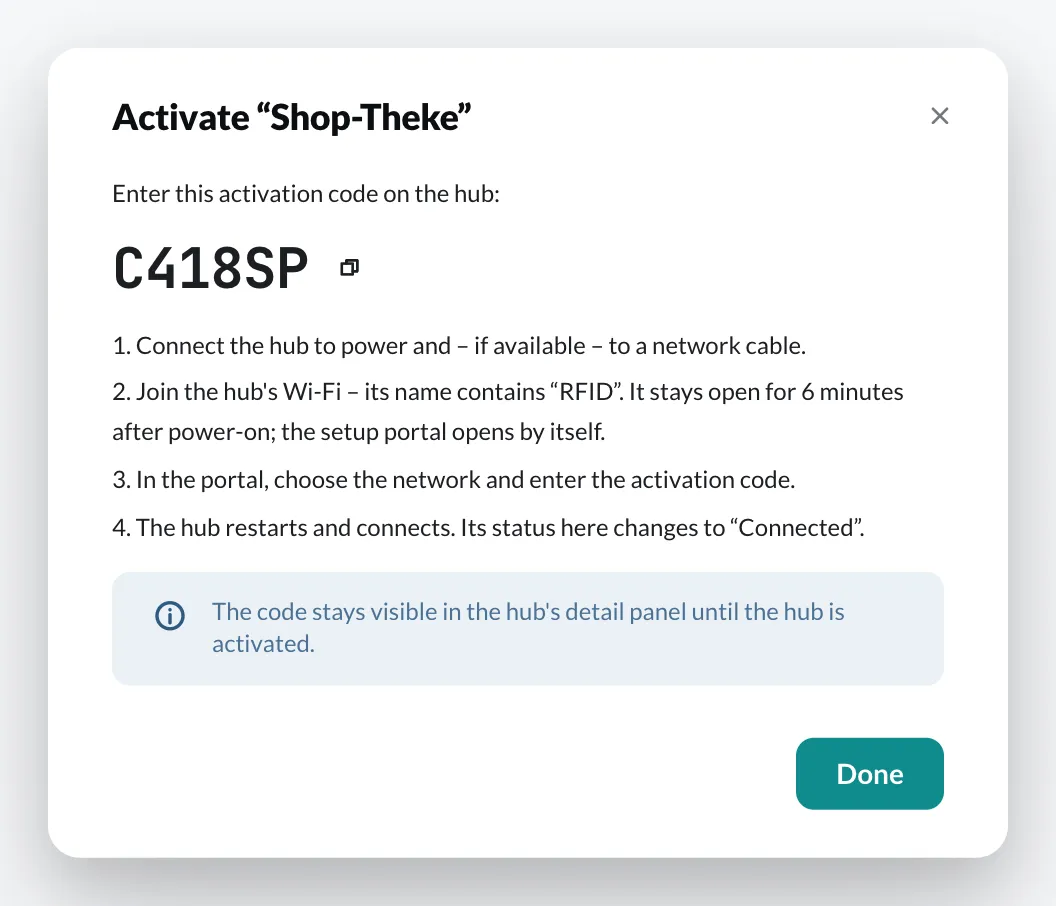
- Conecta los lectores al hub y conecta el hub a la corriente y, si es posible, a un cable de red.
- Conéctate con un smartphone o un portátil a la wifi del hub. Su nombre contiene «RFID». La wifi permanece abierta 6 minutos tras encenderlo; el portal de configuración se abre solo.
- En el portal, elige la red a través de la cual el hub debe acceder a internet e introduce el código de activación.
- El hub se reinicia y se conecta. Su estado cambia en el CMS a Conectado y sus lectores aparecen en la columna central.
Estado de un hub
Sección titulada «Estado de un hub»| Estado | Significado |
|---|---|
| Esperando activación | El hub está creado, pero aún no se ha configurado con el código. |
| Conectado | El hub está en línea y notifica los cambios de etiqueta. |
| Desconectado | El hub está activado, pero ahora mismo no está accesible, por ejemplo sin corriente o sin internet. Las rutinas con este hub no se disparan entonces. |
Última señal muestra cuándo notificó el hub sus lectores por última vez. Lo hace al arrancar y cuando cambia el número de sus lectores; por tanto, una fecha antigua no es un error mientras el estado sea Conectado.
Cambiar el nombre de un hub
Sección titulada «Cambiar el nombre de un hub»En el área de detalles, haz clic en el lápiz o elige Renombrar con un clic derecho en el hub. El nombre aparece también en el editor de rutinas.
Eliminar un hub
Sección titulada «Eliminar un hub»Elige el hub con clic derecho › Eliminar, o marca uno o varios hubs y haz clic en la papelera.
Por eso, elimina un hub solo si de verdad ya no lo vas a usar.