Rellenar una playlist
Elige una playlist a la izquierda. Sus contenidos aparecen en el centro y, a la derecha, el navegador multimedia.
Añadir contenidos
Sección titulada «Añadir contenidos»- Arrastrar: arrastra archivos o carpetas desde el navegador multimedia hasta el centro.
- Seleccionar: marca varios archivos y haz clic en Añadir (N).
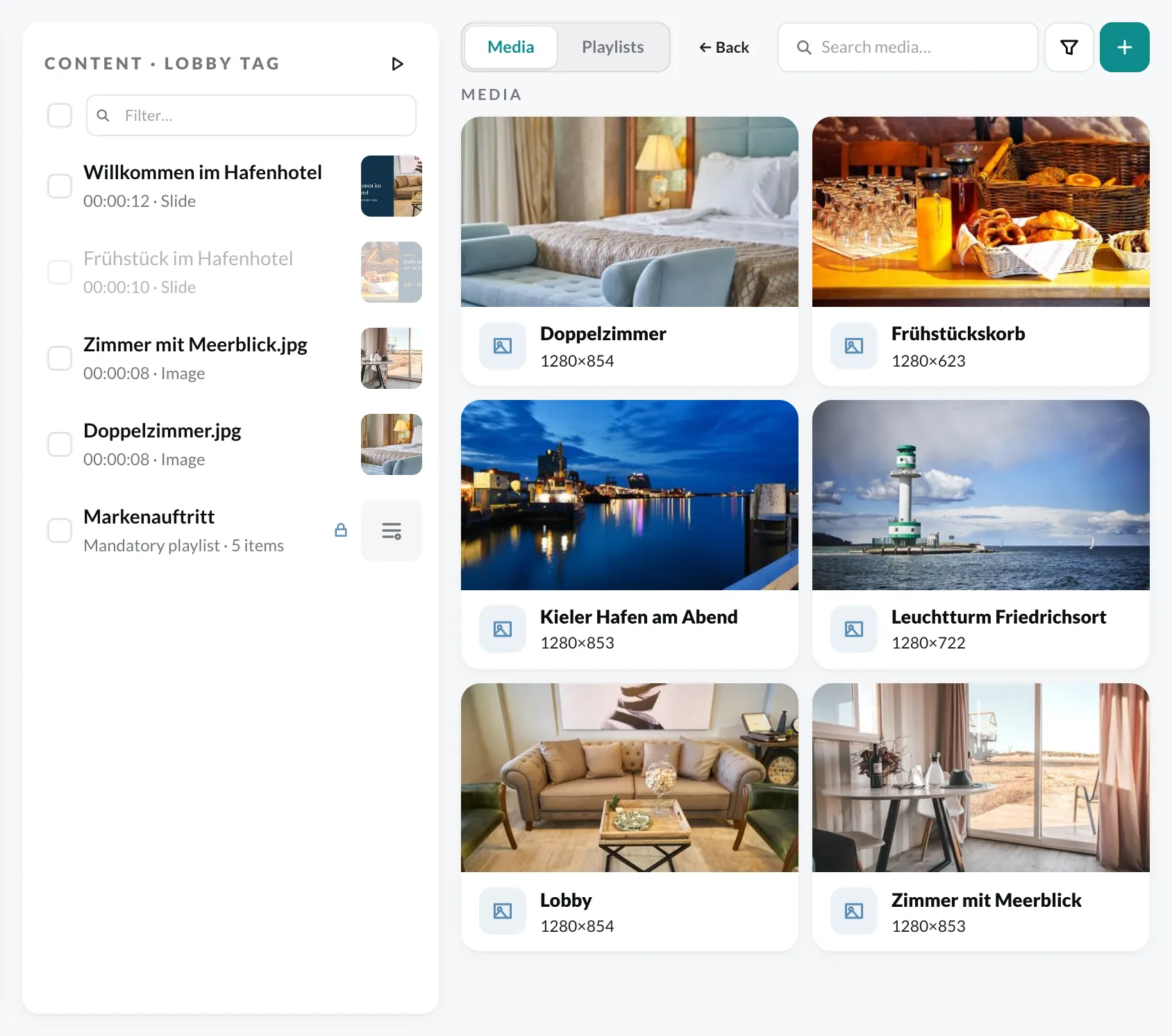
Si arrastras una carpeta, todos los archivos reproducibles que contiene pasan a la playlist.
El orden lo cambias arrastrando y soltando en el centro.
Configurar un contenido
Sección titulada «Configurar un contenido»Haz doble clic en un contenido o elige Ajustes en el menú contextual. El diálogo tiene dos pestañas:
Configuración
| Ajuste | Significado |
|---|---|
| Duración (segundos) | Cuánto tiempo se muestra el contenido, de 1 a 86 400 segundos. |
| Sonido | El contenido emite sonido. El volumen lo ajusta el dispositivo. |
| Mostrar el rótulo en directo | Muestra sobre este contenido el Live Ticker configurado en el dispositivo. |
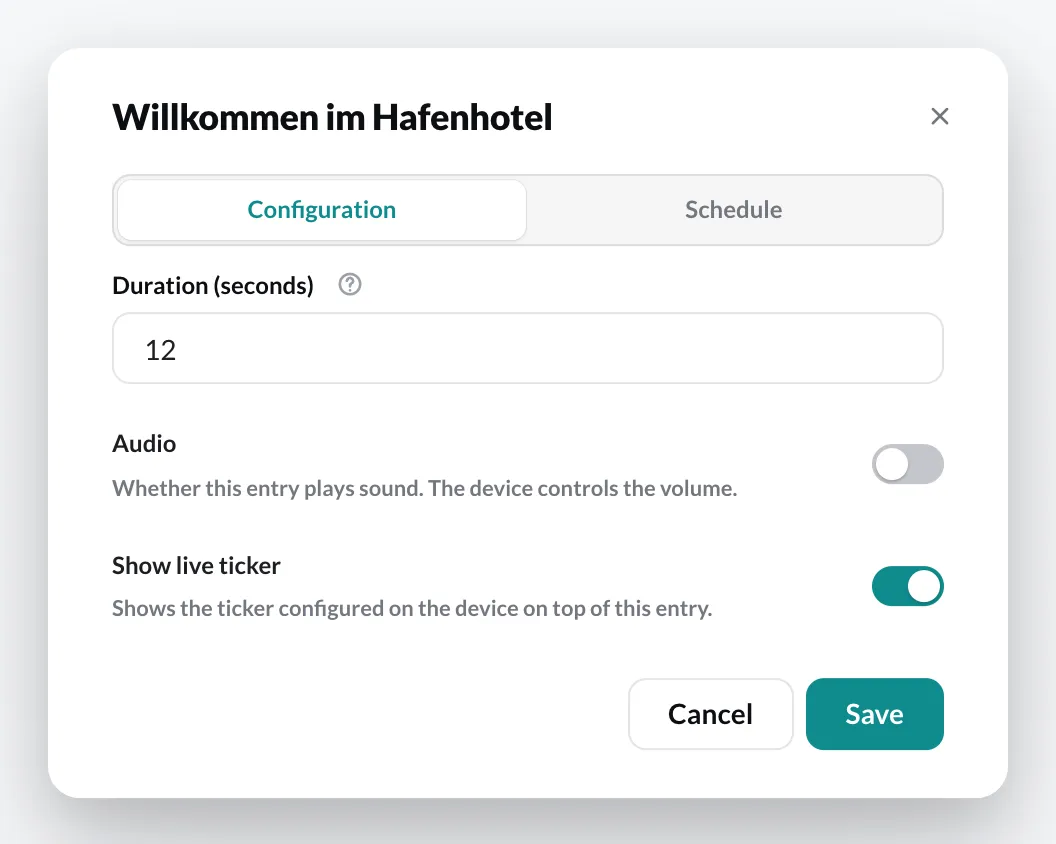
Calendario: cuándo se reproduce el contenido. Consulta Programar contenidos.
En el menú contextual de un contenido encontrarás además Editar en el Designer (en las diapositivas), Ir a la carpeta y Eliminar.
Guardar
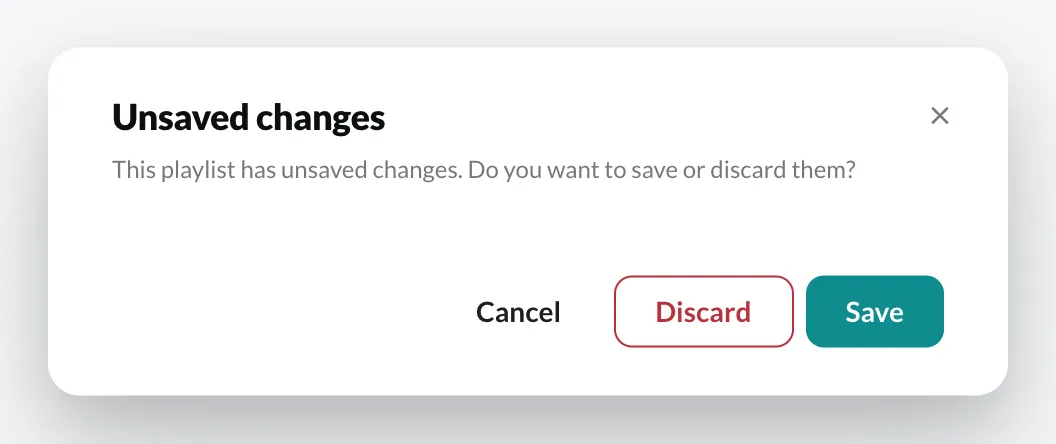
Sección titulada «Guardar»Los cambios en una playlist solo se aplican después de Guardar. Si antes cambias de playlist o de página, el CMS te pregunta si quieres guardarlos o descartarlos.