
Invitar a usuarios
En Ajustes › Usuarios y equipo gestionas quién trabaja en tu cuenta. A los nuevos miembros del equipo los invitas por correo; ellos mismos eligen su contraseña.
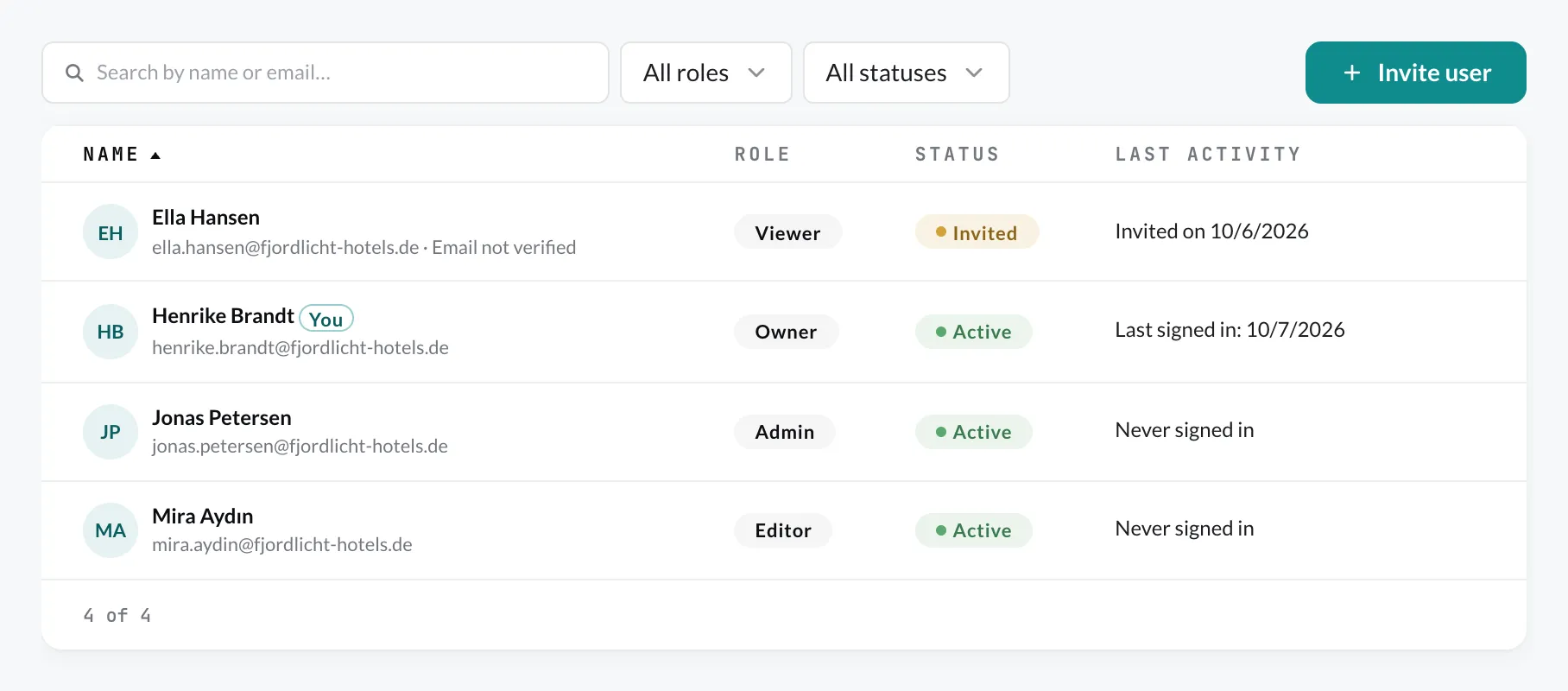
La lista muestra para cada miembro el Rol, el Estado y la Última actividad. Con la búsqueda y los filtros de rol y estado encuentras rápidamente a cualquier miembro.
Invitar a alguien
Sección titulada «Invitar a alguien»- Abre Ajustes › Usuarios y equipo y haz clic en Invitar a un usuario.
- Introduce el Correo electrónico, el Nombre y el Apellido.
- Elige un Rol: Administrador, Editor o Lector. Por defecto está seleccionado Lector. Lo que puede hacer cada rol se explica en Roles.
- Opcional: con Ajustar los permisos configuras los permisos uno a uno (consulta Gestionar permisos).
- Haz clic en Enviar la invitación.
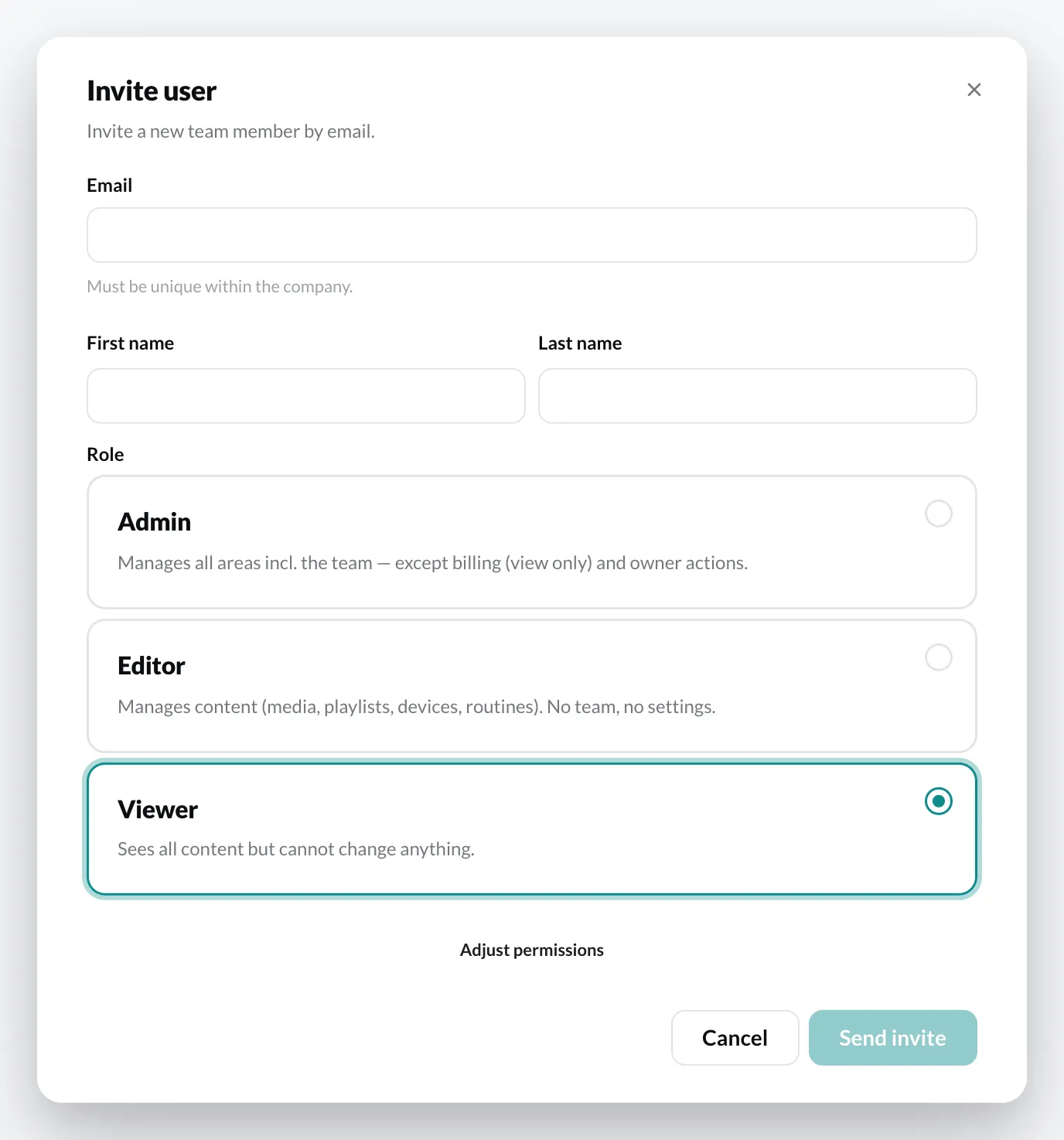
La persona invitada recibe un correo con un enlace. Con él elige su contraseña y queda conectada. Hasta entonces aparece en la lista con el estado Invitado y, después, Activo.
Gestionar miembros
Sección titulada «Gestionar miembros»Haz clic en un nombre de la lista. En el detalle ves quién invitó a la persona y cuándo, su rol y sus permisos. Abajo encontrarás las acciones:
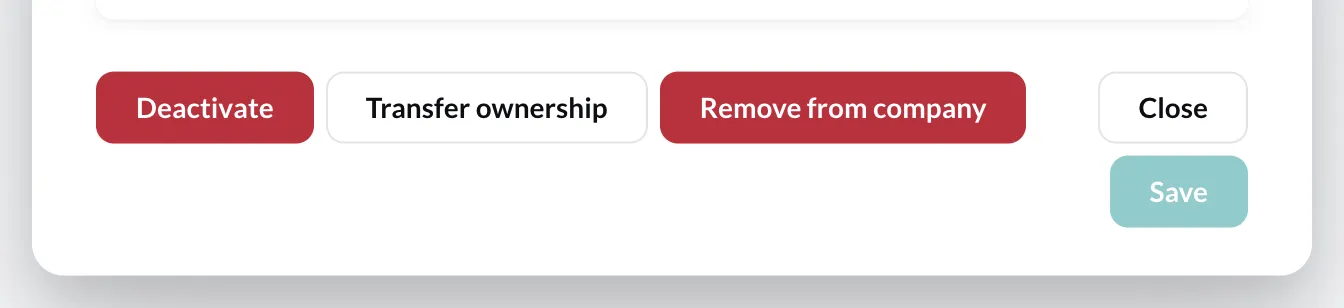
| Acción | Qué ocurre |
|---|---|
| Reenviar la invitación | Vuelve a enviar el correo de invitación (solo con el estado «Invitado»). |
| Revocar la invitación | El enlace de invitación deja de ser válido. Si hace falta, vuelves a invitar a la persona. |
| Desactivar | La persona ya no puede iniciar sesión; las sesiones abiertas terminan de inmediato. Los datos se conservan; Reactivar restablece el acceso. |
| Quitar de la empresa | La persona pierde el acceso a tu empresa. No se puede deshacer; si hace falta, vuelves a invitarla. |
| Transferir la propiedad | La persona pasa a ser el nuevo propietario y tú pasas a ser administrador. Siempre hay exactamente un propietario. Solo el propietario ve esta acción. |
Cada una de estas acciones pide confirmación antes.