
Playlists obligatorias
Con una playlist obligatoria, una de tus playlists se reproduce dentro de cada playlist de una subcuenta, al principio o al final. Así, por ejemplo, la imagen de marca de la central aparece en todas las pantallas de una sede. La subcuenta ve la playlist obligatoria, pero no puede editarla.
Definir una playlist obligatoria
Sección titulada «Definir una playlist obligatoria»- Abre Ajustes › Enterprise y, en la subcuenta, ⋯ › Editar / detalles.
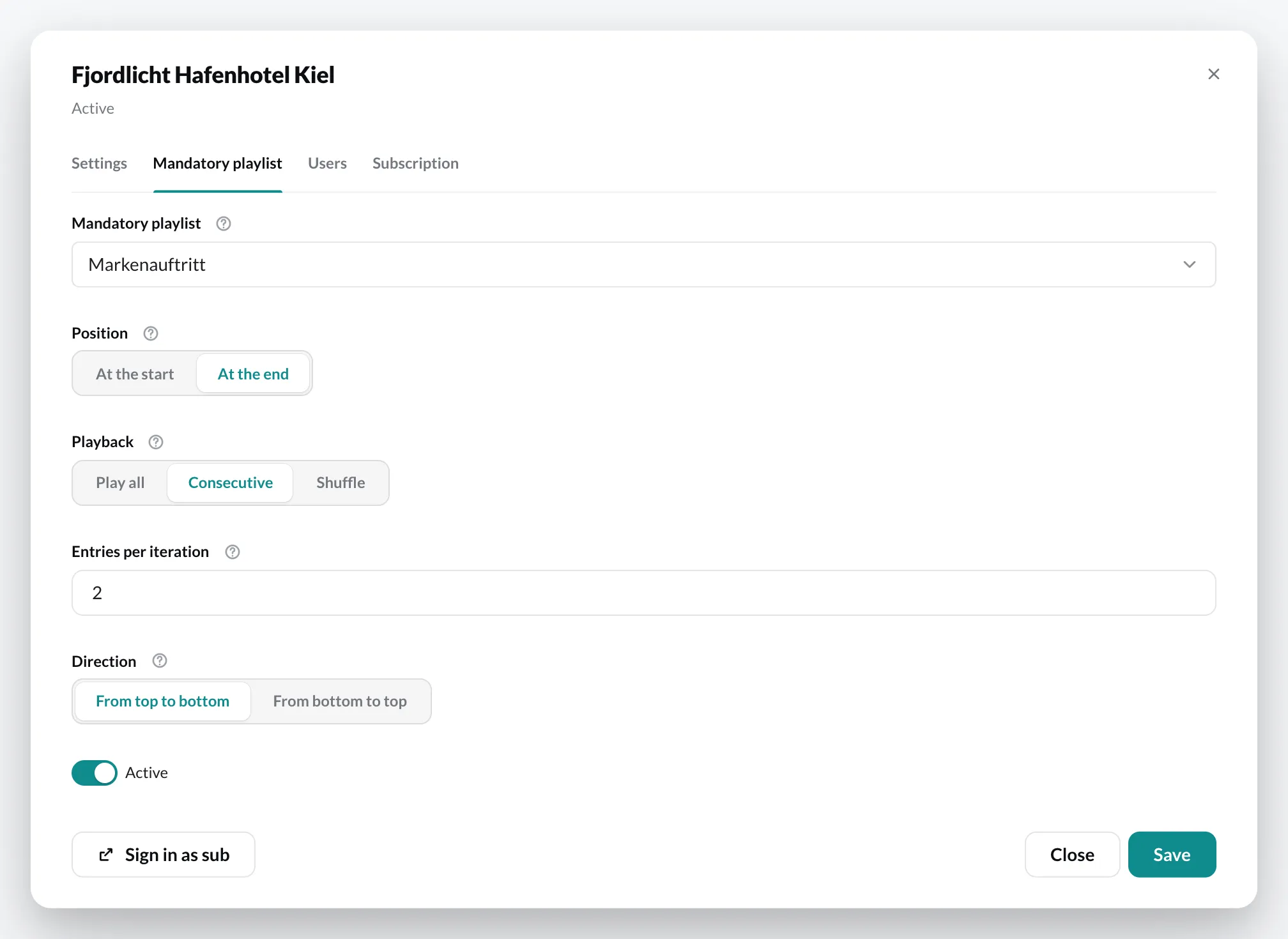
- Cambia a la pestaña Lista obligatoria y elige una de tus playlists.
- Configura cómo debe reproducirse y haz clic en Guardar.
Los ajustes
Sección titulada «Los ajustes»| Ajuste | Significado |
|---|---|
| Posición | Al principio o Al final: si la playlist obligatoria se reproduce antes o después de los contenidos de la subcuenta. |
| Reproducción | Reproducir todo muestra la playlist completa en cada pasada. Consecutivo y Aleatorio muestran solo una parte. |
| Elementos por pasada | Cuántas entradas se muestran en cada pasada. Si no se indica nada, se reproduce la playlist completa. |
| Dirección | De arriba abajo o De abajo arriba: en qué dirección avanza la parte mostrada por la playlist. |
| Activa | Activa o desactiva la playlist obligatoria sin perder los ajustes. |
Ejemplo: la playlist «Markenauftritt» tiene ocho entradas. Con Al final, Consecutivo y 2 elementos por pasada, cada pasada muestra al final dos entradas y, la vez siguiente, las dos siguientes. Funciona como una pausa publicitaria con playlists anidadas.
Eliminar una playlist obligatoria
Sección titulada «Eliminar una playlist obligatoria»Si una playlist está activa como playlist obligatoria de una subcuenta, viewneo pide confirmación antes de eliminarla e indica el motivo Es la playlist obligatoria de una subcuenta. Si la eliminas de todos modos, la playlist obligatoria se desactiva en las subcuentas afectadas.