
Gestionar subcuentas
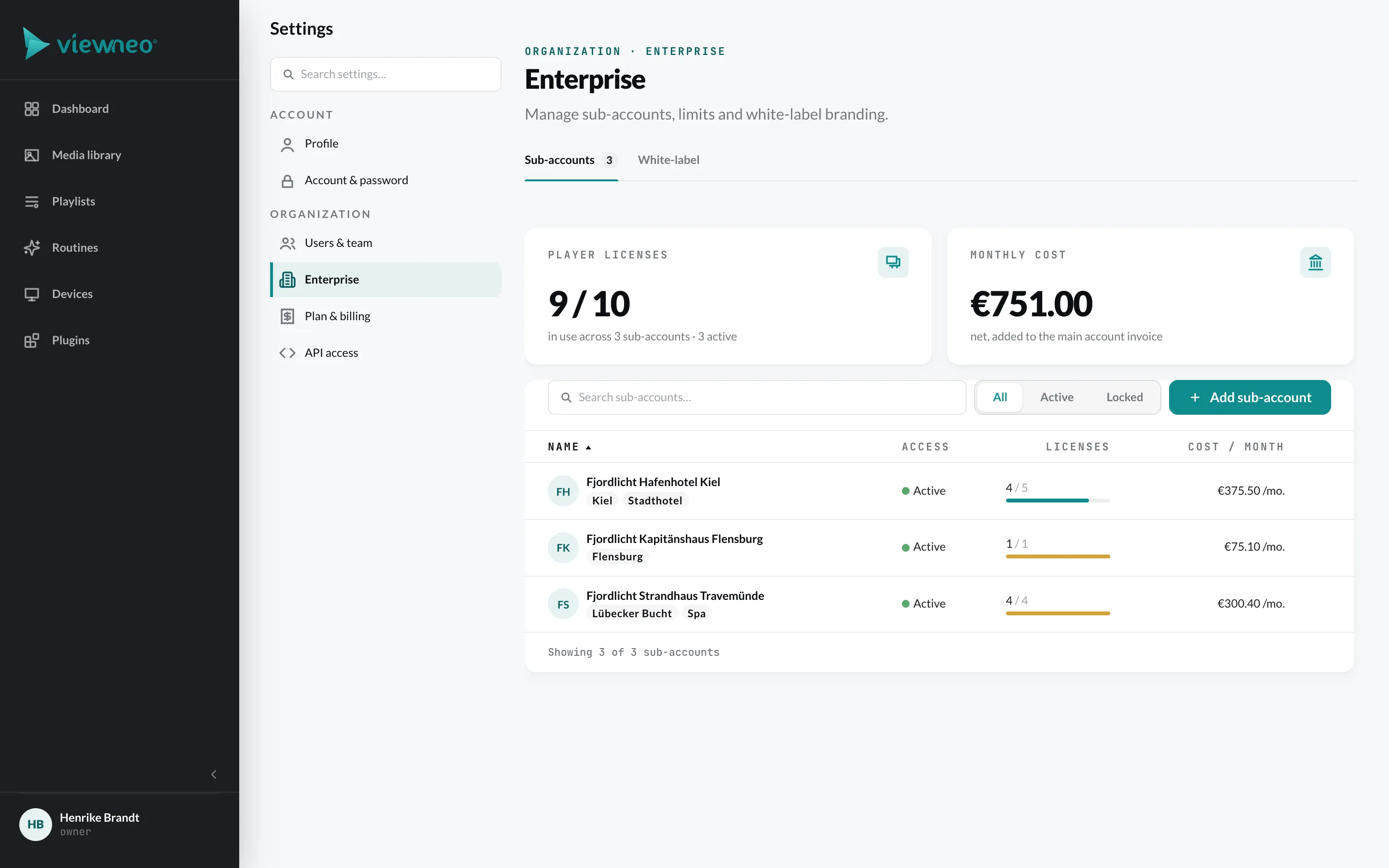
Tus subcuentas las gestionas en Ajustes › Enterprise, pestaña Subcuentas. Arriba ves cuántas licencias de reproductor están repartidas y en uso, y cuánto cuestan al mes todas las subcuentas juntas. En la lista puedes buscar y filtrar por Activas y Bloqueadas.
Crear una subcuenta
Sección titulada «Crear una subcuenta»Haz clic en Añadir una subcuenta. Un asistente te guía en tres pasos.
1. Ajustes
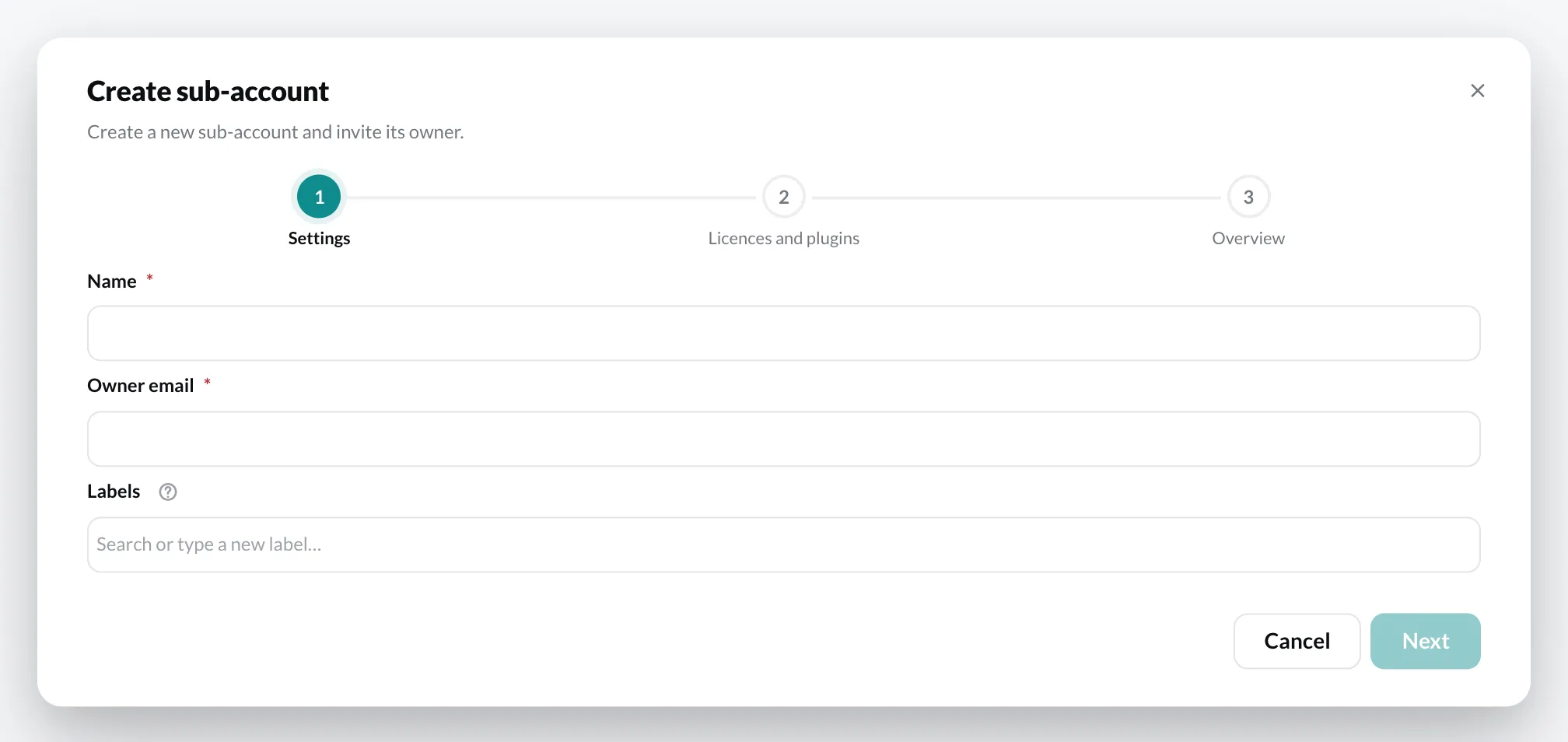
Sección titulada «1. Ajustes»- Nombre: p. ej., el nombre de la sede.
- Correo del propietario: esta persona recibe una invitación y pasa a ser la propietaria de la subcuenta. Una dirección solo puede pertenecer a una cuenta de viewneo.
- Etiquetas: opcional. Escribe para encontrar etiquetas existentes o crea una nueva con Intro.
2. Licencias y complementos
Sección titulada «2. Licencias y complementos»Define cuántas Licencias de reproductor recibe la subcuenta y añade a la izquierda los complementos que debe usar. La cantidad de un complemento sigue a las licencias de reproductor. A la derecha ves los costes mensuales.
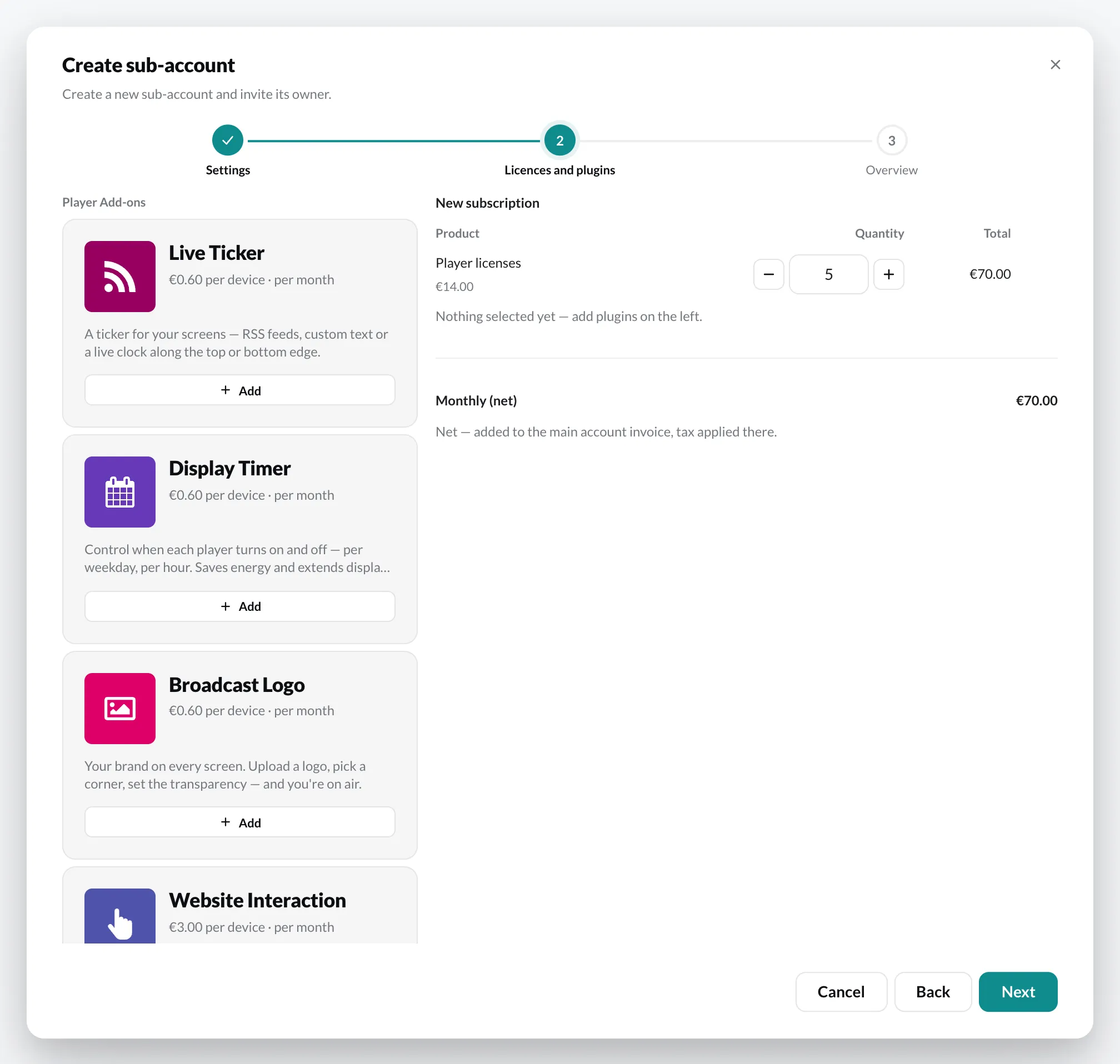
En la subcuenta, los complementos de contenido aparecen después en la biblioteca multimedia, en Añadir › Complementos, y las extensiones de reproductor, en la configuración de sus dispositivos. Una subcuenta no tiene página Complementos propia: la contratación se hace siempre desde tu cuenta principal.
3. Resumen
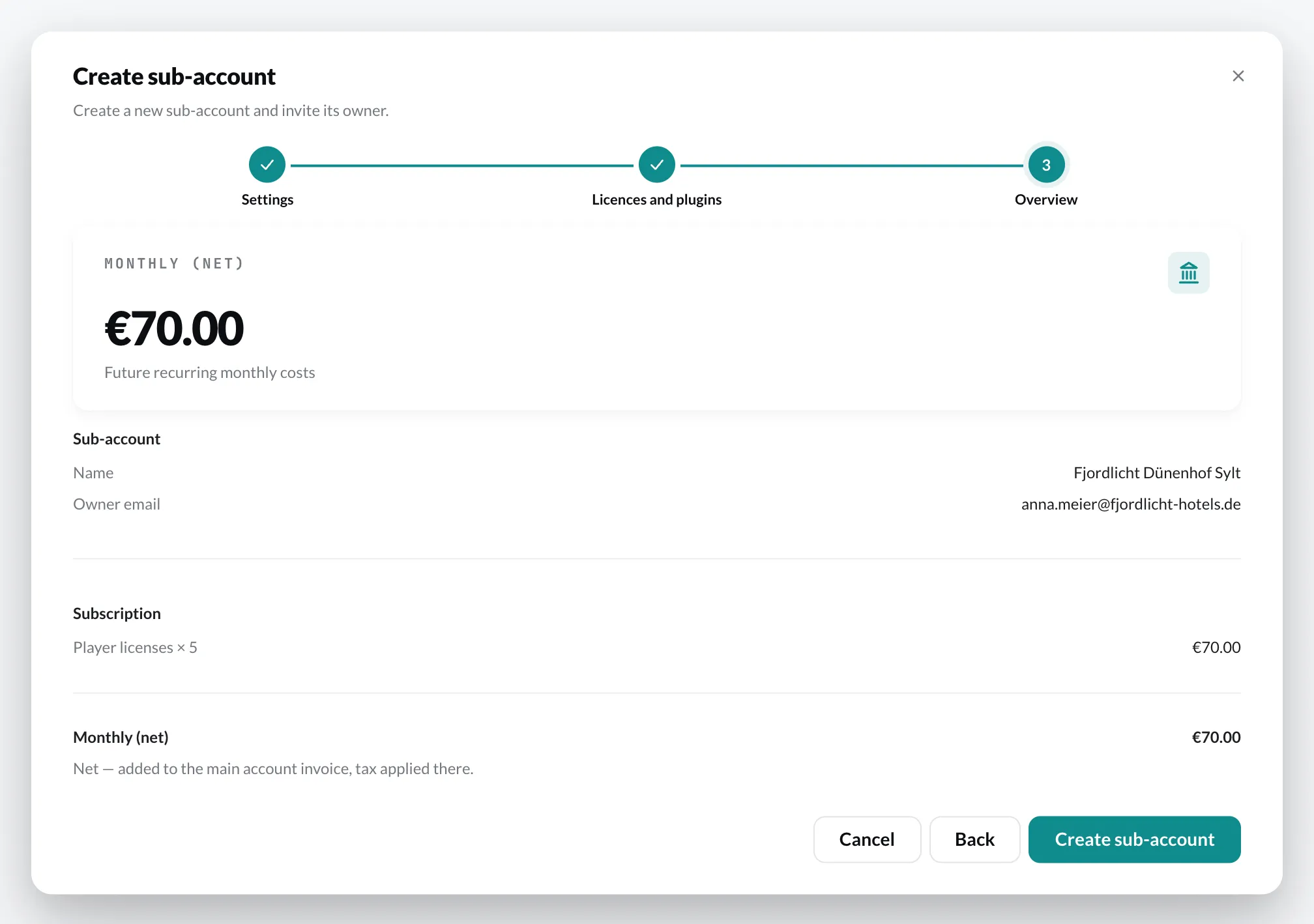
Sección titulada «3. Resumen»Revisa el nombre, el propietario y la suscripción, y haz clic en Crear la subcuenta. Se crea una suscripción propia para la subcuenta, que se factura a través de tu cuenta principal (en neto; el impuesto se añade a tu factura).
El menú de una subcuenta
Sección titulada «El menú de una subcuenta»Con ⋯ en la fila de una subcuenta accedes a:
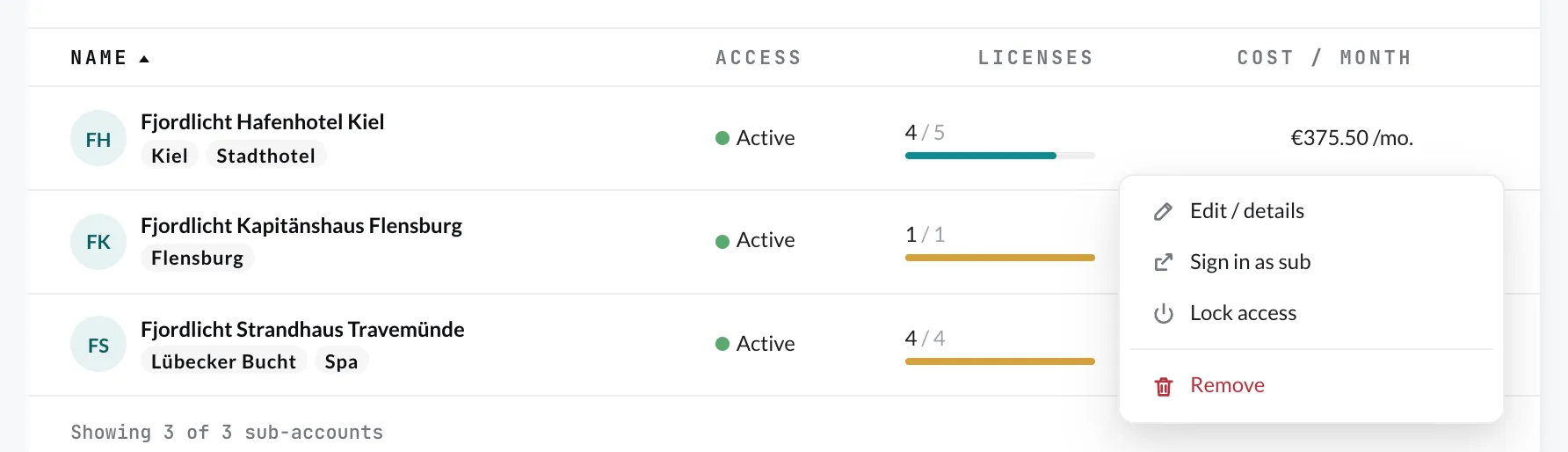
- Editar / detalles: abre la subcuenta con las pestañas Ajustes, Lista obligatoria, Usuarios y Suscripción. En Suscripción cambias licencias y complementos; esto repercute en la siguiente factura de tu cuenta principal.
- Entrar como la subcuenta: ver más abajo.
- Bloquear el acceso: detiene el inicio de sesión de la subcuenta y la reproducción en sus reproductores. La suscripción se mantiene. Con Desbloquear el acceso levantas el bloqueo.
- Eliminar: elimina definitivamente la subcuenta con todos sus datos (usuarios, archivos multimedia, reproductores, playlists). Antes, el diálogo muestra cuánto se reduce tu factura mensual.
Entrar como la subcuenta
Sección titulada «Entrar como la subcuenta»Con Entrar como la subcuenta trabajas directamente en la cuenta de una sede, con los permisos de su propietario y sin su contraseña. Abajo, en la barra lateral, aparece entonces Conectado como con el nombre de la subcuenta.
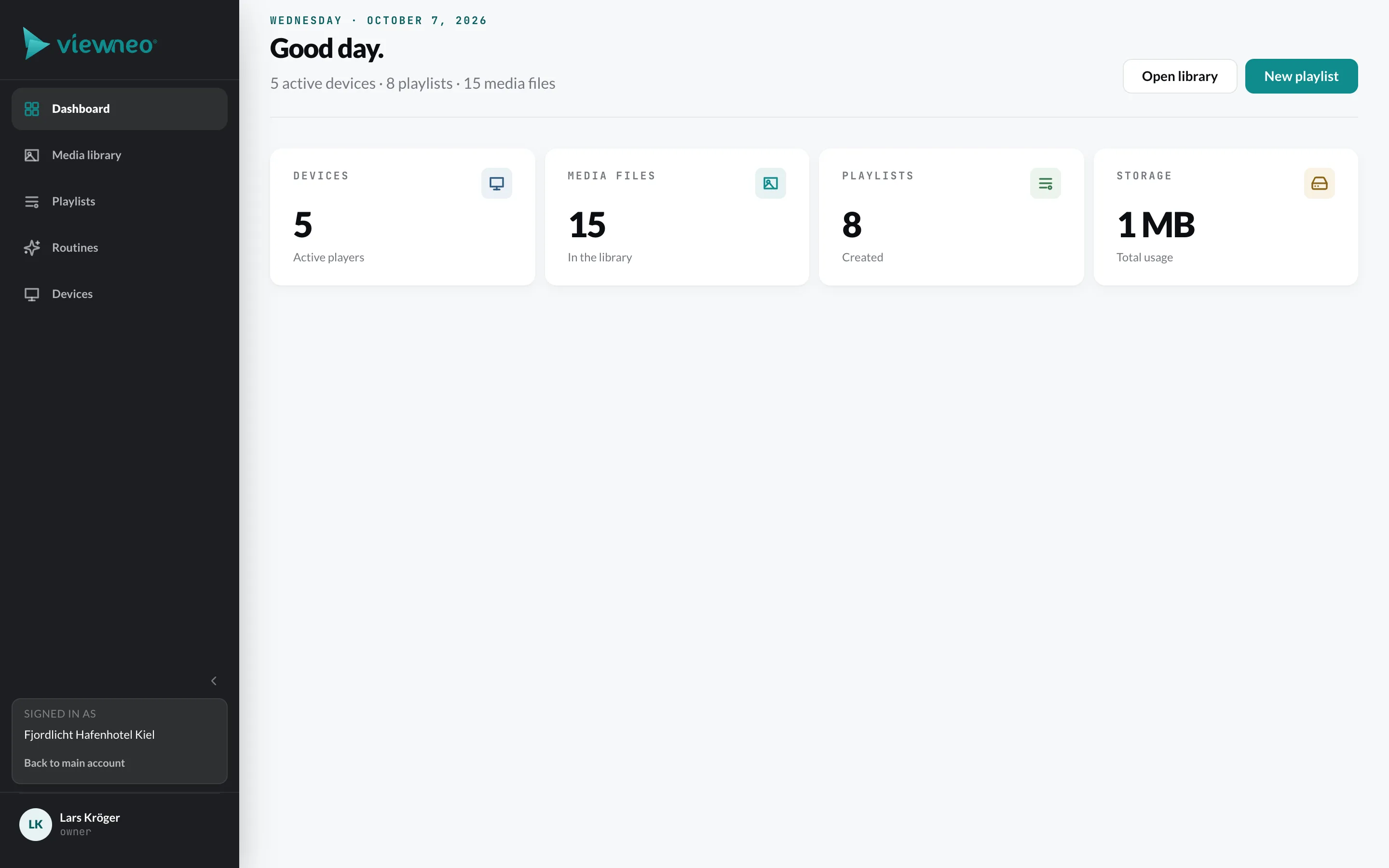
Con Volver a la cuenta principal regresas. Al cabo de una hora, la sesión en la subcuenta termina automáticamente.