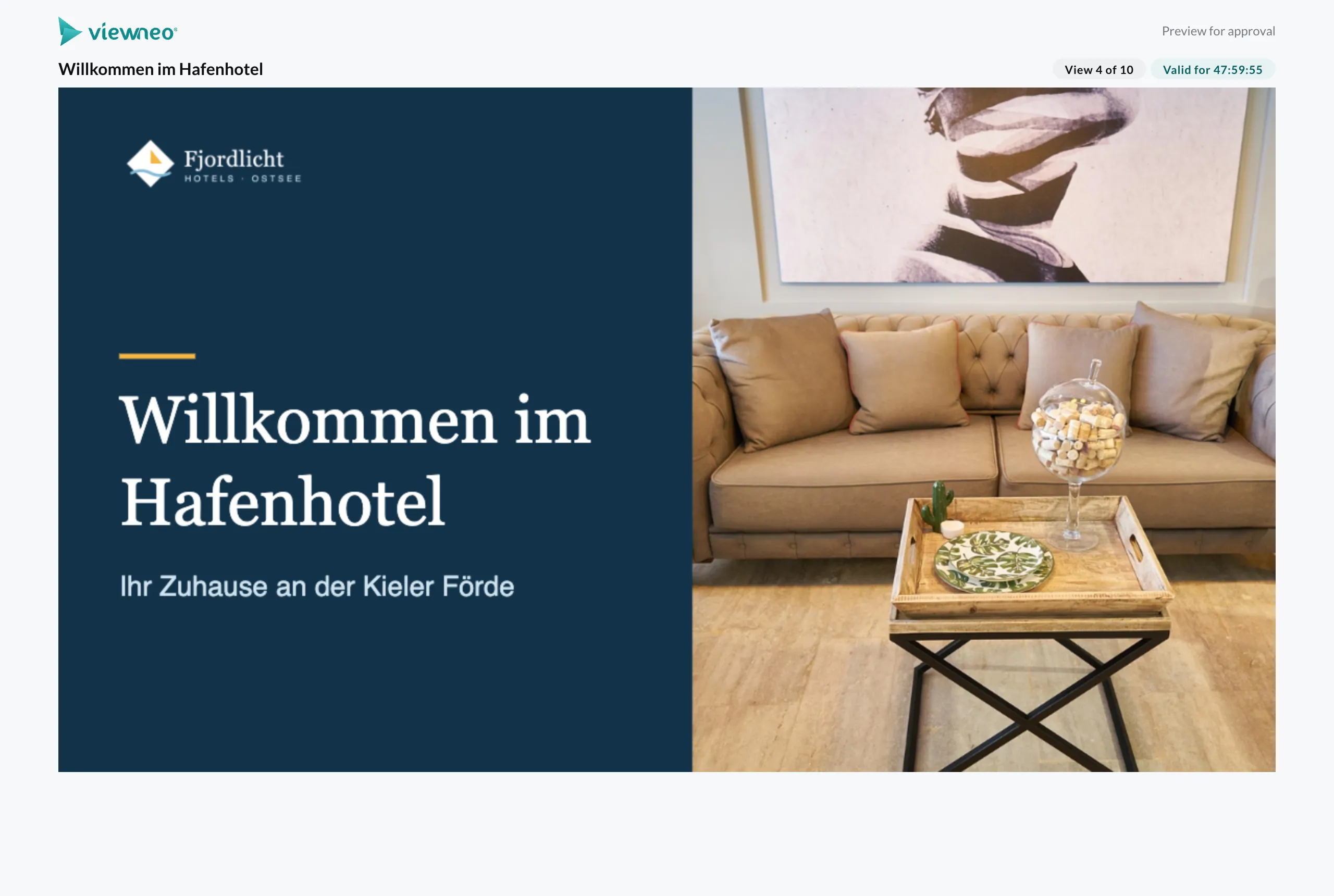
Diapositivas y plantillas
Con el Designer diseñas contenidos propios directamente en el CMS, por ejemplo un cartel de bienvenida, una carta o un rótulo de sala. Hay dos tipos:
- Diapositiva: un contenido terminado que añades a una playlist.
- Plantilla: un modelo con marcadores de posición a partir del cual creas tantas diapositivas como quieras. Las plantillas necesitan el complemento Template.
La diferencia se explica en ¿Diapositiva o plantilla?.
Crear una diapositiva
Sección titulada «Crear una diapositiva»- Abre la Biblioteca multimedia y la carpeta en la que debe estar la diapositiva.
- Haz clic en Añadir › Nueva diapositiva.
- Introduce un Nombre y elige la Resolución (UHD, Full HD, HD o Resolución personalizada) y la orientación (Horizontal o Vertical).
- Haz clic en Continuar. Se abre el Designer.
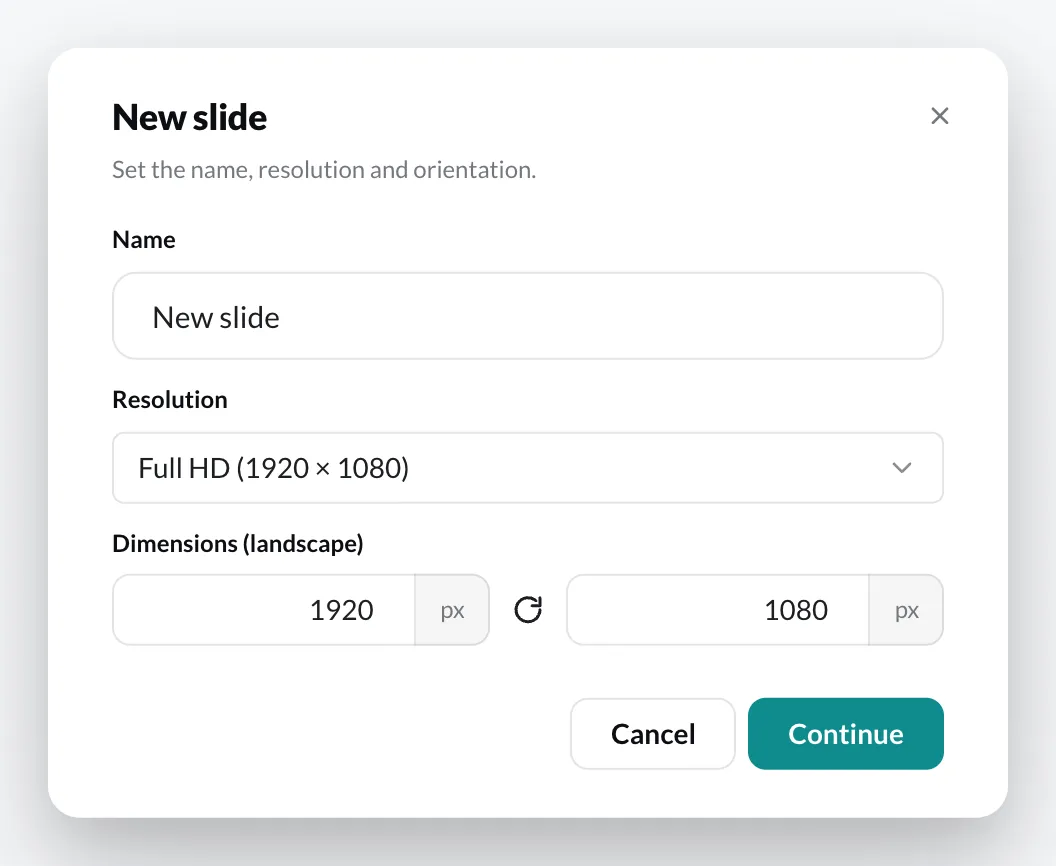
Una plantilla la creas igual, con Añadir › Nueva plantilla.
El Designer
Sección titulada «El Designer»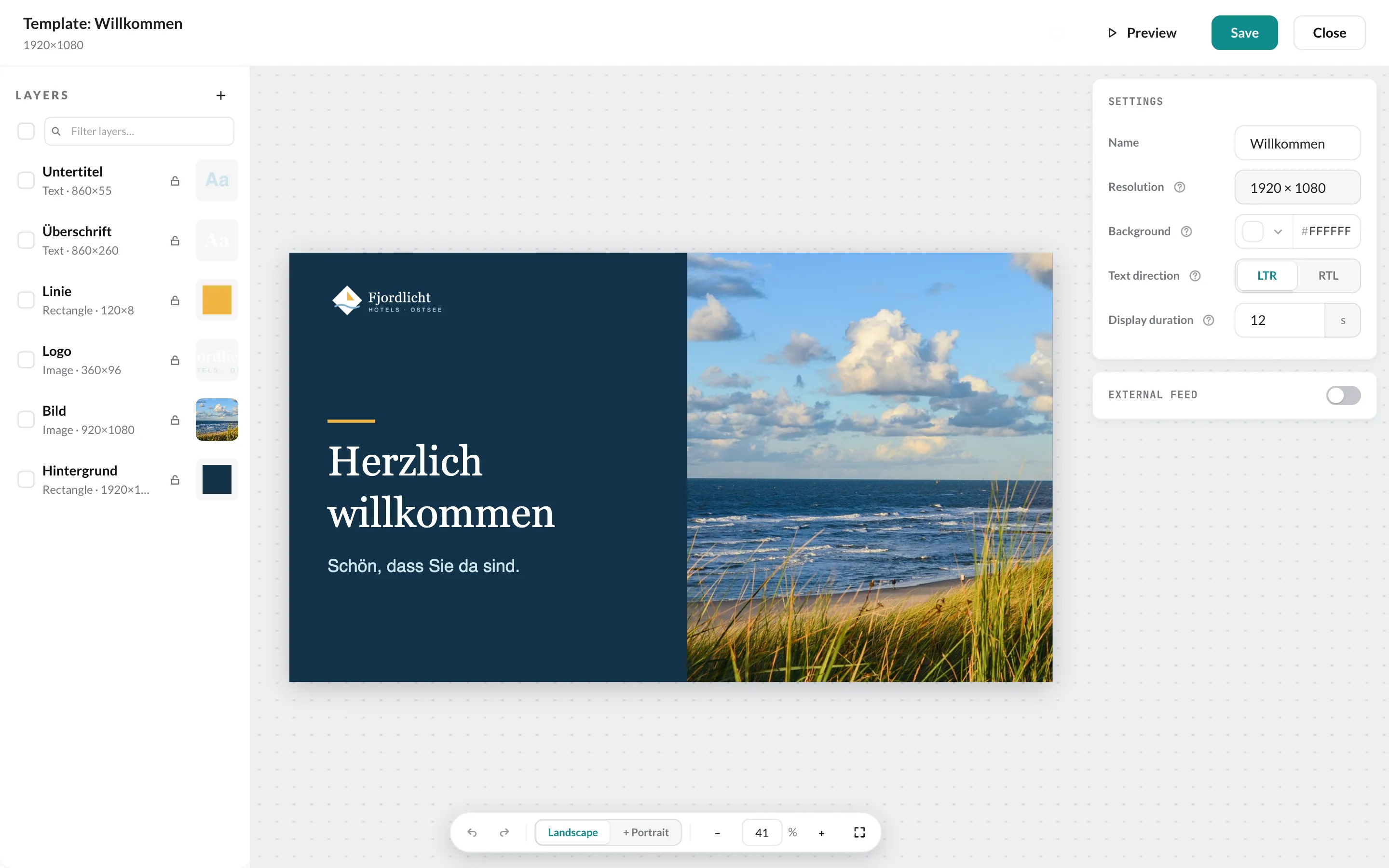
| Área | Para qué |
|---|---|
| Capas (izquierda) | Todos los elementos de la diapositiva. Con + añades elementos; en cada capa puedes bloquear, mostrar y ocultar, renombrar y cambiar el orden. |
| Lienzo (centro) | La propia diapositiva. Abajo: deshacer/rehacer, orientación (horizontal/vertical), zoom y ajustar. |
| Propiedades (derecha) | Los ajustes del elemento seleccionado o, si no hay nada seleccionado, del documento (nombre, fondo, dirección del texto, duración en pantalla, fuente externa). |
Continúa con Añadir elementos y Fundamentos del Designer.
Una diapositiva existente la abres en la biblioteca multimedia con el menú contextual › Editar o en una playlist con Editar en el Designer.
Vista previa externa para aprobación
Sección titulada «Vista previa externa para aprobación»Si alguien sin acceso a tu cuenta debe aprobar una diapositiva o plantilla –un cliente, una agencia, la dirección–, envíale un enlace de vista previa. Verá la plantilla en directo, con todas las animaciones, exactamente como en la pantalla.
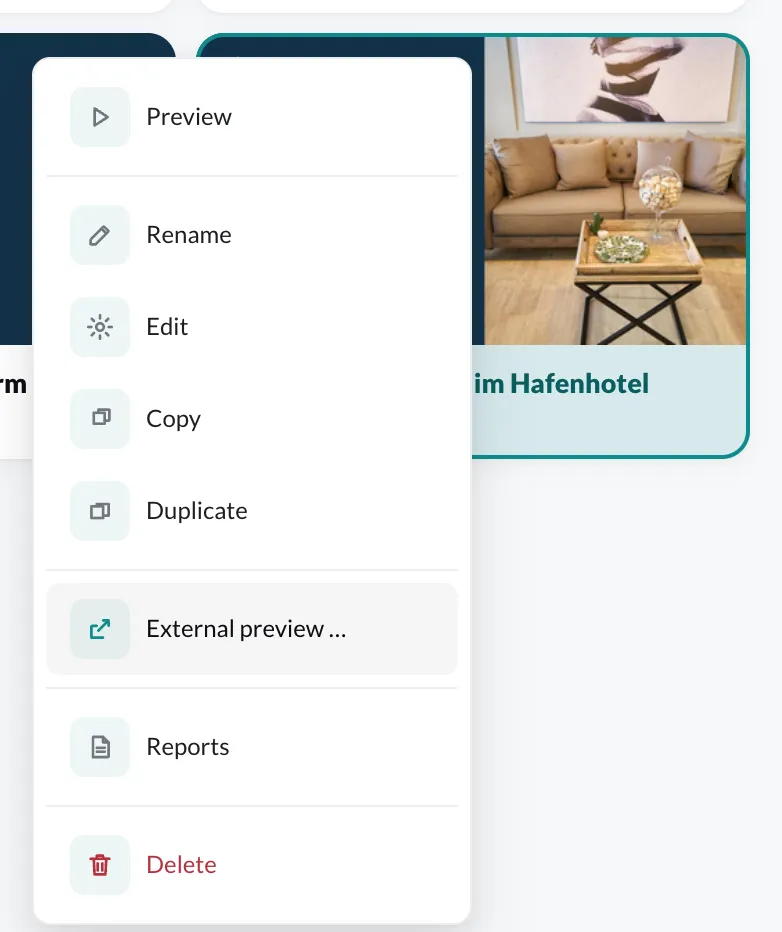
- Clic derecho en la diapositiva o plantilla › Vista previa externa …
- Crear enlace nuevo y Copiar. El enlace solo se muestra en ese momento.
- Envía el enlace, p. ej., por correo electrónico.
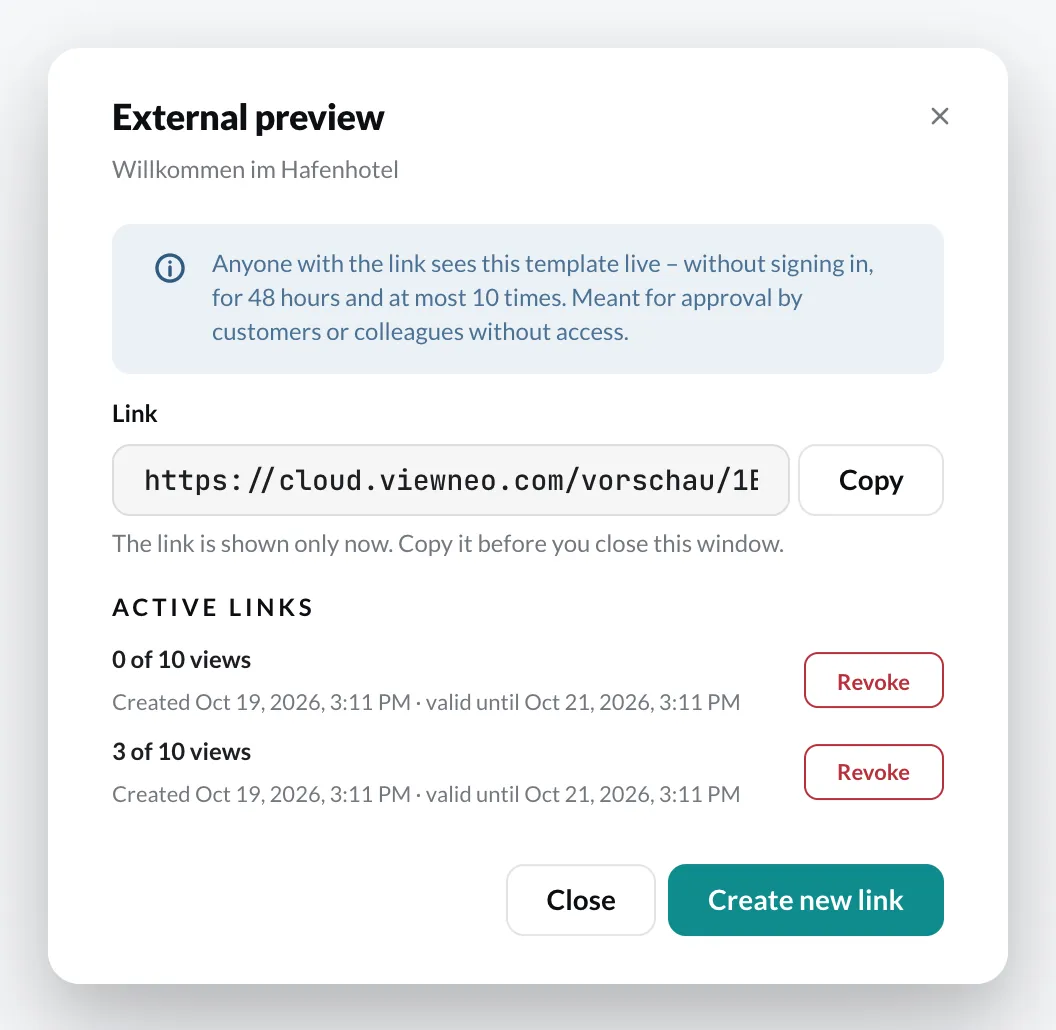
Cada enlace es válido 48 horas y se puede abrir como máximo 10 veces. La página indica al destinatario qué apertura es y cuánto tiempo sigue siendo válido el enlace; después aparece un aviso. En la misma ventana ves tus enlaces activos con su contador y puedes revocar cualquiera de ellos.