
Calendario
El complemento Calendario muestra citas de Google Calendar u Outlook, p. ej., la ocupación de las salas de reuniones o el programa del día.
Contrata el complemento en Complementos y asígnalo a los dispositivos en los que deba reproducirse. Después creas el contenido en la Biblioteca multimedia con Añadir › Complementos › Calendar.
Conectar una cuenta
Sección titulada «Conectar una cuenta»En Source, elige Google Calendar u Outlook y conecta tu cuenta. A continuación puedes elegir entre los calendarios compartidos con esta cuenta; con Reload calendars actualizas la lista. Si desconectas la cuenta, los contenidos guardados se conservan y muestran un aviso hasta que vuelvas a conectarla.
Ajustes
Sección titulada «Ajustes»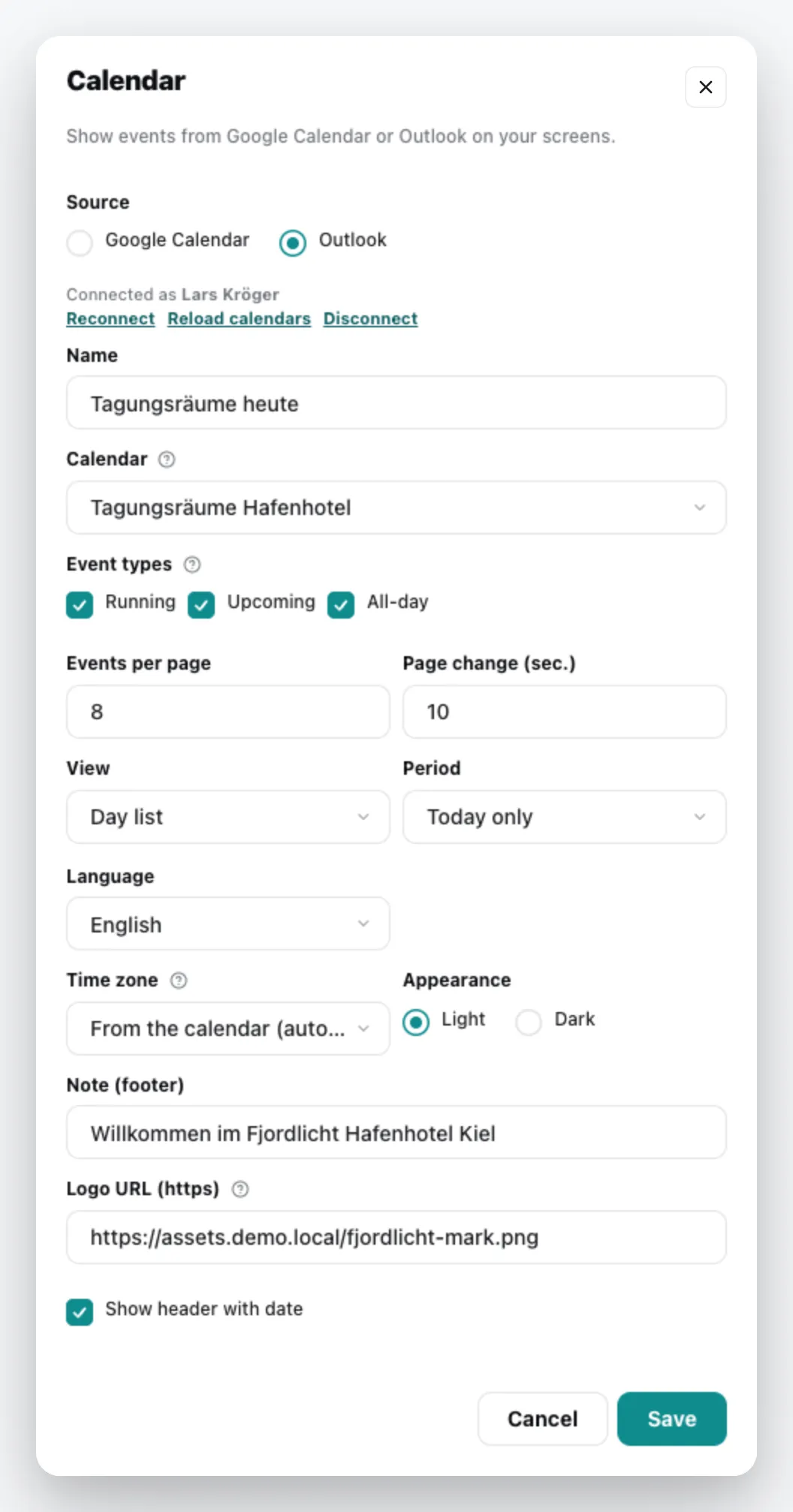
| Campo | Significado |
|---|---|
| Name | Título del contenido |
| Calendar | qué calendario se muestra |
| Event types | Running, Upcoming, All-day: al menos uno |
| Events per page, Page change (sec.) | cuántas citas caben en una página y cuánto tiempo se muestra |
| View, Period | presentación y qué periodo se muestra, p. ej., solo hoy |
| Language, Time zone | idioma y zona horaria de la visualización; la zona horaria puede tomarse automáticamente del calendario |
| Appearance | claro u oscuro |
| Note (footer) | un texto en el borde inferior |
| Logo URL (https) | opcionalmente, un logotipo arriba a la derecha |
| Show header with date | muestra la fecha arriba |
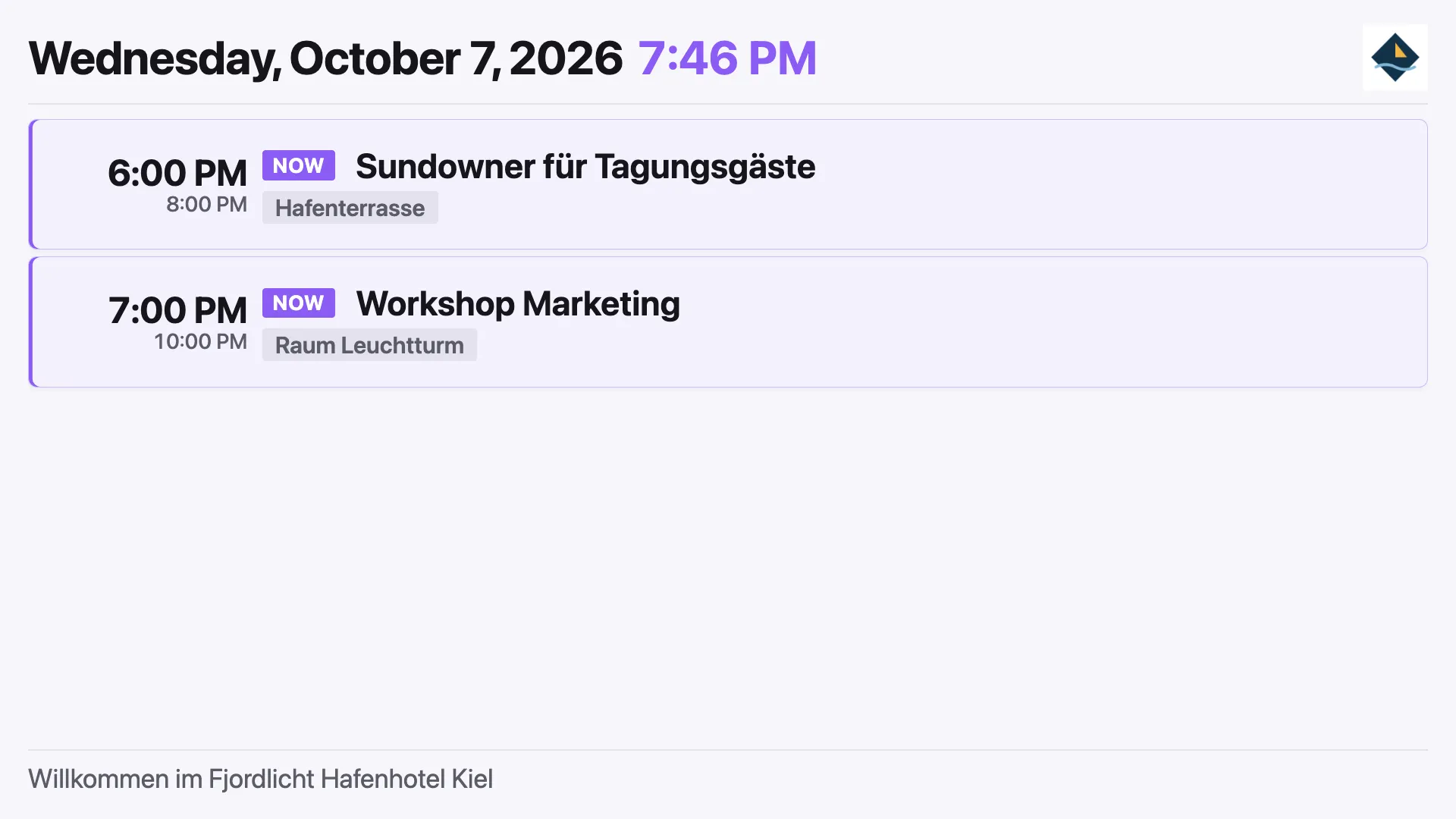
El contenido aparece en la biblioteca multimedia; añádelo a una playlist como cualquier otro contenido. Puedes cambiarlo desde el menú contextual › Editar. Información general en Complementos de contenido.