Fundamentos del Designer
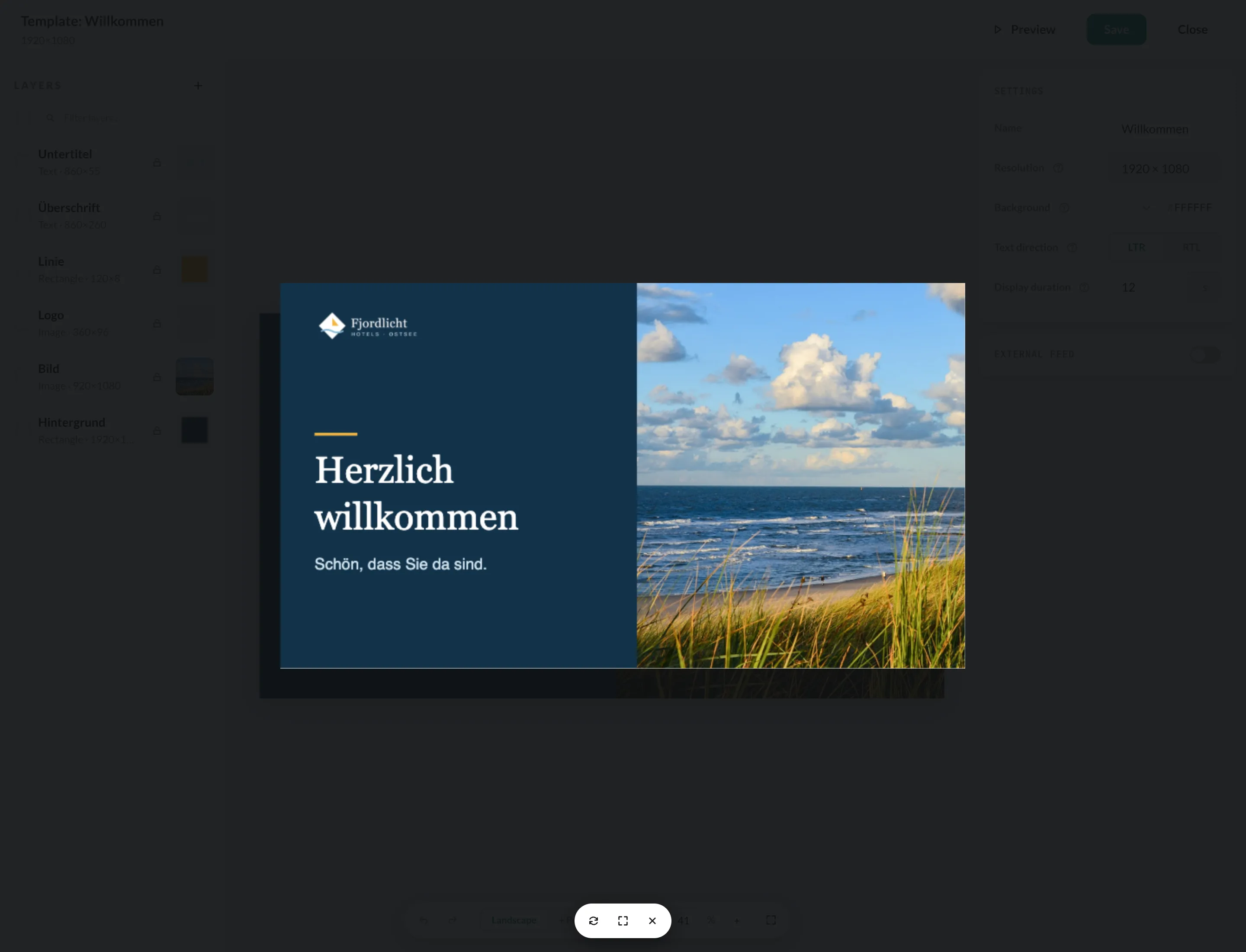
El Designer se abre cuando creas o editas una diapositiva o una plantilla.
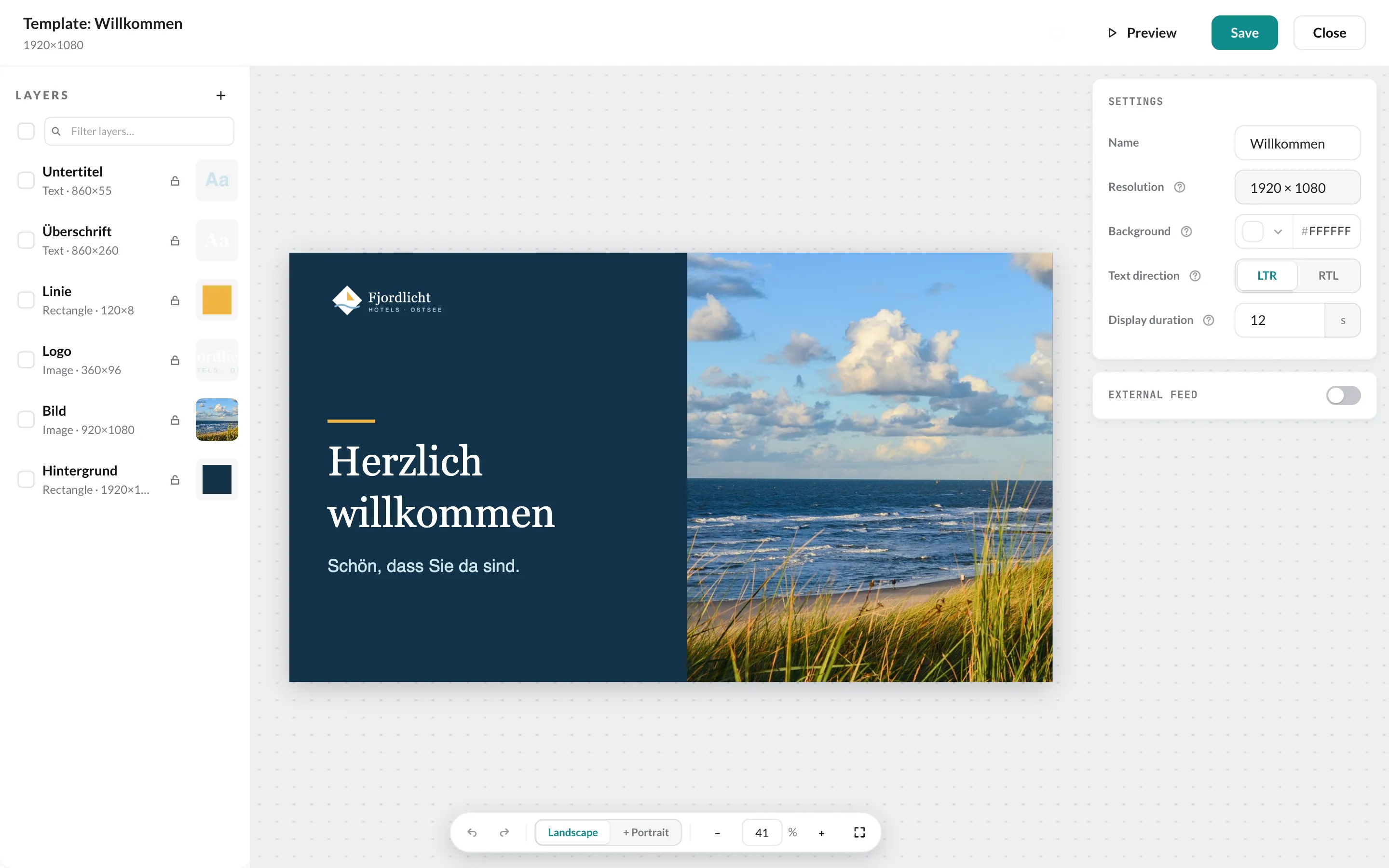
A la izquierda están todos los elementos como Capas, arriba la que está más delante. En cada capa puedes:
- bloquearla, para que no se mueva por accidente,
- mostrarla y ocultarla,
- renombrarla, duplicarla y eliminarla (menú contextual),
- moverla hacia delante o hacia atrás (Subir una capa, Traer al frente…).
Con el campo de búsqueda Filtrar capas… encuentras rápidamente una capa en diapositivas grandes. Con las casillas seleccionas varias capas a la vez.
En el centro ves la diapositiva. Los elementos los mueves y escalas directamente con el ratón. La barra inferior ofrece Deshacer y Rehacer, la orientación Horizontal / Vertical, el zoom y Ajustar.
Propiedades
Sección titulada «Propiedades»A la derecha están los ajustes del elemento seleccionado, agrupados en apartados desplegables, p. ej., Alinear, Posición y tamaño, Apariencia, Sombra, Animación de entrada y Animación de salida.
Si no hay nada seleccionado, el panel muestra los ajustes del documento:
| Ajuste | Significado |
|---|---|
| Nombre | nombre de la diapositiva o de la plantilla |
| Resolución | se define al crearla |
| Fondo | color detrás de todos los elementos |
| Dirección del texto | LTR (de izquierda a derecha) o RTL, p. ej., para árabe o hebreo |
| Duración en pantalla | duración predeterminada que se adopta al añadirla a una playlist |
| Fuente externa | una fuente RSS o de datos con la que se rellenan textos e imágenes; consulta Fuentes RSS |
Animaciones
Sección titulada «Animaciones»Para cada elemento configuras una Animación de entrada (al aparecer) y una Animación de salida (hacia el final), con efecto, duración y retardo. Reproducir vista previa muestra la animación directamente en el lienzo.
Vista previa y guardar
Sección titulada «Vista previa y guardar»Vista previa, arriba a la derecha, reproduce la diapositiva tal como se verá en la pantalla, con animaciones. Guardar aplica tus cambios y Cerrar te devuelve al CMS. Si aún no has guardado, el Designer te lo pregunta.