
Designer de diapositivas / plantillas
El Content Designer de viewneo es una herramienta integrada para crear diapositivas y plantillas sin software externo. Puede agregar texto, imagenes, videos, formas y otros elementos para disenar contenido para sus pantallas.
Abrir el Designer
Sección titulada «Abrir el Designer»- Vaya a Contenido en el CMS
- Haga clic en Agregar y seleccione Crear diapositiva (o Crear plantilla)
- Introduzca la siguiente configuracion:
- Nombre — Una etiqueta para la nueva diapositiva o plantilla
- Grupo de dispositivos — Opcional; establece automaticamente la resolucion correcta para sus dispositivos
- Dimensiones — Dimensiones manuales en pixeles (no es necesario si se selecciona un grupo de dispositivos)
- Haga clic en Crear para abrir el Designer
Disposicion del Designer
Sección titulada «Disposicion del Designer»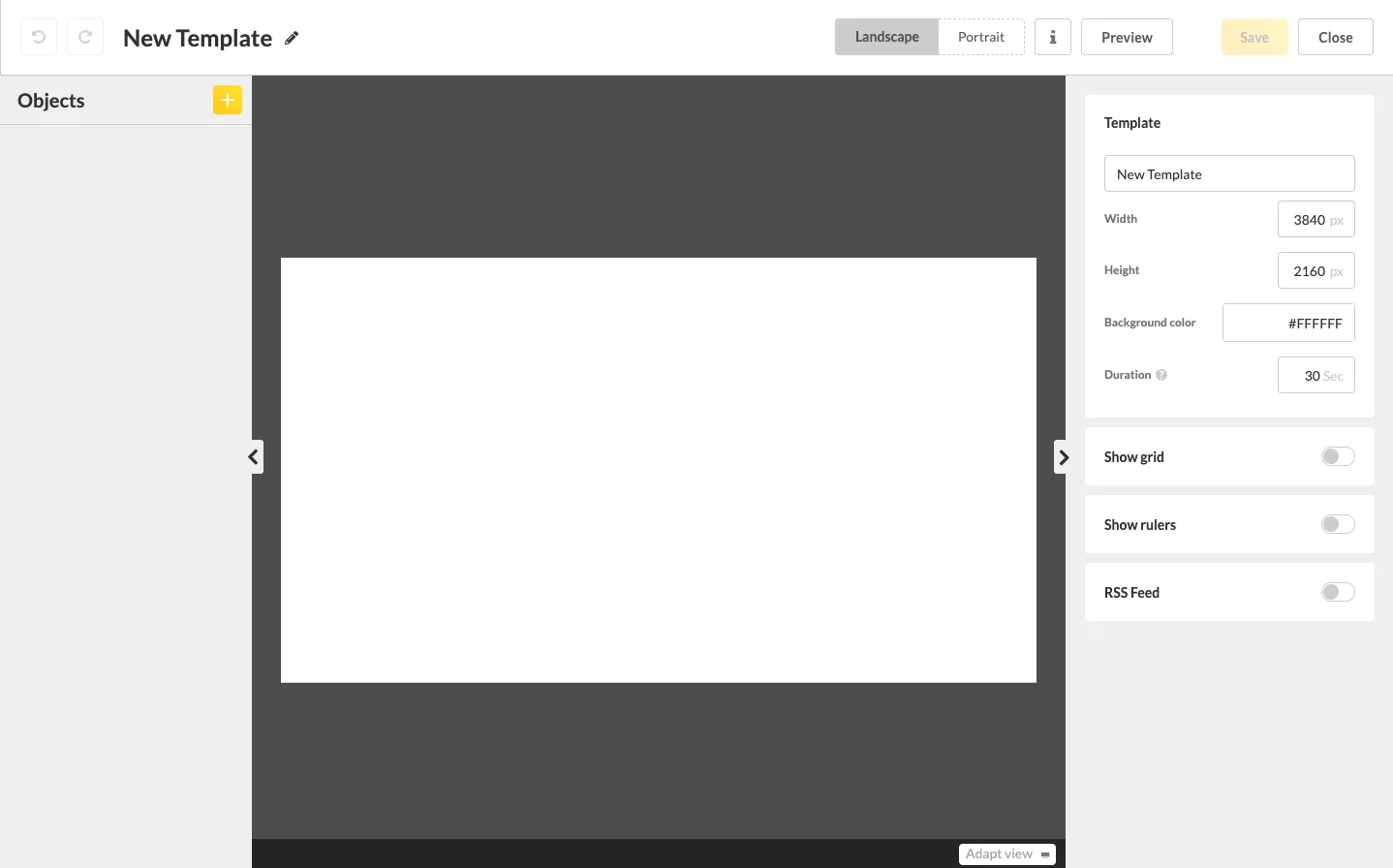
El Designer se divide en tres areas:
Lista de objetos (panel izquierdo)
Sección titulada «Lista de objetos (panel izquierdo)»Muestra todos los objetos (texto, imagenes, videos, formas) en el diseno actual. Los nuevos objetos aparecen en la parte superior de la lista. Puede reordenar los objetos arrastrandolos a una nueva posicion — esto controla las capas (que elementos aparecen delante o detras de otros).
Escenario (centro)
Sección titulada «Escenario (centro)»El lienzo principal donde organiza su contenido visualmente. Aqui es donde posiciona, redimensiona y rota los elementos.
Panel de Propiedades (panel derecho)
Sección titulada «Panel de Propiedades (panel derecho)»Muestra las propiedades del objeto seleccionado actualmente (posicion, tamano, rotacion, colores, etc.). Cuando no hay ningun objeto seleccionado, se muestran las propiedades del escenario (color de fondo, dimensiones).
Trabajar con el Designer
Sección titulada «Trabajar con el Designer»Agregar objetos
Sección titulada «Agregar objetos»Haga clic en el icono + junto al encabezado “Objetos”, o haga clic con el boton derecho en el escenario.
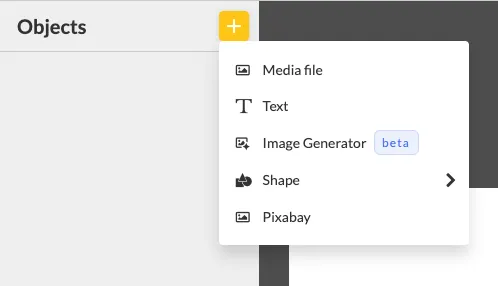
Puede agregar:
- Elementos de texto
- Archivos multimedia (imagenes, videos, sitios web)
- Formas
- Imagenes y videos de Pixabay
Consulte Agregar objetos para mas detalles.
Cuadricula de alineacion
Sección titulada «Cuadricula de alineacion»Presione la tecla ALT para mostrar una cuadricula auxiliar que le ayuda a alinear objetos con precision en el escenario.
Expandir el lienzo
Sección titulada «Expandir el lienzo»Use los pequenos botones de flecha a cada lado del escenario para ocultar el panel izquierdo o derecho, dandole mas espacio de trabajo.
Vista previa
Sección titulada «Vista previa»Haga clic en Vista previa para ver como se vera su contenido en el reproductor.
Guardar
Sección titulada «Guardar»Haga clic en Guardar para almacenar sus cambios. Si esta diapositiva o plantilla ya se utiliza en una playlist, la version actualizada se aplicara automaticamente.