
Uso de elementos de texto
Los elementos de texto le permiten agregar texto estatico o dinamico a sus diapositivas y plantillas.
Agregar un objeto de texto
Sección titulada «Agregar un objeto de texto»- Haga clic en el icono + en el panel izquierdo o haga clic con el boton derecho en el escenario
- Seleccione Texto del menu de objetos
- Un nuevo objeto de texto aparece en el escenario
Editar texto
Sección titulada «Editar texto»Hay dos formas de editar el contenido de texto:
Edicion directa
Sección titulada «Edicion directa»Haga clic en el objeto de texto en el escenario para activar el cursor, luego escriba su contenido directamente.
Panel de Propiedades
Sección titulada «Panel de Propiedades»Seleccione el objeto de texto, luego edite el texto en el panel de Propiedades en el lado derecho. Esto es util cuando desea ver todas las propiedades del texto a la vez.
Posicionamiento y rotacion
Sección titulada «Posicionamiento y rotacion»Colocacion manual
Sección titulada «Colocacion manual»Haga clic y arrastre el objeto de texto para moverlo a cualquier lugar del escenario. Use el ancla en el marco superior del objeto para rotarlo libremente.
Posicionamiento preciso
Sección titulada «Posicionamiento preciso»Introduzca valores exactos en pixeles para posicion y rotacion en el panel de Propiedades en el lado derecho para una colocacion perfecta al pixel.
Formato de texto
Sección titulada «Formato de texto»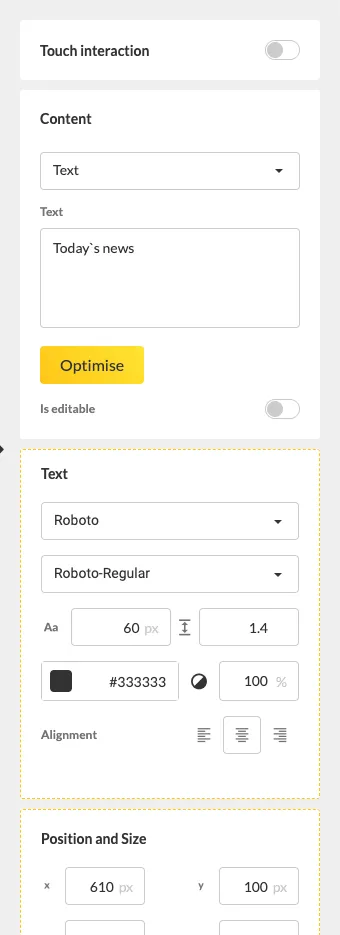
El panel de Propiedades ofrece varias opciones de formato:
- Familia de fuentes y tamano de fuente
- Negrita, cursiva y subrayado
- Color de texto y color de fondo
- Relleno — Agregue espaciado alrededor del texto
- Alineacion — Izquierda, centro o derecha
Fuentes de texto dinamico
Sección titulada «Fuentes de texto dinamico»Los campos de texto tambien pueden mostrar contenido dinamico:
- Fuentes RSS/XML — Muestre datos en vivo de fuentes RSS o XML en un campo de texto
- Fecha y hora — Muestre la fecha y hora actuales usando codigos de formato
- Marcadores de posicion de plantilla — Defina areas de texto editables en plantillas (requiere el Plugin de Plantillas)