
Gestion de subcuentas
Las subcuentas son cuentas de viewneo independientes gestionadas desde su cuenta Enterprise. Cada subcuenta puede tener sus propios dispositivos, contenido, playlists y usuarios.
Acceder a la gestion de subcuentas
Sección titulada «Acceder a la gestion de subcuentas»- Haga clic en el icono de engranaje en la navegacion izquierda
- Seleccione la pestaña Subcuentas
Aqui puede ver todas las subcuentas, su estado y los costos asociados.
Crear una subcuenta
Sección titulada «Crear una subcuenta»Haga clic en Crear primera subcuenta (o el boton +) para iniciar un proceso de cinco pasos:
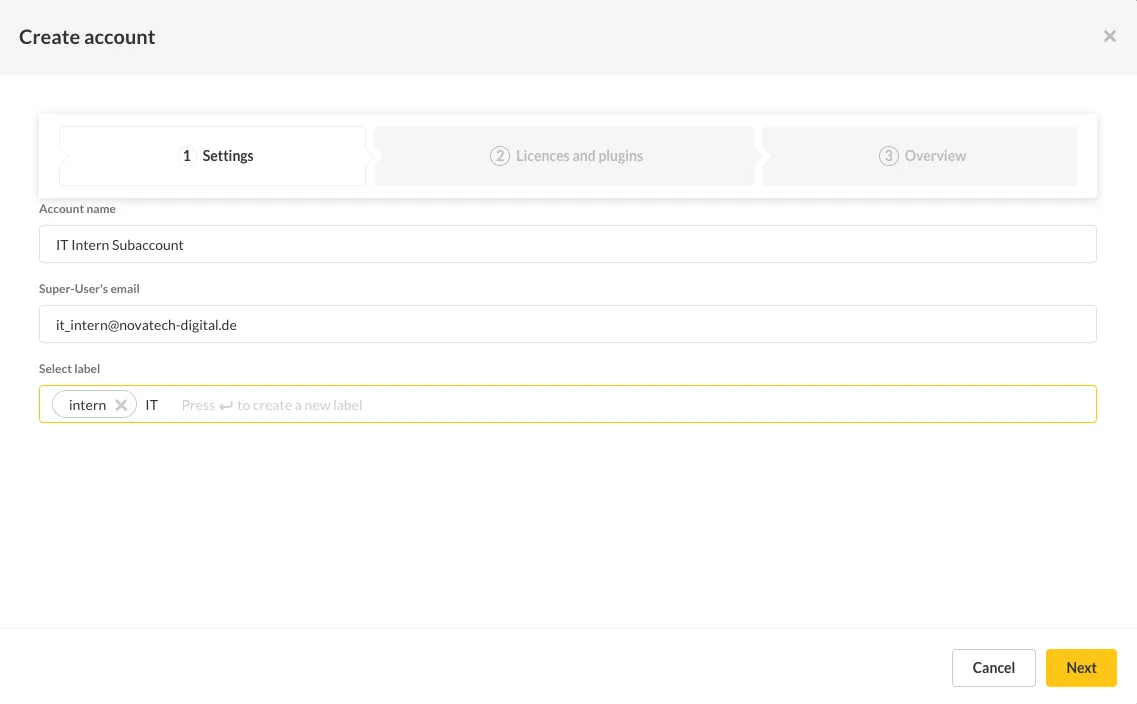
Paso 1: Configuracion
Sección titulada «Paso 1: Configuracion»- Nombre — El nombre de la subcuenta (por ejemplo, nombre de la empresa o ubicacion)
- Correo electronico del Super Usuario — La direccion de correo electronico del administrador de la subcuenta
- Etiquetas — Etiquetas para organizar las subcuentas en grupos
- Permisos — Restricciones para la subcuenta (por ejemplo, limites de carga de contenido)
Paso 2: Licencias de dispositivos
Sección titulada «Paso 2: Licencias de dispositivos»Seleccione el numero de licencias de dispositivos para la subcuenta. Esto puede cambiarse posteriormente.
Paso 3: Plugins
Sección titulada «Paso 3: Plugins»Elija que plugins activar para la subcuenta. Estos tambien pueden modificarse posteriormente.
Paso 4: Resumen
Sección titulada «Paso 4: Resumen»Revise el resumen de costos. Aun puede ajustar las licencias de dispositivos y los plugins antes de confirmar.
Paso 5: Confirmar
Sección titulada «Paso 5: Confirmar»Haga clic en Crear subcuenta para generar la cuenta. Los costos se agregan a su factura mensual.
Gestionar subcuentas
Sección titulada «Gestionar subcuentas»Haga clic en el boton de opciones (tres puntos) junto a cualquier subcuenta para:
- Editar suscripcion — Agregar/eliminar plugins y ajustar licencias de dispositivos
- Editar — Cambiar nombre, etiquetas y permisos
- Bloquear/Desbloquear — Bloquear temporalmente el acceso a la subcuenta
- Editar playlist obligatoria — Asignar una playlist obligatoria
- Eliminar — Eliminar permanentemente la subcuenta y todos sus datos
Etiquetas
Sección titulada «Etiquetas»Las etiquetas le ayudan a organizar las subcuentas en grupos logicos:
- Haga clic en el boton de opciones junto a una subcuenta y seleccione Editar
- Haga clic en el campo Etiquetas
- Seleccione etiquetas existentes o escriba un nuevo nombre de etiqueta y presione Enter
- Haga clic en Guardar
Las etiquetas tambien pueden utilizarse para compartir playlists con todas las subcuentas que tengan una etiqueta especifica.