Restablecimiento
Restablecimiento (Soft Reset)
Sección titulada «Restablecimiento (Soft Reset)»Un restablecimiento suave restaura el SignageStick a los ajustes de fábrica a través de los ajustes de Android.
- Abra el menú del reproductor y cambie a la pestaña System
- Haga clic en Settings
- Seleccione Backup & Reset
- Seleccione Factory Data Reset
- Confirme con Reset Tablet
- Confirme con Erase Everything
Restablecimiento de fábrica (Hard Reset con clip)
Sección titulada «Restablecimiento de fábrica (Hard Reset con clip)»Si el SignageStick ya no se inicia correctamente, solo muestra el logotipo de arranque o deja de responder por completo, se puede realizar un restablecimiento completo utilizando el botón de reinicio físico.
- Desconecte el SignageStick de la alimentación (la conexión HDMI a la pantalla puede permanecer)
- Conecte un teclado USB a través del puerto USB
- La configuración debe verse así: SignageStick conectado a la pantalla mediante HDMI, teclado conectado mediante USB
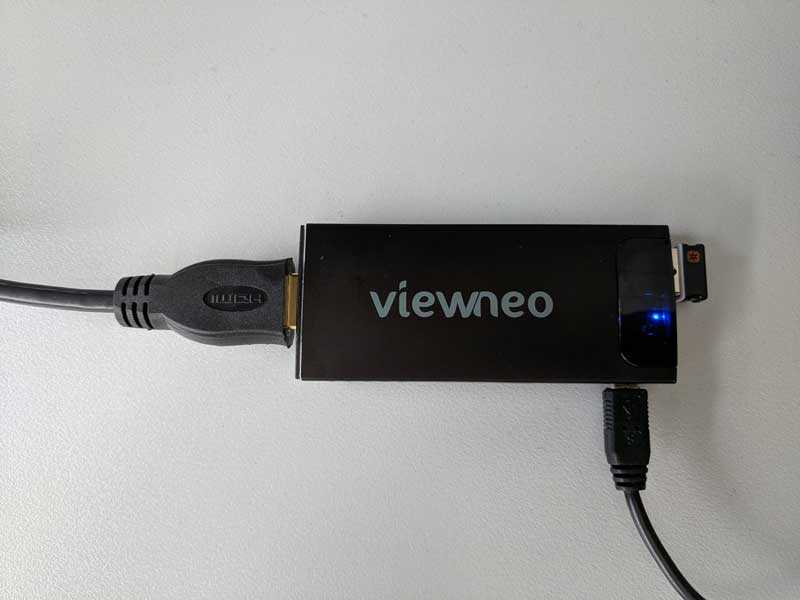
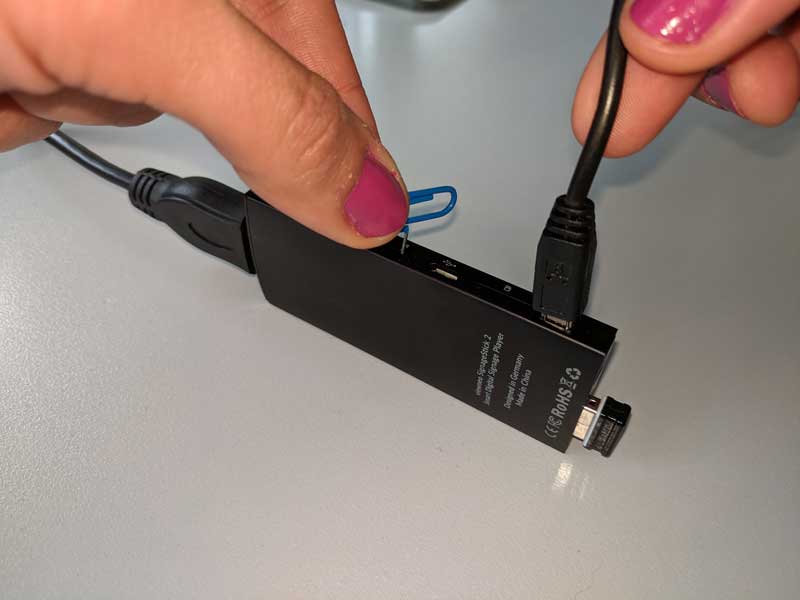
- En el lateral del stick hay un pequeño orificio de reinicio. Presione el botón dentro del orificio con el clip y mantenga presionado. Simultáneamente conecte la alimentación y siga manteniendo el botón presionado durante 3 segundos más
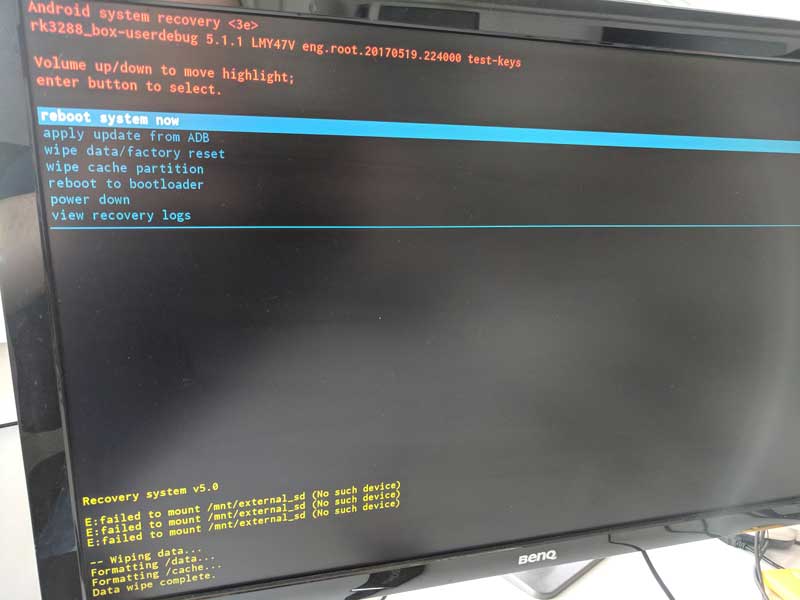
- El menú de recuperación aparece en la pantalla. Navegue con las teclas de dirección del teclado hasta wipe data/factory reset y presione Enter
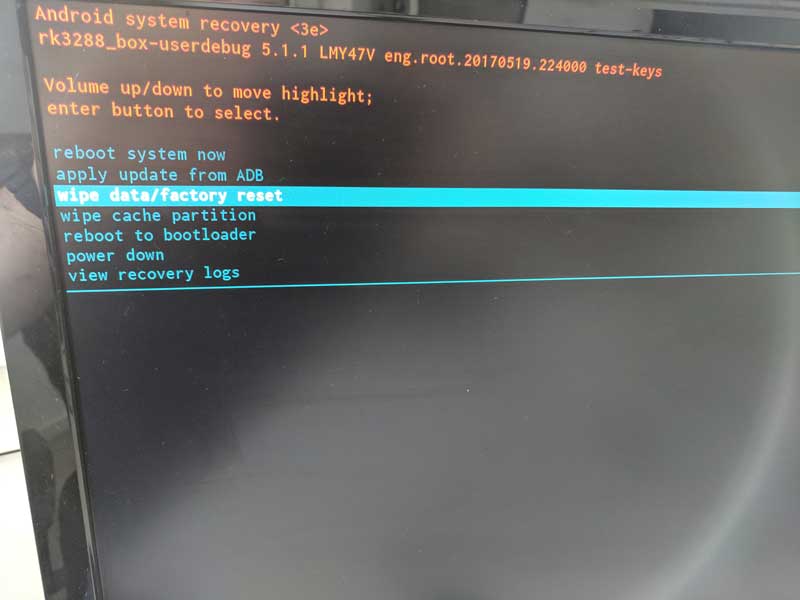
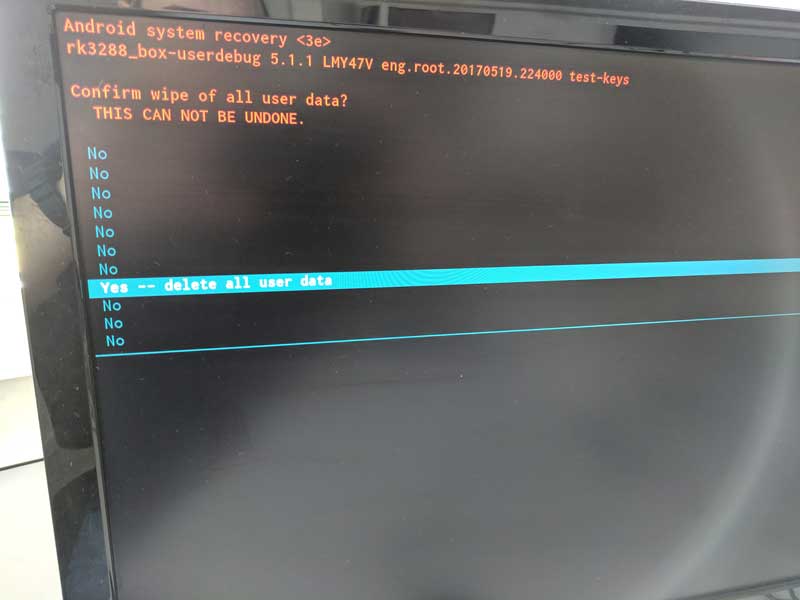
- Confirme con Yes — delete all user data
- Tras completarse, seleccione Reboot system now