Restablecimiento
Restablecimiento (Soft Reset)
Sección titulada «Restablecimiento (Soft Reset)»Un restablecimiento suave reinicia la aplicación viewneo Player sin eliminar el contenido ni los ajustes almacenados.
- Abra los Settings
- Seleccione Reset
- Confirme el proceso
Restablecimiento de fábrica (Hard Reset mediante menú)
Sección titulada «Restablecimiento de fábrica (Hard Reset mediante menú)»Un restablecimiento completo a través del menú de ajustes restaura la SignageBox a los ajustes de fábrica. Todo el contenido almacenado y las configuraciones se eliminan.
- Abra los Settings
- Seleccione Factory Reset
- Confirme el proceso
Restablecimiento de fábrica (Hard Reset con clip)
Sección titulada «Restablecimiento de fábrica (Hard Reset con clip)»Si la SignageBox ya no se inicia correctamente o deja de responder, se puede realizar un restablecimiento completo utilizando el botón de reinicio físico.
- Desconecte el cable de alimentación del dispositivo
- Conecte un teclado USB y el cable HDMI
- El botón de reinicio se encuentra dentro de la entrada AV del dispositivo. Inserte el clip o la herramienta de expulsión de SIM y mantenga presionado el botón
- Siga manteniendo presionado el botón mientras conecta simultáneamente el cable de alimentación. Mantenga presionado el botón hasta que aparezca el mensaje boot en la pantalla
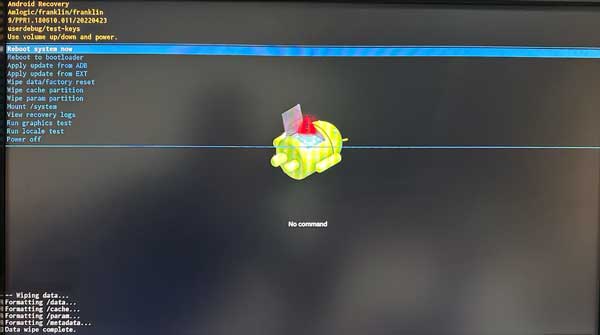
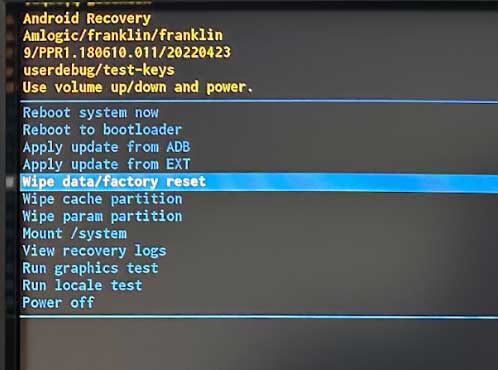
- El menú de recuperación aparece en la pantalla. Seleccione Wipe data/factory reset
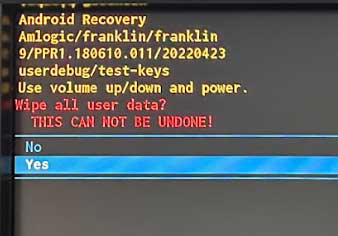
- Confirme con Yes
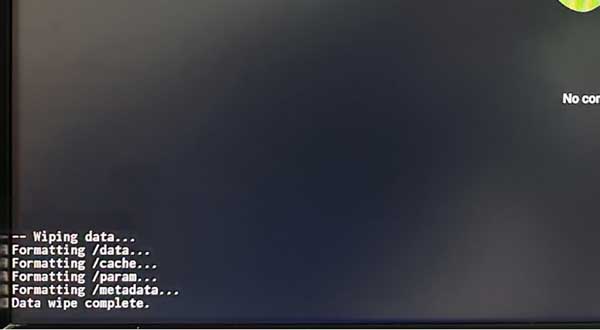
- Tras completarse, aparece el mensaje Data wipe complete
- Seleccione Reboot system now — el dispositivo se reinicia y queda restablecido