
Multiples Playlists en un reproductor (controladas por tiempo)
Cada dispositivo en viewneo tiene asignada una sola playlist. Para mostrar contenido diferente en diferentes momentos, puede utilizar playlists anidadas con programacion basada en tiempo.
Como funciona
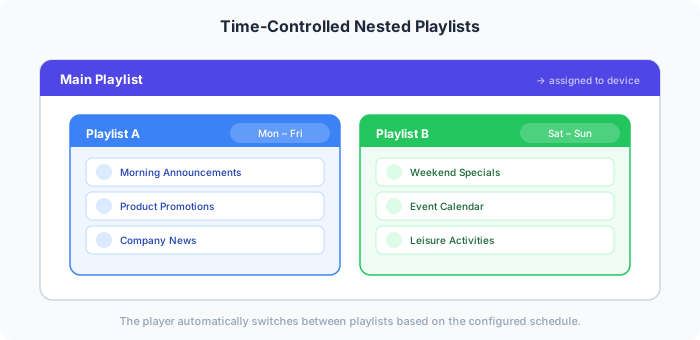
Sección titulada «Como funciona»Cree una Playlist principal que contenga otras playlists como elementos anidados. Cada playlist anidada tiene su propia programacion (fechas, horas, dias de la semana). La Playlist principal actua como contenedor — el reproductor cambia entre las playlists anidadas automaticamente segun la programacion configurada.
Ejemplo paso a paso
Sección titulada «Ejemplo paso a paso»Escenario: Un reproductor debe mostrar “Playlist A” en dias laborables y “Playlist B” los fines de semana.
Paso 1: Crear las playlists
Sección titulada «Paso 1: Crear las playlists»Cree tres playlists:
- Playlist principal — La playlist contenedora asignada al dispositivo
- Playlist A — Contiene contenido de dias laborables
- Playlist B — Contiene contenido de fin de semana
Llene la Playlist A y la Playlist B con su contenido respectivo.
Paso 2: Anidar las playlists
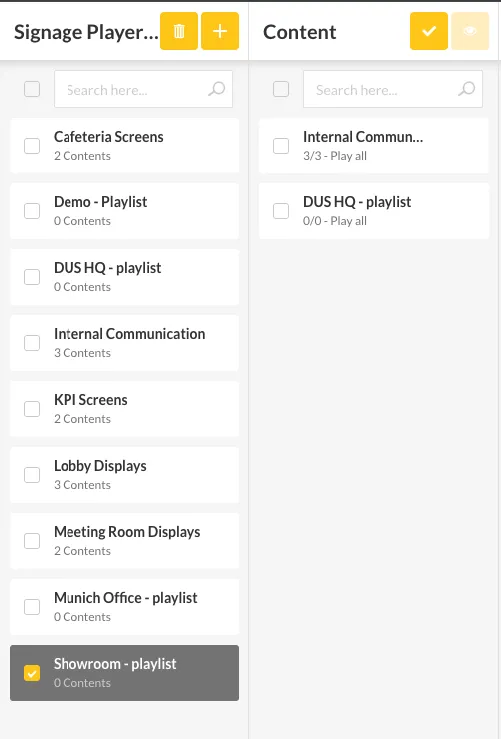
Sección titulada «Paso 2: Anidar las playlists»Edite la Playlist principal y arrastre tanto la Playlist A como la Playlist B dentro de ella.
Paso 3: Asignar a un dispositivo
Sección titulada «Paso 3: Asignar a un dispositivo»Vincule el dispositivo o grupo de dispositivos unicamente a la Playlist principal.
Paso 4: Establecer programaciones
Sección titulada «Paso 4: Establecer programaciones»- En la Playlist principal, haga clic en Playlist A
- Abra la pestana Programacion
- Seleccione lunes a viernes
- Repita para Playlist B y seleccione sabado y domingo
Resultado
Sección titulada «Resultado»El reproductor cambia automaticamente entre las dos playlists segun el dia de la semana — sin necesidad de intervencion manual.