
Calendar Plugin
El Calendar Plugin le permite mostrar eventos de su Google Calendar directamente en sus pantallas de señalización digital — ideal para salas de reuniones, áreas de recepción y pantallas de eventos.
Requisitos previos
Sección titulada «Requisitos previos»- Una suscripción activa de viewneo que incluya el Calendar Plugin
- Una cuenta de Google con acceso a Google Calendar
- Al menos un reproductor registrado
Creación de contenido de calendario
Sección titulada «Creación de contenido de calendario»Paso 1: Abrir la biblioteca de medios
Sección titulada «Paso 1: Abrir la biblioteca de medios»- Navegue a la Biblioteca de medios en la barra lateral
- Haga clic derecho en el área de contenido para abrir el menú contextual
- Seleccione Calendar de la lista de tipos de contenido
Paso 2: Conectar su cuenta de Google
Sección titulada «Paso 2: Conectar su cuenta de Google»Inicie sesión en su cuenta de Google y autorice a viewneo para acceder a los datos de su calendario. Después de la autorización exitosa, aparece el diálogo de configuración con dos pestañas: Settings y Template.
Paso 3: Configurar el calendario
Sección titulada «Paso 3: Configurar el calendario»| Ajuste | Descripción |
|---|---|
| Name | Un nombre para el contenido como referencia interna |
| Event type | Seleccione qué tipos de eventos mostrar: Running, Upcoming y/o All day |
| Calendars | Seleccione qué calendario mostrar de su cuenta de Google |
| Meetings per Site | Cuántos eventos mostrar en cada página de pantalla |
| Language | El idioma de visualización del calendario |
| Logo | Cargue un logotipo personalizado para mostrar junto al calendario |
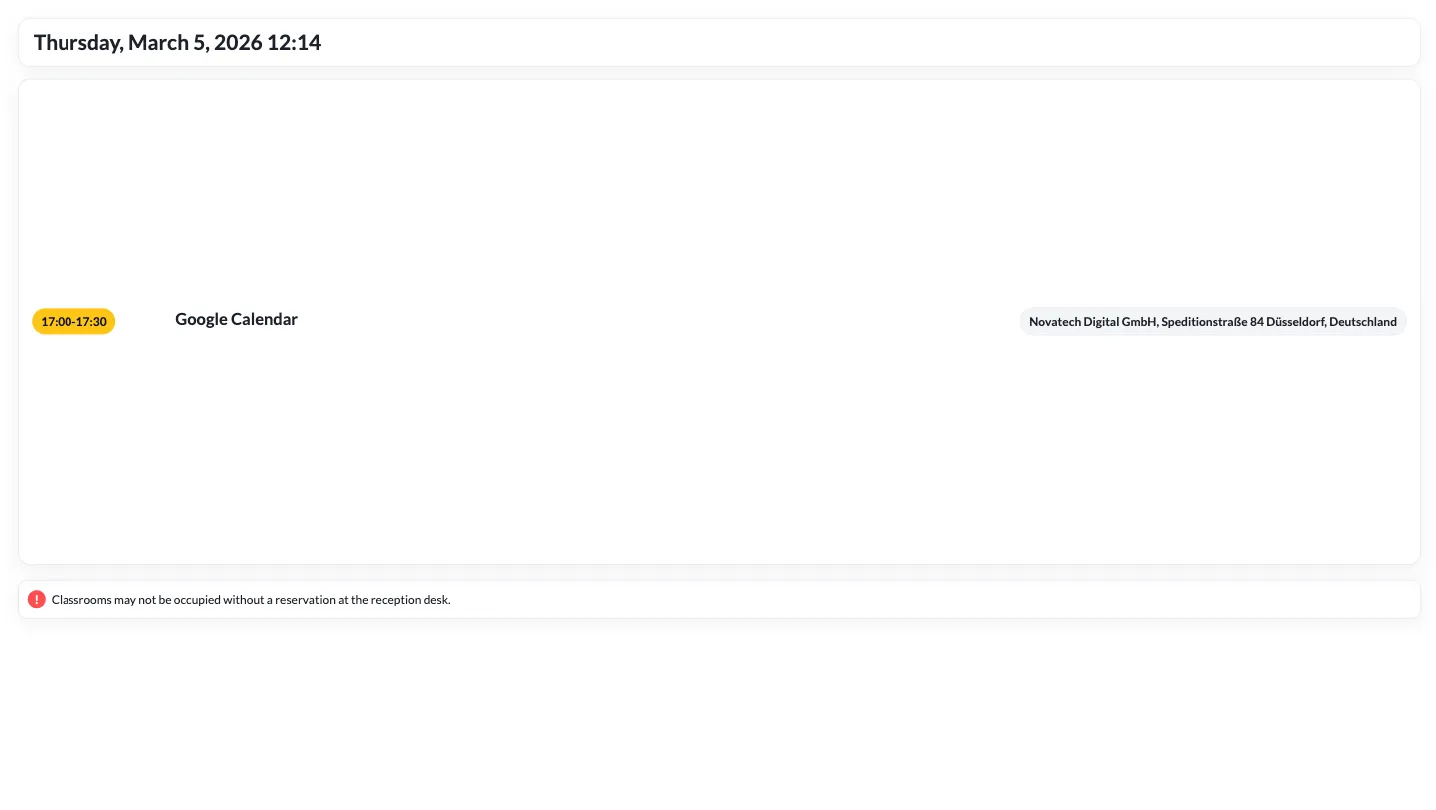
Paso 4: Guardar y agregar a la lista de reproducción
Sección titulada «Paso 4: Guardar y agregar a la lista de reproducción»- Haga clic en Create para crear el contenido del calendario
- El nuevo contenido aparece en su biblioteca de medios
- Agregue el contenido a una lista de reproducción como de costumbre
Casos de uso
Sección titulada «Casos de uso»Corporativo — Salas de reuniones
Sección titulada «Corporativo — Salas de reuniones»Muestre el horario de la sala fuera de cada sala de reuniones para que los empleados puedan ver las reservas actuales y próximas.
Educación — Calendarios de eventos
Sección titulada «Educación — Calendarios de eventos»Muestre eventos del campus, conferencias y fechas límite en pantallas de las áreas comunes.
Salud — Horarios de consulta
Sección titulada «Salud — Horarios de consulta»Muestre horarios de médicos y disponibilidad de citas en las áreas de espera.
Preguntas frecuentes
Sección titulada «Preguntas frecuentes»¿Qué servicios de calendario son compatibles?
Sección titulada «¿Qué servicios de calendario son compatibles?»El Calendar Plugin actualmente es compatible con Google Calendar. Usted conecta su cuenta de Google directamente y el plugin lee sus calendarios y eventos.
¿Los nuevos eventos se muestran automáticamente?
Sección titulada «¿Los nuevos eventos se muestran automáticamente?»Sí — el plugin obtiene los datos más recientes del calendario a intervalos regulares. Los nuevos eventos aparecen automáticamente sin actualizaciones manuales.
Próximos pasos
Sección titulada «Próximos pasos»- Llenar lista de reproducción — Aprenda cómo agregar contenido a una lista de reproducción
- Zapier Plugin — Automatice cambios de contenido basados en el calendario