
Menú de desarrollador (ajustes avanzados)
Esta página explica las opciones de configuración de la aplicación viewneo Player en dispositivos viewneo basados en Android. Se distingue entre ajustes del dispositivo y ajustes del reproductor.
Ajustes del dispositivo vs. ajustes del reproductor
Sección titulada «Ajustes del dispositivo vs. ajustes del reproductor»| Tipo | Descripción | Acceso |
|---|---|---|
| Ajustes del dispositivo | Ajustes del sistema del dispositivo Android (WiFi, Ethernet, resolución, idioma, restablecimiento) | Ratón USB |
| Ajustes del reproductor | Ajustes de la aplicación viewneo Player (sincronización, caché, pantalla, opciones de desarrollador) | Pulsación larga sobre el logotipo de viewneo |
Los ajustes del dispositivo están documentados en las páginas de cada dispositivo:
- viewneo 4K SignageBox III
- viewneo 4K SignageBox II
- viewneo 4K SignageBox
- viewneo SignageStick 2
- Qbic FHD-100
Acceder a los ajustes del dispositivo
Sección titulada «Acceder a los ajustes del dispositivo»- Conecte un ratón USB al reproductor
- Haga doble clic en la pantalla
- Haga clic en el icono de candado (esquina superior derecha)
- Seleccione System
- Seleccione Settings
Acceder a los ajustes del reproductor
Sección titulada «Acceder a los ajustes del reproductor»- Conecte un ratón USB al reproductor
- Haga doble clic en la pantalla
- Haga clic en el icono de candado
- Mueva el cursor al logotipo de viewneo (esquina superior izquierda)
- Mantenga presionado el botón izquierdo del ratón durante aproximadamente 2 segundos
Menú de desarrollador
Sección titulada «Menú de desarrollador»El menú de desarrollador contiene ajustes avanzados para la aplicación viewneo Player. Está dividido en cinco pestañas: Main, Player, Device, Apps e Info.
En la barra de título, en la esquina superior derecha, hay tres iconos (de izquierda a derecha):
| Icono | Función |
|---|---|
| Engranaje | Abre los ajustes del sistema Android |
| Encendido | Abre el menú de encendido (ver más abajo) |
| Reiniciar | Reinicia la aplicación Player |
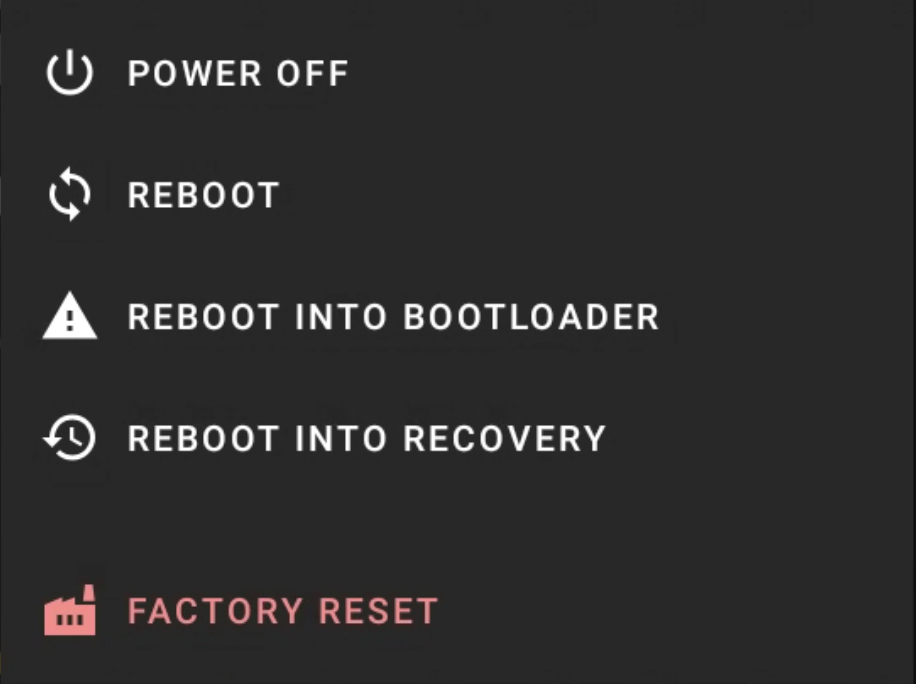
El menú de encendido ofrece las siguientes opciones:
| Opción | Descripción |
|---|---|
| Power off | Apaga el dispositivo |
| Reboot | Reinicia el dispositivo |
| Reboot into bootloader | Arranca en el bootloader (solo para desarrolladores) |
| Reboot into recovery | Arranca en modo de recuperación (solo para desarrolladores) |
| Factory reset | Restablece el dispositivo a los ajustes de fábrica |
La pestaña Main contiene ajustes de conexión, ajustes de la aplicación, registro y opciones de desarrollador.

Conexión
Sección titulada «Conexión»| Ajuste | Descripción |
|---|---|
| Custom server | Activa un servidor CMS personalizado |
| Reports server | Activa un servidor de informes personalizado |
| Realtime server | Activa un servidor en tiempo real personalizado |
| Update server | Activa un servidor de actualizaciones personalizado |
Mediante el icono <·> junto a cada ajuste de servidor, se abre un diálogo con las siguientes opciones de red:

| Opción | Descripción |
|---|---|
| Do nothing | Sin acción en caso de problemas de conexión |
| Counted reboot | Reinicio después de un cierto número de intentos de conexión fallidos |
| Disable reconnection | Desactiva la reconexión automática |
Ajustes de la aplicación
Sección titulada «Ajustes de la aplicación»En el área de ajustes de la aplicación, hay varios iconos a la derecha (de izquierda a derecha):
| Icono | Función |
|---|---|
| Icono de advertencia | Muestra los permisos de Android de la aplicación Player |
| Actualizar dispositivo (forzado) | Fuerza los ajustes actuales desde el CMS |
| Actualización de la aplicación | Configura los ajustes de actualización. Solo modifique cuando el soporte lo indique. |
| Eliminar ajustes | Elimina los datos guardados (ver más abajo) |
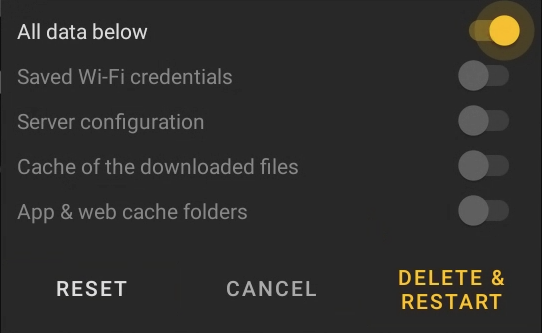
Eliminar ajustes abre un diálogo con las siguientes opciones:
| Opción | Descripción |
|---|---|
| All data below | Selecciona todas las opciones siguientes a la vez |
| Saved Wi-Fi credentials | Elimina las credenciales WiFi guardadas |
| Server configuration | Restablece la configuración del servidor |
| Cache of the downloaded files | Elimina la caché de contenido descargado |
| App & web cache folders | Elimina la caché de la aplicación y web |
Después de hacer su selección, puede confirmar la acción mediante Delete & Restart o restablecer la selección mediante Reset.
El icono de advertencia abre un diálogo con un resumen de los permisos de Android requeridos por la aplicación Player:
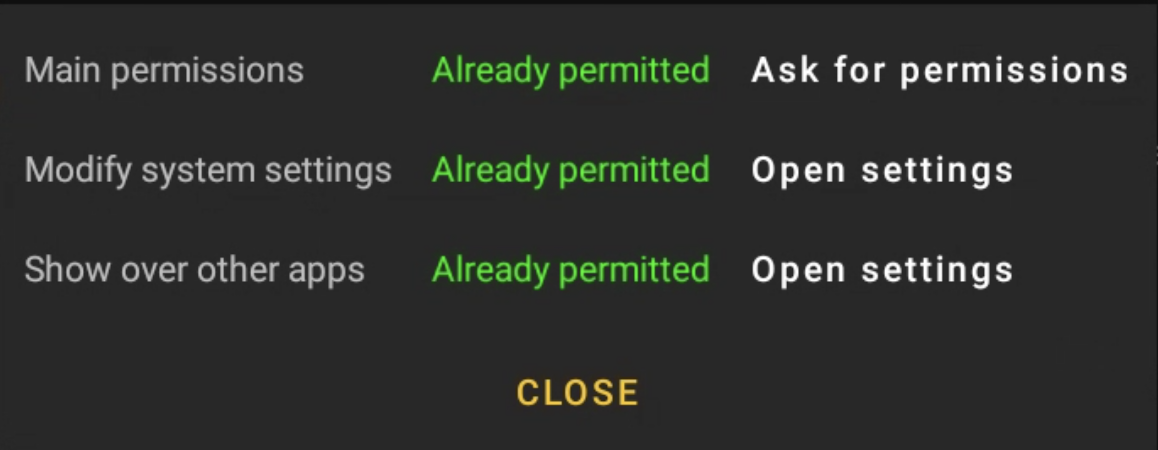
Cada permiso está codificado por color: verde (concedido) o rojo (faltante). Para los permisos faltantes, el botón de la derecha (Ask for permissions o Open settings) puede utilizarse para activar la confirmación manual.
| Ajuste | Descripción |
|---|---|
| Run on boot | Inicia la aplicación viewneo Player automáticamente al arrancar el dispositivo (Enabled, Force start o Disabled) |
| App restarts on going to background | Impide que la aplicación Player se cierre o se envíe a segundo plano (por ejemplo, por acción del usuario) |
Registro
Sección titulada «Registro»El área de registro es exclusivamente para resolución de problemas y solo debe utilizarse cuando el soporte de viewneo lo indique.
Junto al encabezado, hay tres iconos (de izquierda a derecha):
| Icono | Función |
|---|---|
| Registro del sistema (LogCat) | Muestra el registro del sistema Android |
| Registros del reproductor | Muestra los registros del reproductor |
| Enviar registros | Envía los registros del reproductor al soporte de viewneo |
| Ajuste | Descripción |
|---|---|
| Save LogCat | Cuando está activado, los registros del sistema Android (LogCat) se guardan en los registros del reproductor. Se utiliza para resolución de problemas avanzada por parte del soporte. |
Opciones de desarrollador
Sección titulada «Opciones de desarrollador»Reiniciar la aplicación
Sección titulada «Reiniciar la aplicación»Reinicia manualmente la aplicación viewneo Player.
La pestaña Player controla el comportamiento de reproducción y está dividida en cuatro áreas: Playback, Web, Interaction y Miscellaneous.
En la esquina superior derecha, hay tres iconos (de izquierda a derecha):
| Icono | Función |
|---|---|
| Prueba RSS | Descarga el feed RSS configurado en el CMS |
| Descargar medios | Descarga los archivos multimedia |
| Eliminar medios | Elimina todos los archivos multimedia descargados |
Playback
Sección titulada «Playback»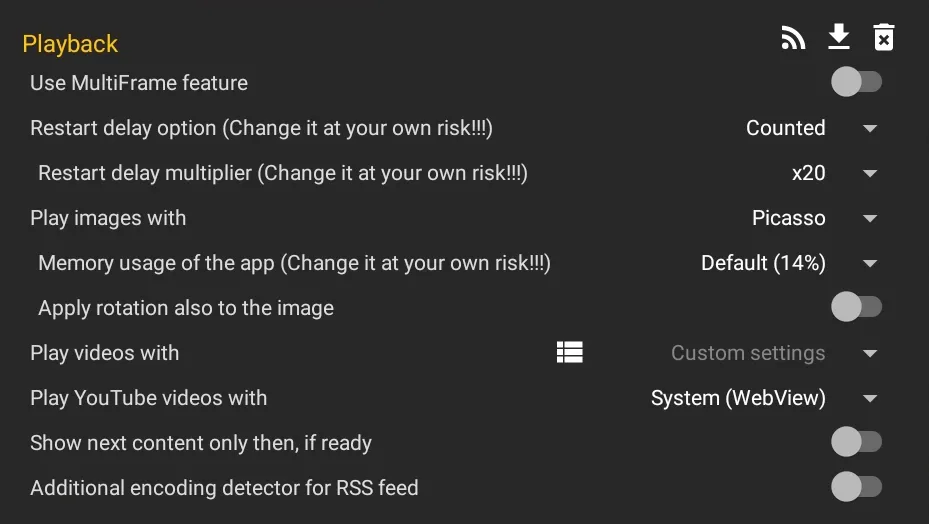
| Ajuste | Descripción |
|---|---|
| Use MultiFrame feature | Activa la reproducción MultiFrame para múltiples elementos de contenido simultáneos |
| Restart delay option | La aplicación se reinicia periódicamente para prevenir fugas de memoria con contenido web. Modos: Disabled (recomendado solo para listas de reproducción de solo imágenes/vídeos), Scheduled (reinicio a una hora establecida), o Counted (el contenido que consume mucha memoria se cuenta por peso — cuando se alcanza el límite, se produce un reinicio y la lista de reproducción se reanuda en la misma posición). Modifique bajo su propio riesgo. |
| Restart delay multiplier | Aumenta el retraso de reinicio hasta 100 veces. Cuanto mayor sea el valor, menos frecuente será el reinicio (modifique bajo su propio riesgo). |
| Play images with | Método de renderizado para imágenes: Picasso (predeterminado, visualización nítida, sin transición suave), WebView (visualización en navegador web) o Default (renderizado estándar de Android, puede causar fugas de memoria) |
| Memory usage of the app | Aumenta la caché para una carga de imágenes más rápida. Puede causar fugas de memoria (modifique bajo su propio riesgo). |
| Apply rotation also to the image | También rota las imágenes según los ajustes de rotación. Útil para visualización en retrato en dispositivos que no admiten modo retrato. |
| Play videos with | Elección del método de renderizado para vídeos: Texture (CPU) o Default (GPU). Mediante el icono de lista, el método puede configurarse por separado para modo retrato y paisaje. |
| Play YouTube videos with | Método de renderizado para vídeos de YouTube: In-app (Crosswalk) (solo para Android 5) o System (WebView) (para todas las demás versiones de Android) |
| Show next content only then, if ready | Espera hasta que el siguiente elemento de contenido (por ejemplo, sitio web externo) esté completamente cargado. El contenido actual puede mostrarse más tiempo como resultado. Cuando está activado, el tiempo de animación entre imágenes y vídeos puede configurarse en milisegundos. |
| Additional encoding detector for RSS feed | Activa la detección adicional de codificación de caracteres para feeds RSS |
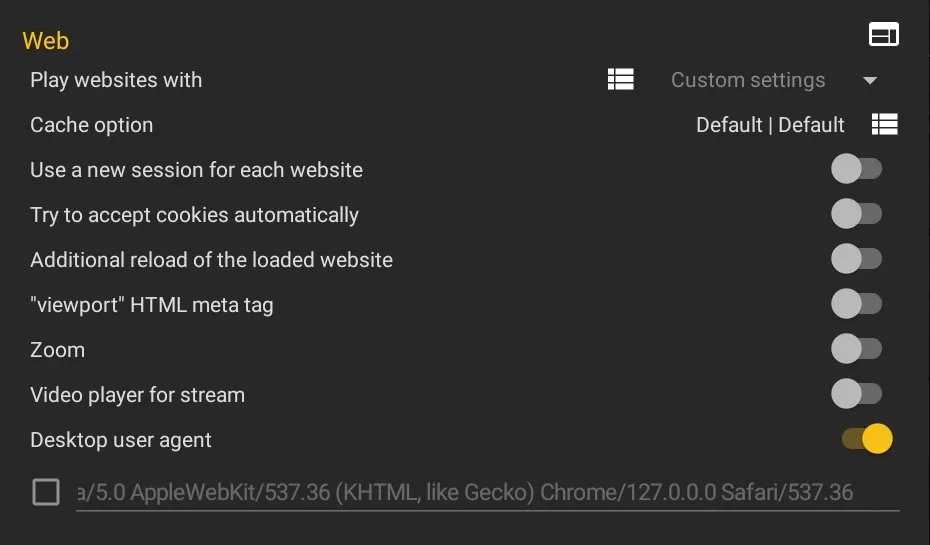
Mediante el icono del navegador junto al encabezado, puede cargar un sitio web personalizado para vista previa. Si hay ajustes de motor adicionales disponibles, también pueden ajustarse allí.
| Ajuste | Descripción |
|---|---|
| Play websites with | Método de renderizado para sitios web: In-app (Crosswalk), System (WebView) o In-app (Gecko). Mediante el icono de lista, se abre un menú donde el motor puede configurarse individualmente por tipo de contenido (ver más abajo). |
| Cache option | Ajustes de caché para sitios web internos y externos. Puede reducir el tiempo de carga. Para contenido que cambia frecuentemente, seleccione “no cache”. |
| Use a new session for each website | Cada llamada al sitio web se ejecuta en su propia sesión (la anterior se cierra). Solo Gecko. |
| Try to accept cookies automatically | Intenta aceptar automáticamente los banners de consentimiento de cookies en sitios web. Solo Gecko. |
| Additional reload of the loaded website | Recarga el sitio web después de la carga inicial. Puede ayudar a hacer visible el contenido. |
| ”viewport” HTML meta tag | Activa el soporte para la etiqueta meta viewport. Puede mejorar el renderizado pero también empeorarlo. Cuando está desactivado, el ancho del diseño siempre coincide con el ancho del navegador en píxeles CSS. |
| Zoom | Activa los controles de zoom y gestos en el navegador web. Algunos sitios web usan zoom para posicionamiento correcto — esta opción puede ayudar con dichas páginas. |
| Video player for stream | Utiliza un reproductor de vídeo en lugar del navegador web para contenido de streaming. Filtra URLs por extensión (por ejemplo, .m3u8, .mp4). |
| Desktop user agent | Por defecto, los servidores web detectan la aplicación Player como una aplicación móvil y sirven un sitio web móvil. Esta opción fuerza la carga de la versión de escritorio. El user agent puede sobrescribirse si es necesario. |
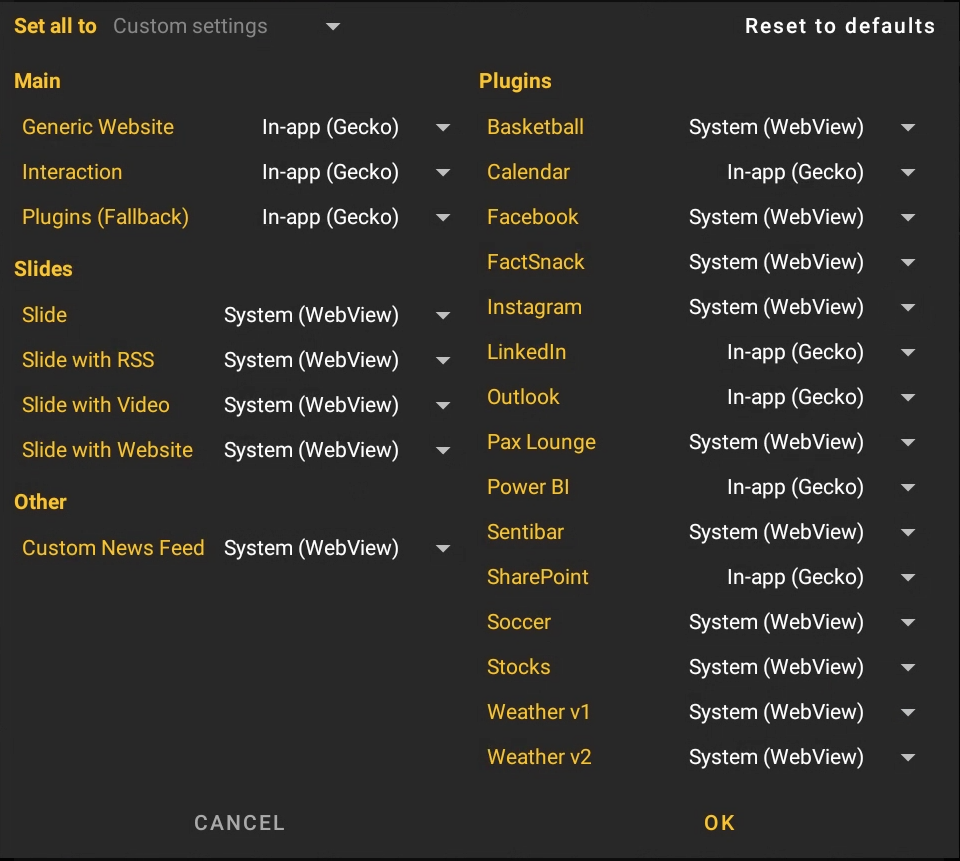
El menú lista todos los tipos de contenido (por ejemplo, Generic Website, Interaction, Slide, Plugins) y permite la asignación individual del motor del navegador. Mediante Set all to, la selección puede cambiarse para todos los tipos a la vez, y mediante Reset to defaults, los valores pueden restablecerse a sus valores predeterminados.
Interaction
Sección titulada «Interaction»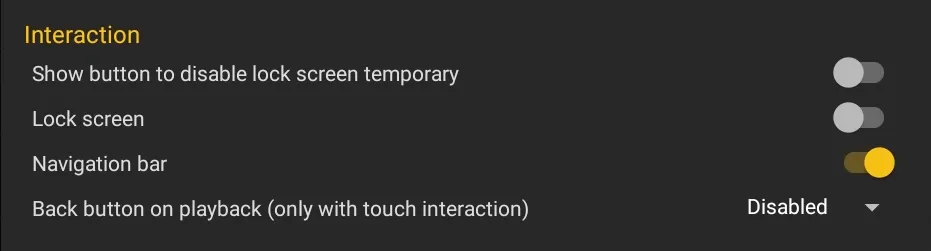
| Ajuste | Descripción |
|---|---|
| Show button to disable lock screen temporary | Cuando está activado, aparece un icono de monitor en la esquina superior izquierda durante la reproducción. Al hacer clic en él, se desactiva temporalmente el bloqueo de pantalla, permitiendo que el sitio web mostrado se use como un navegador (por ejemplo, para inicio de sesión o consentimiento de cookies). El bloqueo se reactiva automáticamente cuando la entrada termina de reproducirse. |
| Lock screen | Activa el bloqueo de pantalla para el sitio web interactivo. Debe estar activado cuando la barra de navegación del sistema no puede ocultarse. |
| Navigation bar | Muestra los botones Home, Back y Forward para navegación en modo de interacción |
| Back button on playback | Muestra un botón de retroceso para navegar a la entrada de reproducción anterior. Solo funciona con listas de reproducción que tienen eventos e interacción táctil. |
Miscellaneous
Sección titulada «Miscellaneous»
| Ajuste | Descripción |
|---|---|
| Show event logs during the playback | Muestra registros de eventos durante la reproducción: Disabled, Local logs (registros del reproductor) o LogCat (registro del sistema Android) |
| Show debug information about the playback | Muestra información de depuración durante la reproducción: índice de entrada, nombre de la lista de reproducción, nombre de la entrada y cuenta regresiva. Después de activarlo, el color del texto puede cambiarse (Red, Blue, Green, Yellow, Black, White). |
La pestaña Device contiene ajustes de hardware, pantalla y sistema.
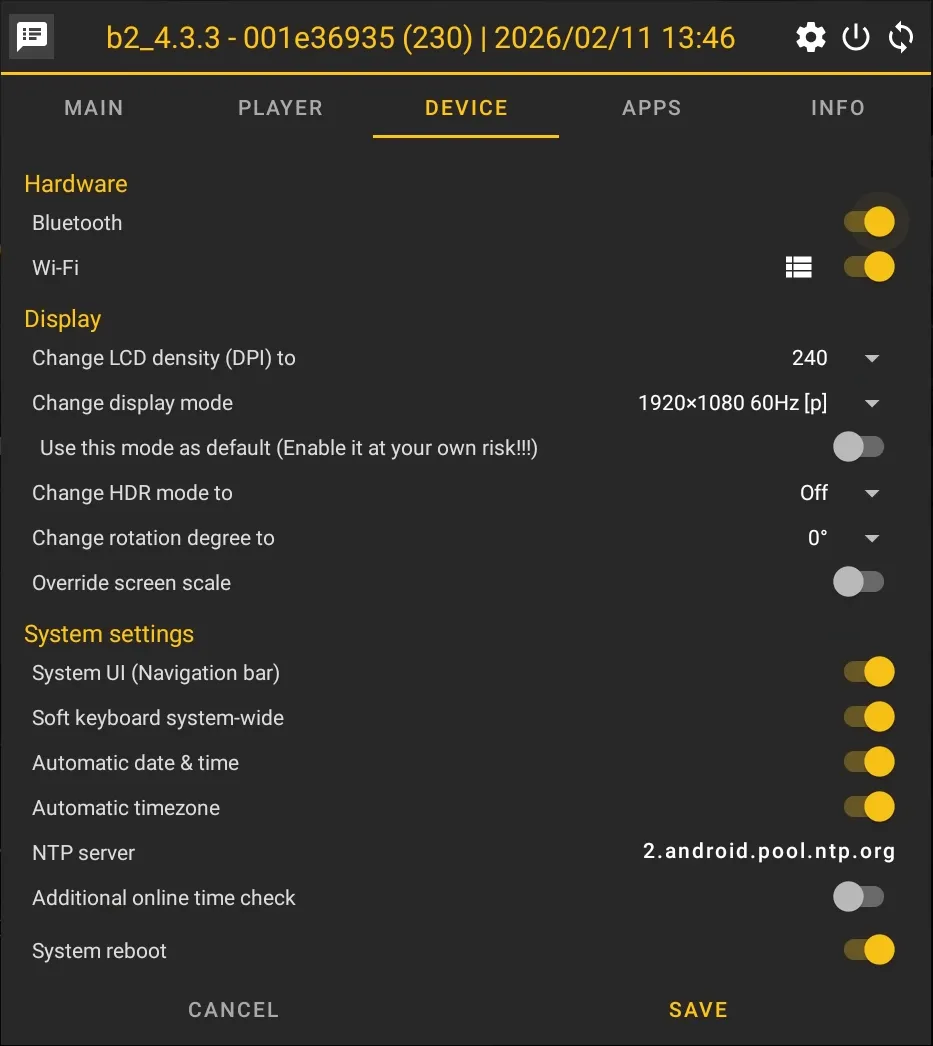
Hardware
Sección titulada «Hardware»
| Ajuste | Descripción |
|---|---|
| Bluetooth | Activa o desactiva Bluetooth |
| Wi-Fi | Activa o desactiva Wi-Fi. Mediante el icono de lista, puede seleccionarse y conectarse una red WiFi diferente (como durante la configuración inicial). Esto hace que la aplicación guarde las credenciales WiFi para reconexión automática. |
Pantalla
Sección titulada «Pantalla»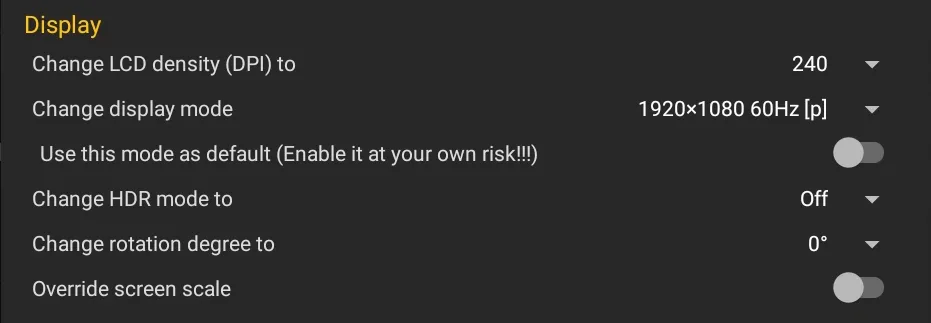
| Ajuste | Descripción |
|---|---|
| Change LCD density (DPI) to | Cambia el ajuste de DPI del sistema (160–480 dpi). También afecta la resolución del navegador web (por ejemplo, 160 dpi = 1920x1080, 240 dpi = 1280x720). |
| Change display mode | Muestra todos los modos de pantalla disponibles y cambia el modo inmediatamente |
| Use this mode as default | Establece el modo de pantalla seleccionado como predeterminado, aplicado en cada arranque del sistema (modifique bajo su propio riesgo) |
| Change HDR mode to | Fuerza un modo HDR específico (Off, On, Auto) |
| Change rotation degree to | Rota la pantalla 0°, 90°, 180° o 270°. Los ajustes en la cuenta del CMS (en Devices/Device Groups) no se sobrescriben. |
| Override screen scale | Sobrescribe la escala de la pantalla. Los ajustes en la cuenta del CMS no se sobrescriben. |
Ajustes del sistema
Sección titulada «Ajustes del sistema»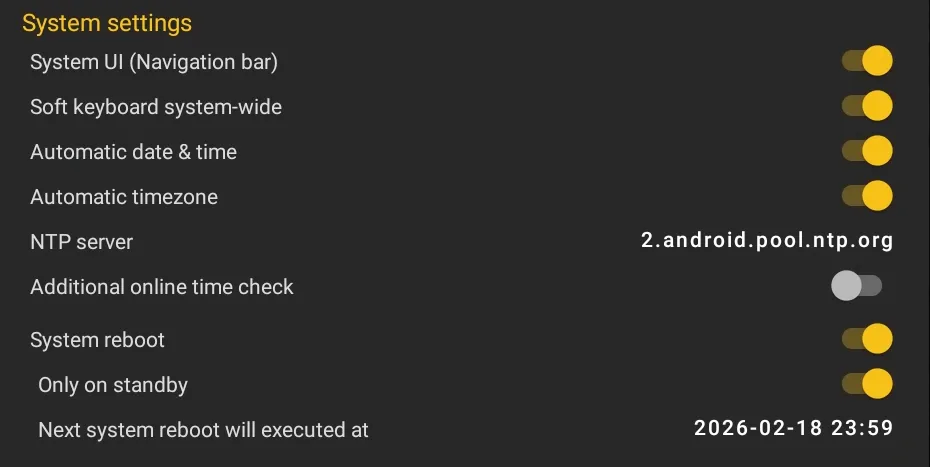
| Ajuste | Descripción |
|---|---|
| System UI (Navigation bar) | Muestra u oculta la barra de navegación del sistema. Solo tiene efecto en modo de configuración o menú. |
| Soft keyboard system-wide | Activa el teclado en pantalla a nivel del sistema. Solo desactive esta opción si se usa exclusivamente un teclado físico. |
| Automatic date & time | Activa la configuración automática de fecha y hora. Desactivar impide que la aplicación active automáticamente este ajuste en los ajustes del sistema. |
| Automatic timezone | Activa la detección automática de zona horaria. Desactivar impide que la aplicación active automáticamente este ajuste en los ajustes del sistema. |
| NTP server | Configura el servidor NTP para sincronización de hora. Útil si su red bloquea el servidor NTP predeterminado. El servidor NTP puede cambiarse haciendo clic en él. |
| Additional online time check | Activa una verificación de hora adicional a través de timeapi.io para comparación |
| System reboot | Activa el reinicio automático del sistema a una hora establecida. Active esta opción si experimenta problemas con el hardware del reproductor o HDMI-CEC. |
| Only on standby | Reinicia automáticamente el dispositivo si ha estado en modo de espera durante más de 24 horas. Previene fallos del sistema durante inactividad prolongada. |
Puerto serie
Sección titulada «Puerto serie»
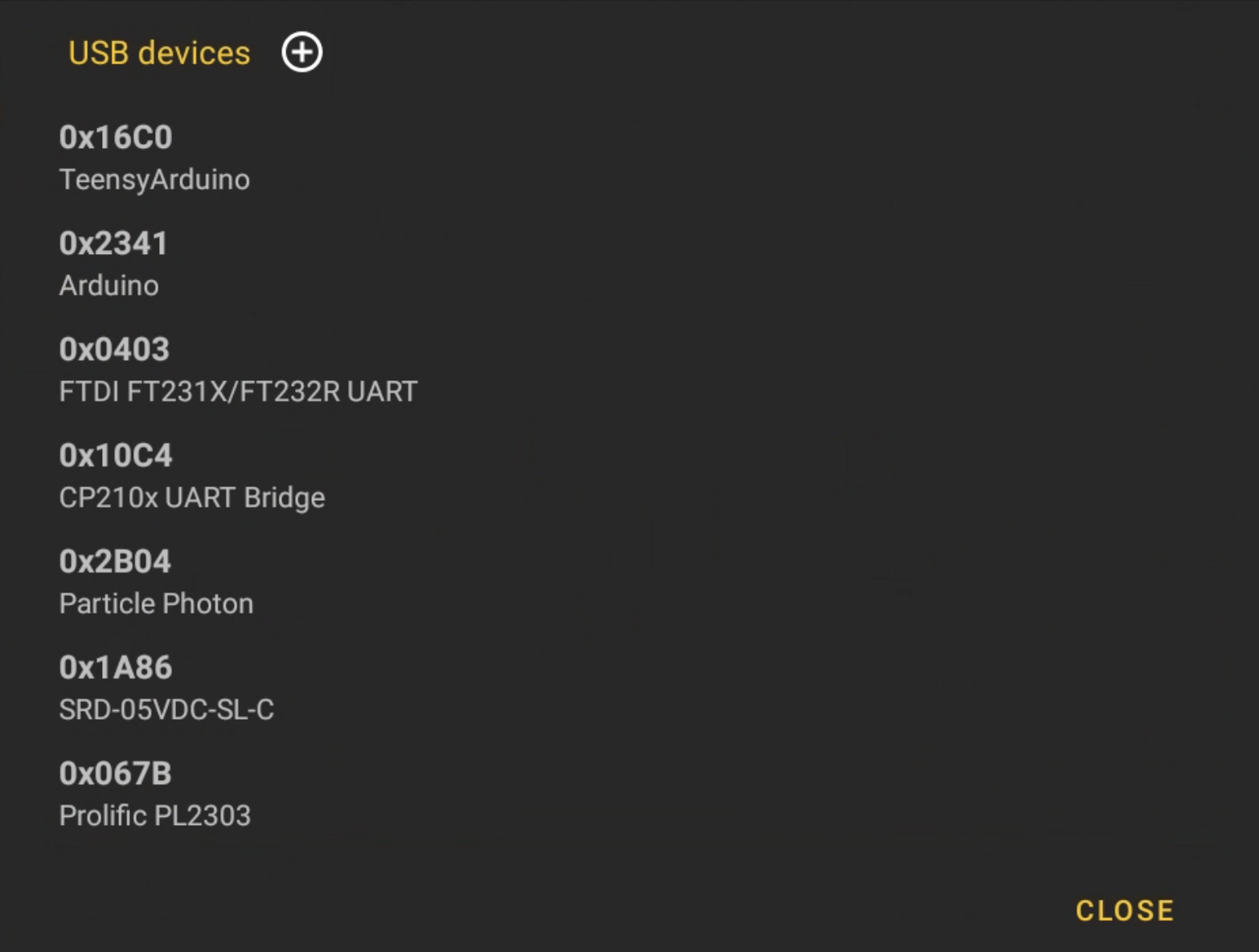
Mediante el icono de lista junto al encabezado, se muestra la lista de dispositivos USB compatibles. Mediante el icono +, pueden agregarse dispositivos personalizados.
| Ajuste | Descripción |
|---|---|
| Use default settings | Utiliza los ajustes predeterminados para el puerto serie. Cuando está desactivado, la velocidad en baudios, bits de datos, bits de parada, paridad y formato pueden configurarse manualmente. |
| Connect | Establece la conexión con el puerto serie. Después de conectar, los comandos pueden enviarse a través del campo de texto y recibir respuestas. Se utiliza para probar dispositivos serie conectados mediante USB. |
La pestaña Apps muestra todas las aplicaciones instaladas en el dispositivo.
La pestaña Info muestra información completa del sistema. Todas las entradas son de solo lectura.
Pantalla
Sección titulada «Pantalla»| Información | Descripción |
|---|---|
| DPI | Densidad de pantalla actual en DPI |
| Resolution | Resolución de pantalla actual (ancho x alto) |
| Orientation | Orientación de pantalla actual |
Hardware
Sección titulada «Hardware»| Información | Descripción |
|---|---|
| CPU freq | Frecuencia de reloj actual de la CPU |
| CPU usage | Utilización actual de la CPU en porcentaje |
| CPU temperature | Temperatura actual de la CPU |
| RAM total | RAM total |
| RAM usage | RAM utilizada |
| RAM temperature | Temperatura actual de la RAM |
| Storage (Internal) | Almacenamiento interno libre y total |
| Storage (External) | Almacenamiento externo libre y total |
| Información | Descripción |
|---|---|
| Bluetooth MAC | Dirección MAC de Bluetooth |
| Ethernet MAC | Dirección MAC de Ethernet |
| Wi-Fi MAC | Dirección MAC de WiFi |
Conexión
Sección titulada «Conexión»| Información | Descripción |
|---|---|
| NTP | Servidor NTP actual |
| MAC | Dirección MAC de la conexión activa |
| Last connection | Hora de la última conexión al servidor |
| Network type | Tipo de la conexión de red actual |
| Signal strength | Intensidad de señal de la conexión actual (solo visible para WiFi) |
| IP address | Dirección IP actual del dispositivo |
| Subnet mask | Máscara de subred |
| Gateway | Puerta de enlace predeterminada |
| DNS | Servidor DNS |
| Información | Descripción |
|---|---|
| Date | Fecha y hora actual |
| Timezone | Zona horaria actual |
Software
Sección titulada «Software»| Información | Descripción |
|---|---|
| Build flavor | Variante de compilación de la aplicación Player |
| Config | Configuración actual |
| ABI | Arquitectura de la CPU (por ejemplo, arm64-v8a) |
| Brand | Marca del dispositivo |
| Display ID | ID de compilación de pantalla de Android |
| Fingerprint | Huella digital de compilación de Android |
| Manufacturer | Fabricante del dispositivo |
| Model | Modelo del dispositivo |
| OS version | Versión de Android |
| Product | Nombre de producto de Android |
| Serial | Número de serie del dispositivo |
| Uptime | Tiempo de actividad desde el último reinicio |
| UUID | Identificador único del reproductor (para solicitudes de soporte) |
| Rooted | Indica si el dispositivo tiene acceso root |
| Is launcher | Indica si la aplicación Player está configurada como launcher |
| viewneo Service | Versión de la aplicación viewneo Service |
| viewneo Updater | Versión de la aplicación viewneo Updater |
| WebView | Versión del componente WebView |
| Google Services | Versión de Google Play Services |
Biblioteca
Sección titulada «Biblioteca»| Información | Descripción |
|---|---|
| Open Source | Muestra las bibliotecas de código abierto utilizadas |
Compatibilidad
Sección titulada «Compatibilidad»Los ajustes avanzados están disponibles en todos los dispositivos Android:
- viewneo 4K SignageBox III
- viewneo 4K SignageBox II (Standard y White Label)
- viewneo 4K SignageBox
- viewneo SignageStick 2
- Qbic FHD-100
- Philips D-Line
- Dispositivos Android de terceros