
Designer di Diapositive / Template
Il Content Designer di viewneo è uno strumento integrato per creare diapositive e template senza software esterno. È possibile aggiungere testo, immagini, video, forme e altri elementi per progettare contenuti per i propri schermi.
Apertura del Designer
Sezione intitolata “Apertura del Designer”- Vada a Contenuti nel CMS
- Faccia clic su Aggiungi e selezioni Crea diapositiva (o Crea template)
- Inserisca le seguenti impostazioni:
- Nome — Un’etichetta per la nuova diapositiva o template
- Gruppo dispositivi — Opzionale; imposta automaticamente la risoluzione corretta per i propri dispositivi
- Dimensioni — Dimensioni manuali in pixel (non necessarie se è stato selezionato un gruppo dispositivi)
- Faccia clic su Crea per aprire il Designer
Layout del Designer
Sezione intitolata “Layout del Designer”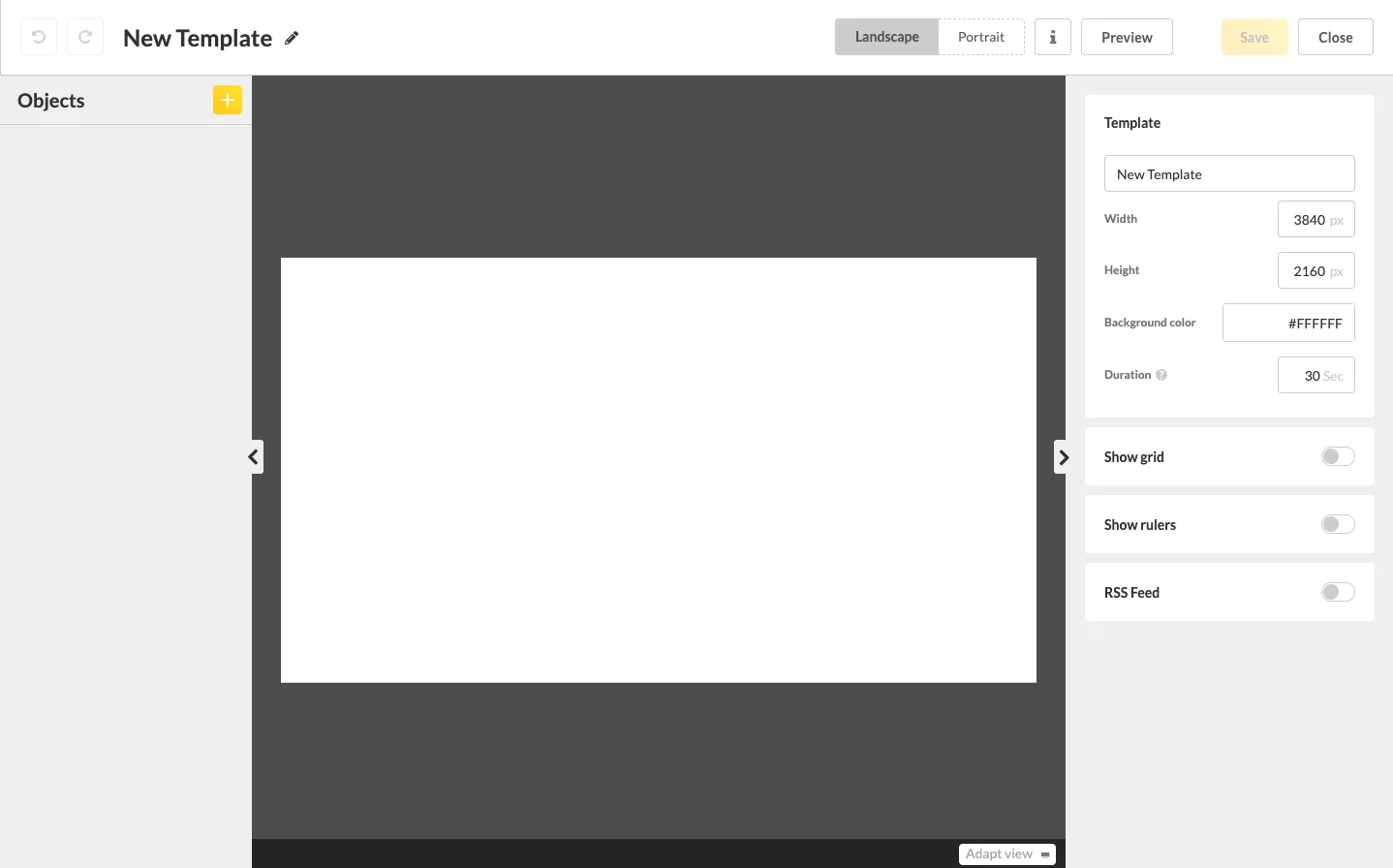
Il Designer è diviso in tre aree:
Elenco oggetti (pannello sinistro)
Sezione intitolata “Elenco oggetti (pannello sinistro)”Visualizza tutti gli oggetti (testo, immagini, video, forme) nel design corrente. I nuovi oggetti appaiono in cima all’elenco. È possibile riordinare gli oggetti trascinandoli in una nuova posizione — questo controlla la sovrapposizione (quali elementi appaiono davanti o dietro gli altri).
Palcoscenico (centro)
Sezione intitolata “Palcoscenico (centro)”L’area di lavoro principale dove disporre visivamente i propri contenuti. Qui si posizionano, ridimensionano e ruotano gli elementi.
Pannello Proprietà (pannello destro)
Sezione intitolata “Pannello Proprietà (pannello destro)”Mostra le proprietà dell’oggetto attualmente selezionato (posizione, dimensione, rotazione, colori, ecc.). Quando nessun oggetto è selezionato, vengono visualizzate le proprietà del palcoscenico (colore di sfondo, dimensioni).
Lavorare con il Designer
Sezione intitolata “Lavorare con il Designer”Aggiunta di oggetti
Sezione intitolata “Aggiunta di oggetti”Faccia clic sull’icona + accanto all’intestazione “Oggetti”, oppure faccia clic con il tasto destro sul palcoscenico.
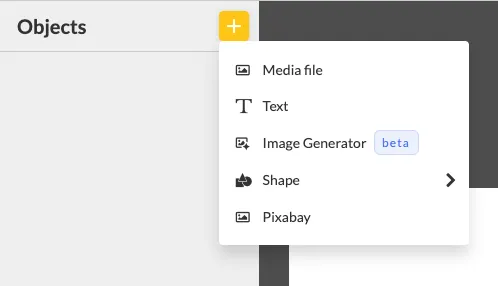
È possibile aggiungere:
- Elementi di testo
- File multimediali (immagini, video, siti web)
- Forme
- Immagini e video Pixabay
Consulti Aggiunta di oggetti per i dettagli.
Griglia di allineamento
Sezione intitolata “Griglia di allineamento”Prema il tasto ALT per visualizzare una griglia ausiliaria che aiuta ad allineare con precisione gli oggetti sul palcoscenico.
Espansione dell’area di lavoro
Sezione intitolata “Espansione dell’area di lavoro”Utilizzi i piccoli pulsanti a freccia ai lati del palcoscenico per nascondere il pannello sinistro o destro, ottenendo più spazio di lavoro.
Anteprima
Sezione intitolata “Anteprima”Faccia clic su Anteprima per vedere come apparirà il proprio contenuto sul player.
Salvataggio
Sezione intitolata “Salvataggio”Faccia clic su Salva per memorizzare le proprie modifiche. Se questa diapositiva o template è già utilizzata in una Playlist, la versione aggiornata verrà applicata automaticamente.