Slide e modelli
Con il Designer progetti contenuti tuoi direttamente nel CMS – per esempio un cartello di benvenuto, un menu o un cartello per una sala. Esistono due tipi:
- Slide – un contenuto pronto che inserisci in una playlist.
- Modello – una base con segnaposto, da cui crei tutte le slide che vuoi. I modelli richiedono il plugin Template.
La differenza è spiegata in Slide o modello?.
Creare una slide
Sezione intitolata “Creare una slide”- Apri la Libreria multimediale e la cartella in cui deve trovarsi la slide.
- Fai clic su Aggiungi › Nuova slide.
- Inserisci un Nome e scegli la Risoluzione (UHD, Full HD, HD o Risoluzione personalizzata) e l’orientamento (orizzontale o verticale).
- Fai clic su Continua. Si apre il Designer.
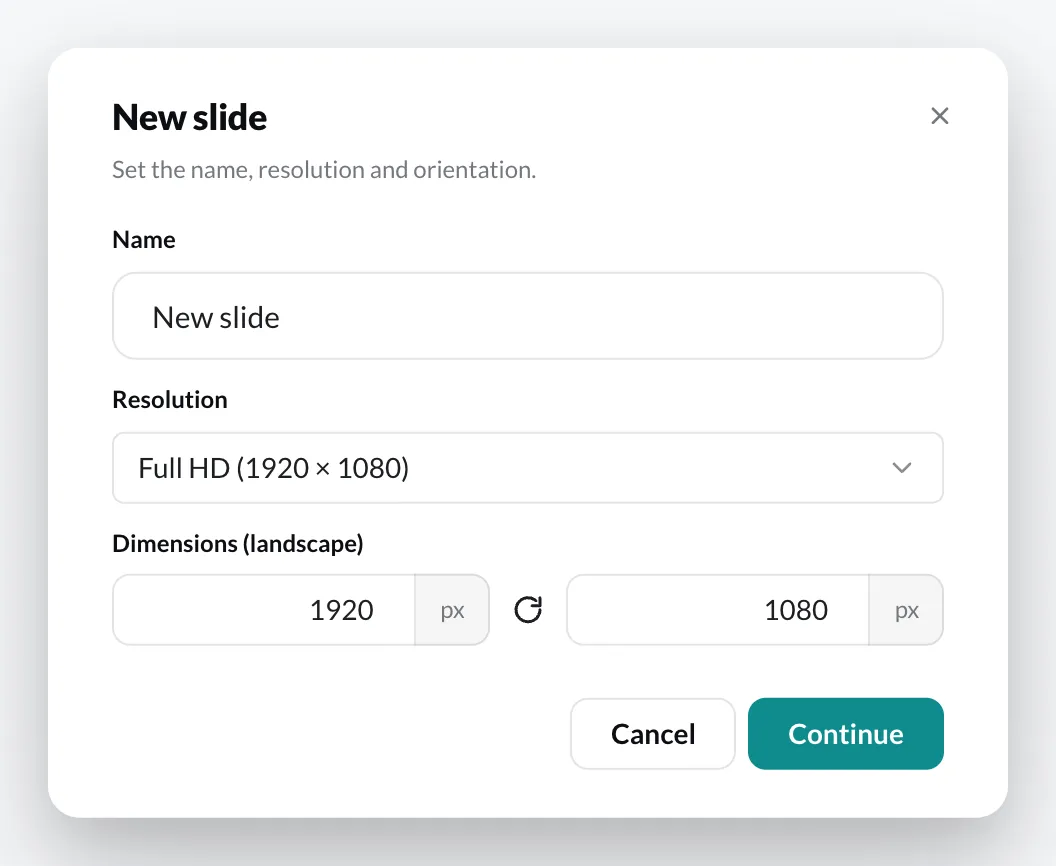
Un modello lo crei allo stesso modo – con Aggiungi › Nuovo modello.
Il Designer
Sezione intitolata “Il Designer”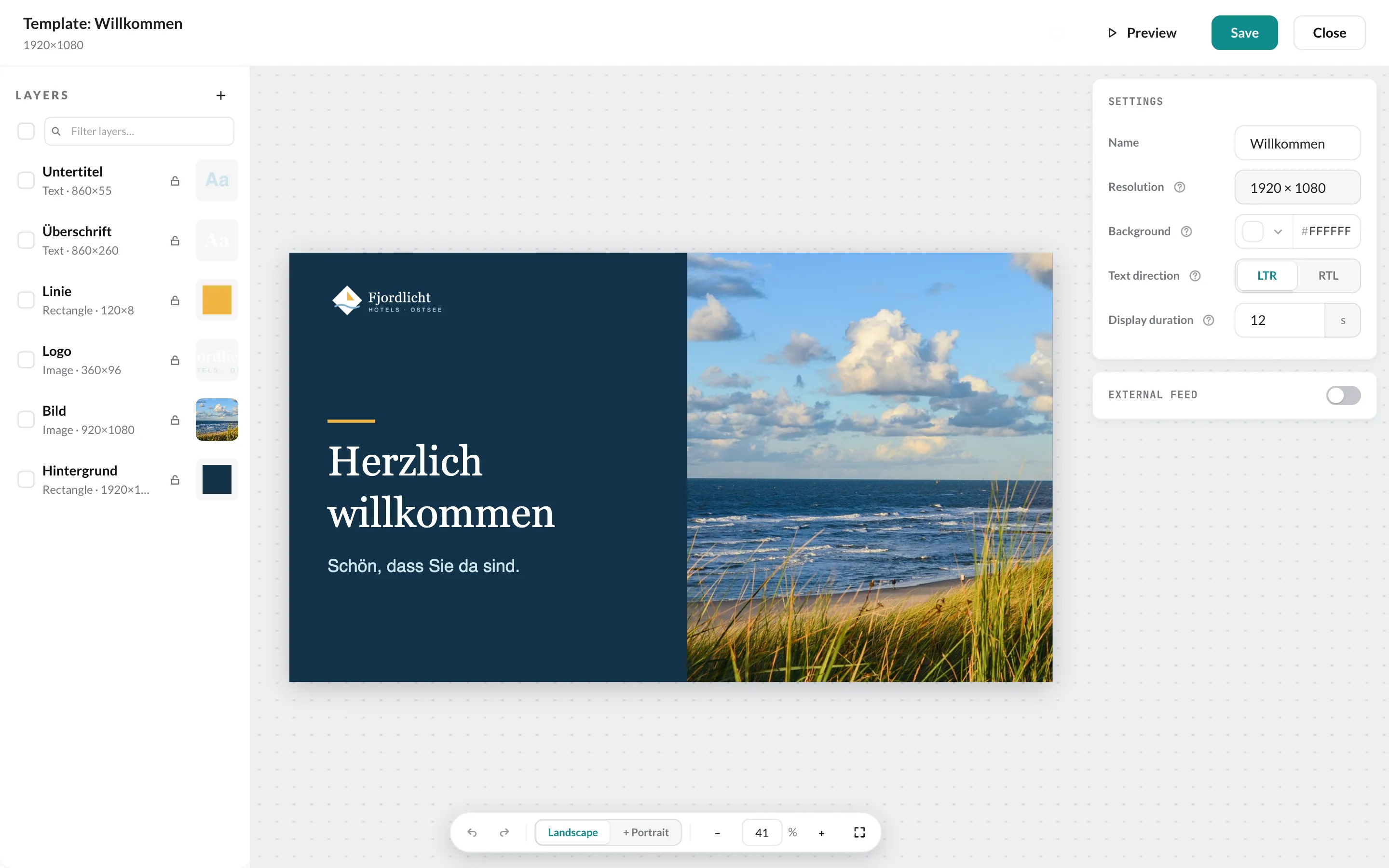
| Area | A cosa serve |
|---|---|
| Livelli (a sinistra) | Tutti gli elementi della slide. Con + aggiungi elementi; per ogni livello puoi bloccare, mostrare e nascondere, rinominare e cambiare l’ordine. |
| Area di lavoro (al centro) | La slide stessa. In basso: annulla/ripeti, orientamento (orizzontale/verticale), zoom e adatta. |
| Proprietà (a destra) | Le impostazioni dell’elemento selezionato – oppure, se non è selezionato nulla, del documento (nome, sfondo, direzione del testo, durata di visualizzazione, feed esterno). |
Prosegui con Aggiungere elementi e Nozioni di base sul Designer.
Una slide esistente la apri nella libreria multimediale dal menu contestuale › Modifica oppure, in una playlist, con Modifica nel Designer.
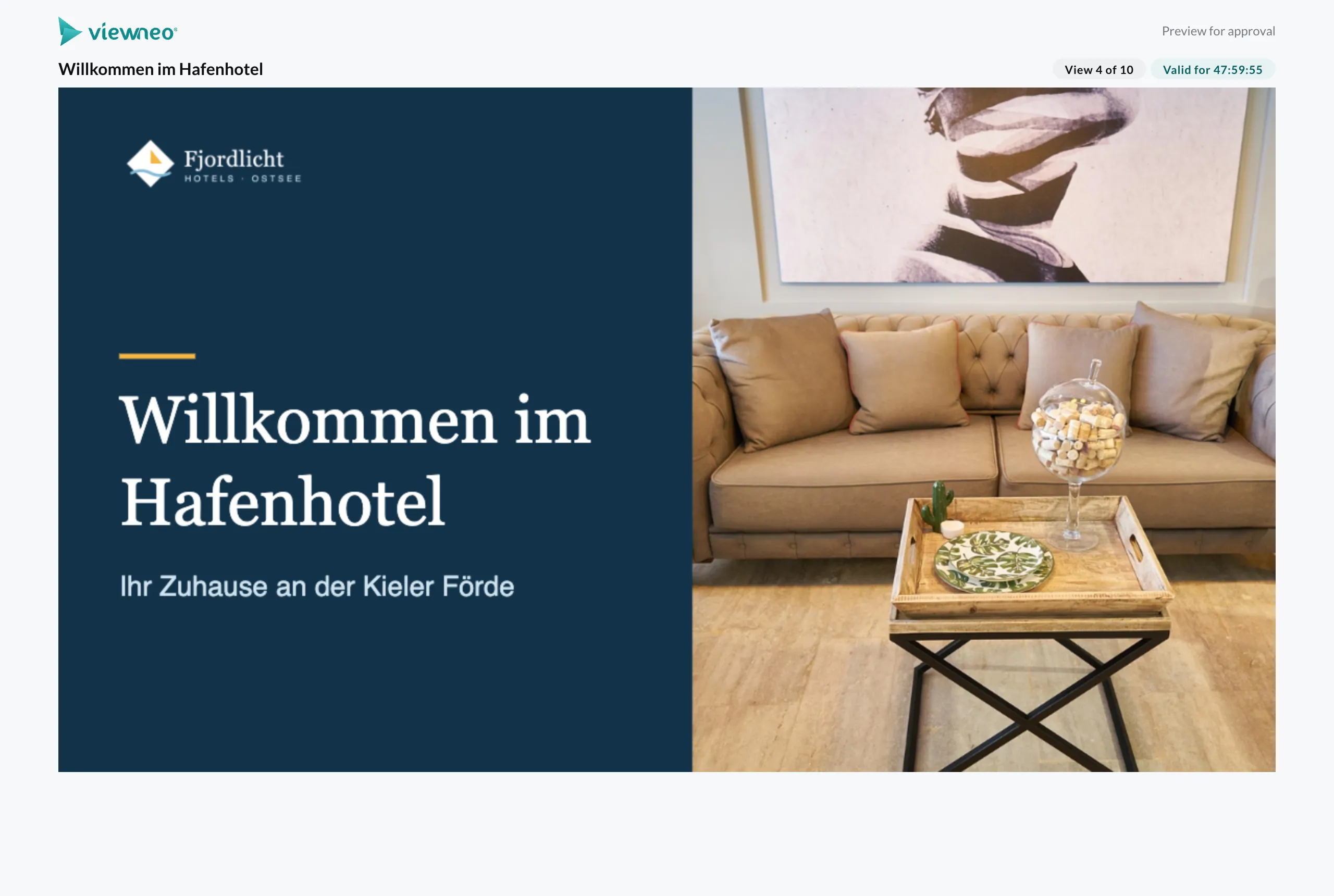
Anteprima esterna per l’approvazione
Sezione intitolata “Anteprima esterna per l’approvazione”Se una persona senza accesso al tuo account deve approvare una slide o un modello – un cliente, un’agenzia, la direzione –, inviale un link di anteprima. Vedrà il modello dal vivo, con tutte le animazioni, esattamente come sullo schermo.
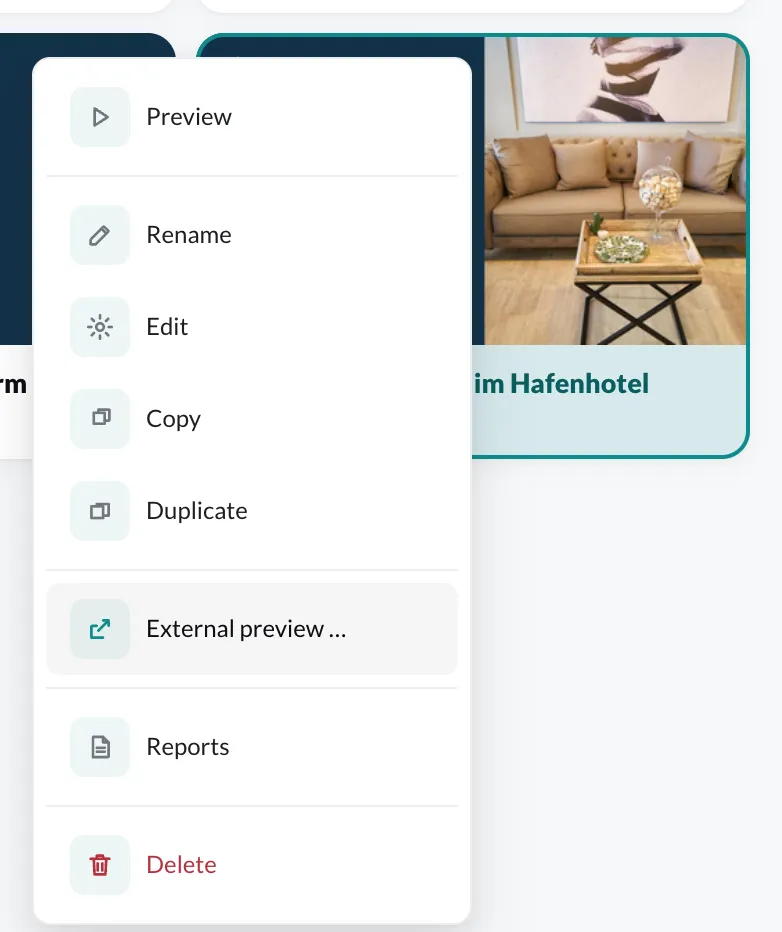
- Clic destro sulla slide o sul modello › Anteprima esterna …
- Crea nuovo link e Copia. Il link viene mostrato solo in quel momento.
- Invia il link, ad es. via e-mail.
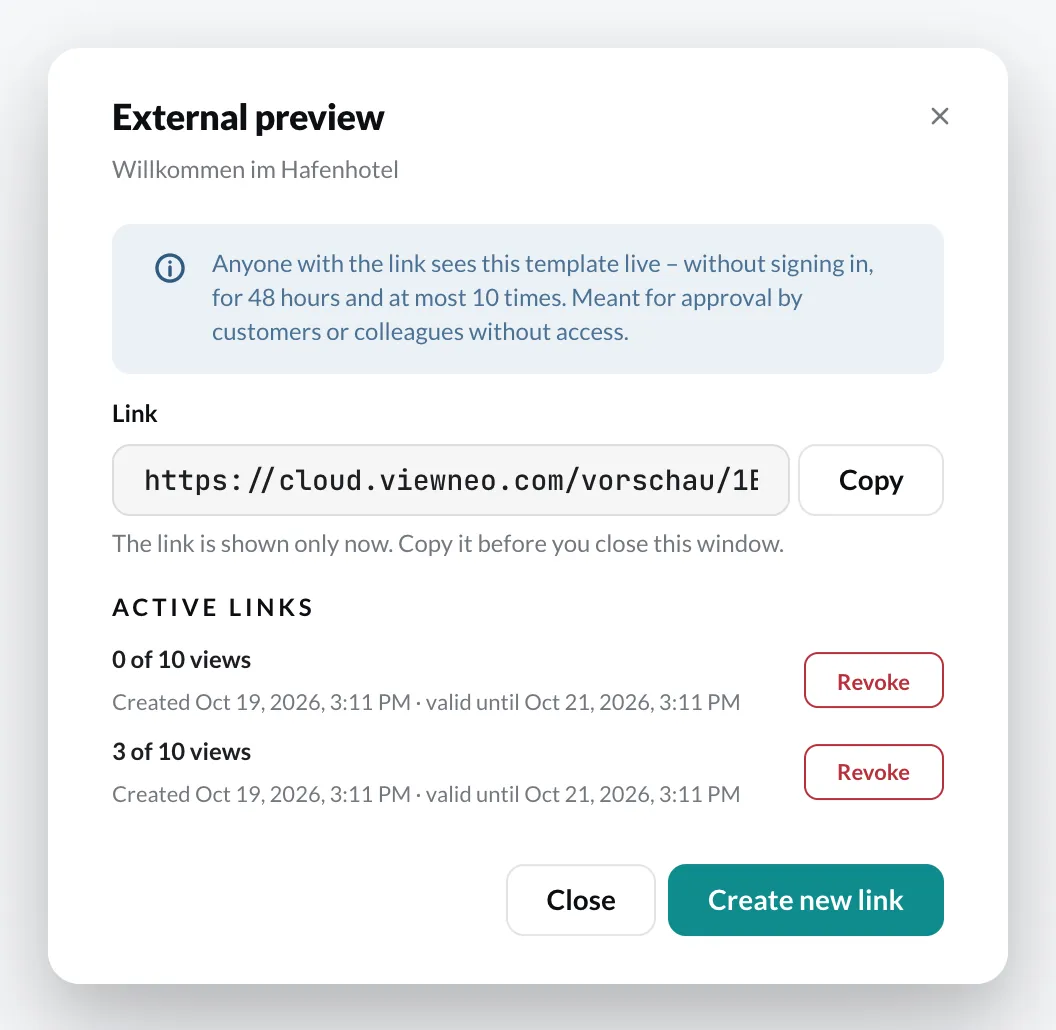
Ogni link è valido 48 ore e si può aprire al massimo 10 volte. La pagina mostra al destinatario di quale apertura si tratta e per quanto tempo il link è ancora valido; dopo compare un avviso. Nella stessa finestra vedi i tuoi link attivi con il loro contatore e puoi revocare ciascuno di essi.