Riempire una playlist
Scegli una playlist a sinistra. I suoi contenuti sono al centro, a destra c’è il browser dei media.
Aggiungere contenuti
Sezione intitolata “Aggiungere contenuti”- Trascinare: trascina file o cartelle dal browser dei media al centro.
- Selezionare: seleziona più file e fai clic su Aggiungi (N).
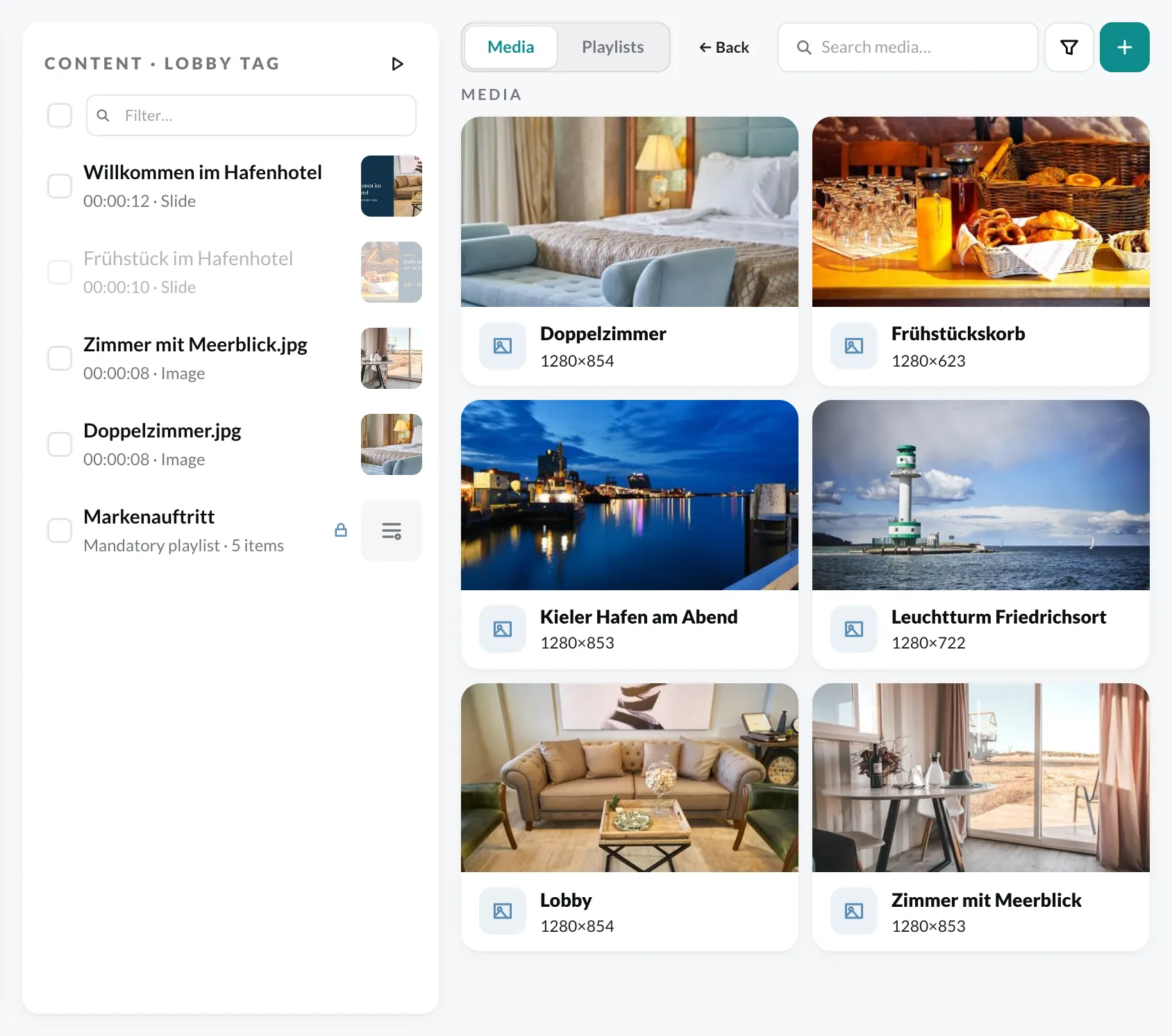
Se trascini una cartella, tutti i file riproducibili che contiene finiscono nella playlist.
L’ordine lo cambi trascinando i contenuti al centro.
Impostare un contenuto
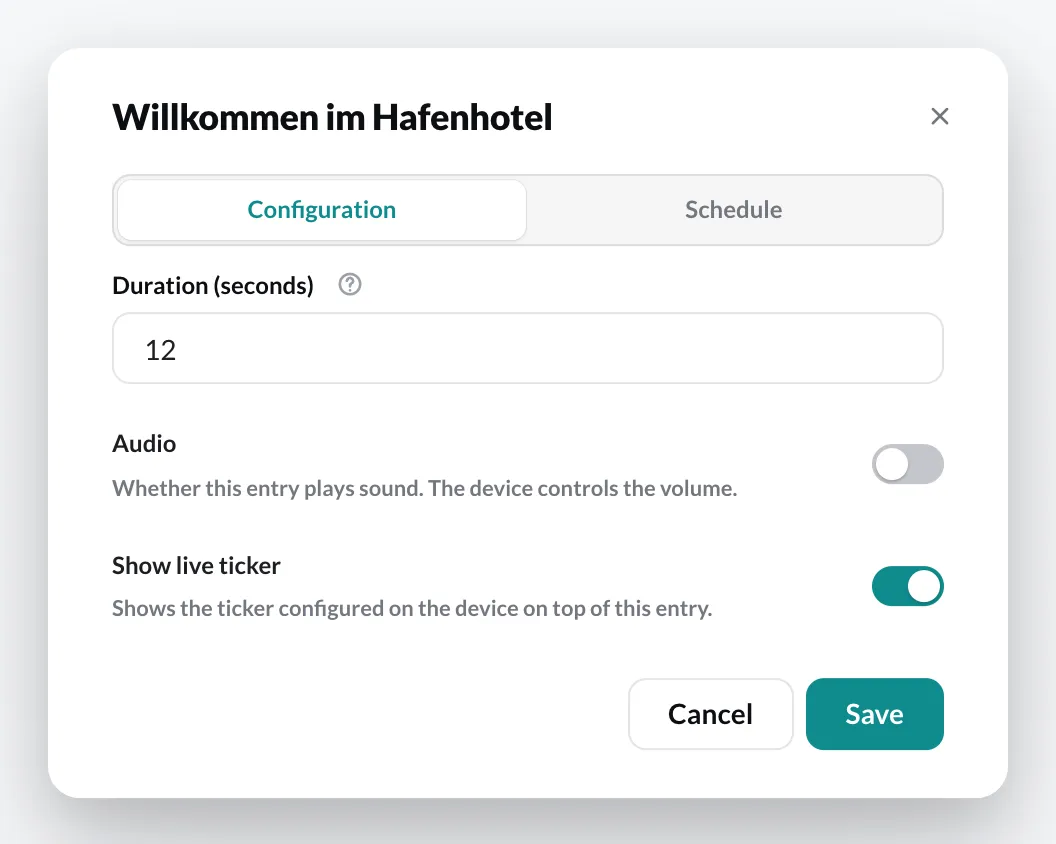
Sezione intitolata “Impostare un contenuto”Fai doppio clic su un contenuto oppure scegli Impostazioni nel menu contestuale. La finestra di dialogo ha due schede:
Configurazione
| Impostazione | Significato |
|---|---|
| Durata (secondi) | Per quanto tempo il contenuto viene mostrato, da 1 a 86 400 secondi. |
| Audio | Il contenuto riproduce l’audio. Il volume lo imposta il dispositivo. |
| Mostra il live ticker | Mostra sopra questo contenuto il Live Ticker impostato sul dispositivo. |
Programmazione – quando viene riprodotto il contenuto. Vedi Programmare i contenuti.
Nel menu contestuale di un contenuto trovi inoltre Modifica nel Designer (per le slide), Vai alla cartella ed Elimina.
Salvare
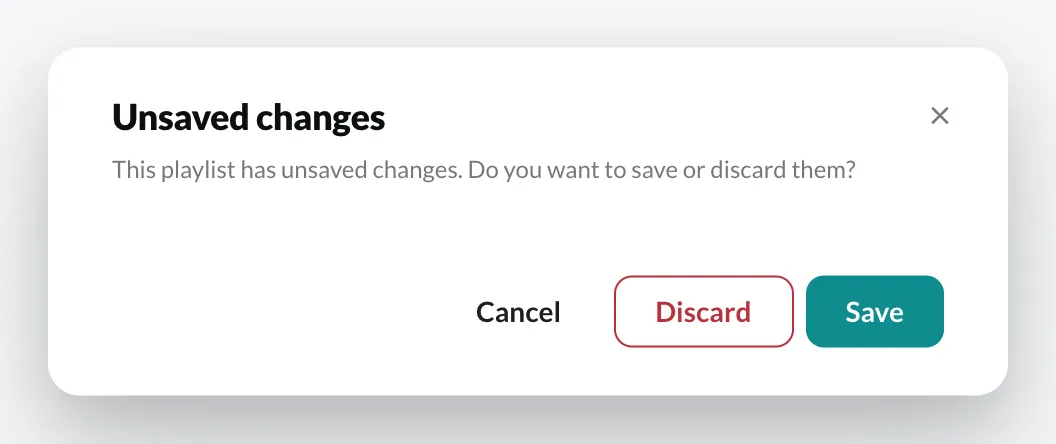
Sezione intitolata “Salvare”Le modifiche a una playlist valgono solo dopo Salva. Se prima cambi playlist o pagina, il CMS ti chiede se vuoi salvare o scartare le modifiche.