
Collegare un hub RFID
Un nuovo hub RFID si collega in due passi: lo crei nel CMS e ricevi un codice di attivazione. Questo codice lo inserisci nel portale di configurazione dell’hub. Dopodiché l’hub si annuncia da solo a viewneo.
La pagina Hub RFID
Sezione intitolata “La pagina Hub RFID”Apri Dispositivi IoT › Hub RFID. La pagina ha tre colonne:
- Hub – tutti gli hub del tuo account con il loro stato.
- Lettori – i lettori dell’hub selezionato e quale tag è appoggiato in quel momento su di loro.
- Dettagli – le proprietà dell’hub selezionato: numero di lettori, indirizzo MAC, Attivato il e Ultimo segnale.
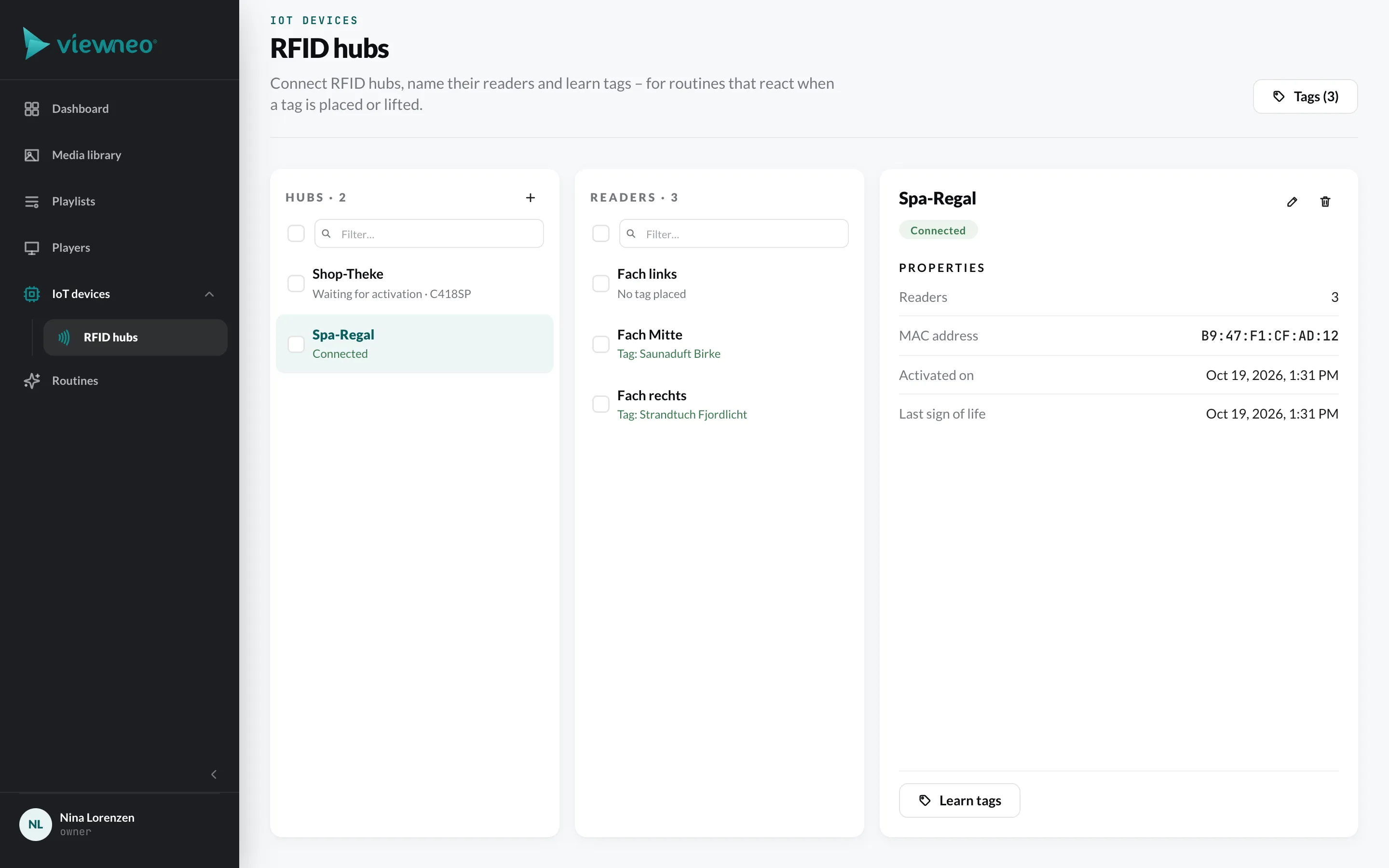
In alto a destra, con Tag apri l’elenco dei tuoi tag registrati, vedi Registrare i tag.
Passo 1: creare l’hub nel CMS
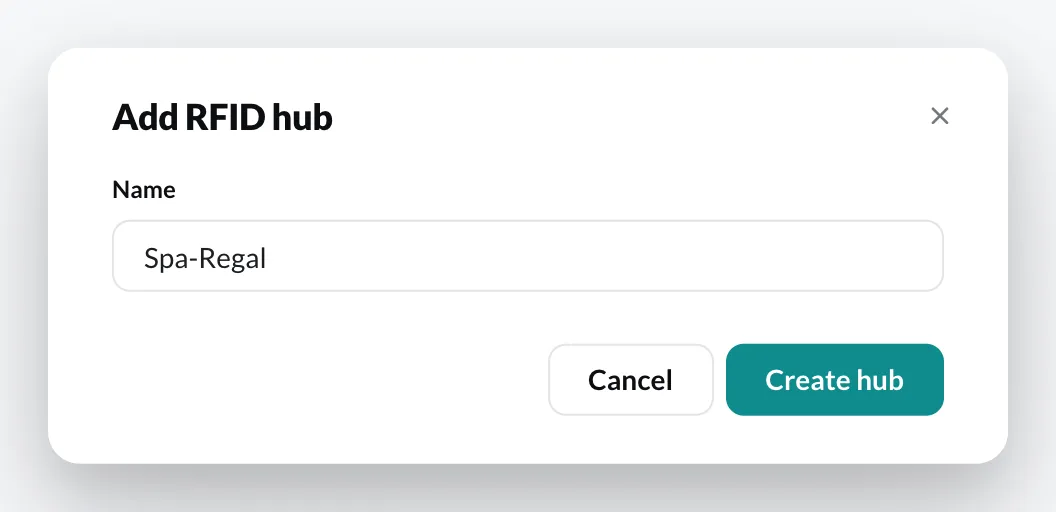
Sezione intitolata “Passo 1: creare l’hub nel CMS”- Nella colonna Hub fai clic su + (oppure su Aggiungi hub, finché non esiste ancora nessun hub).
- Inserisci un Nome con cui riconosci l’hub, ad es. «Spa-Regal» o «Postazione ingresso».
- Fai clic su Crea hub.
L’hub compare nell’elenco con lo stato In attesa di attivazione e il suo codice. Contemporaneamente si apre la finestra per l’attivazione.
Passo 2: attivare l’hub
Sezione intitolata “Passo 2: attivare l’hub”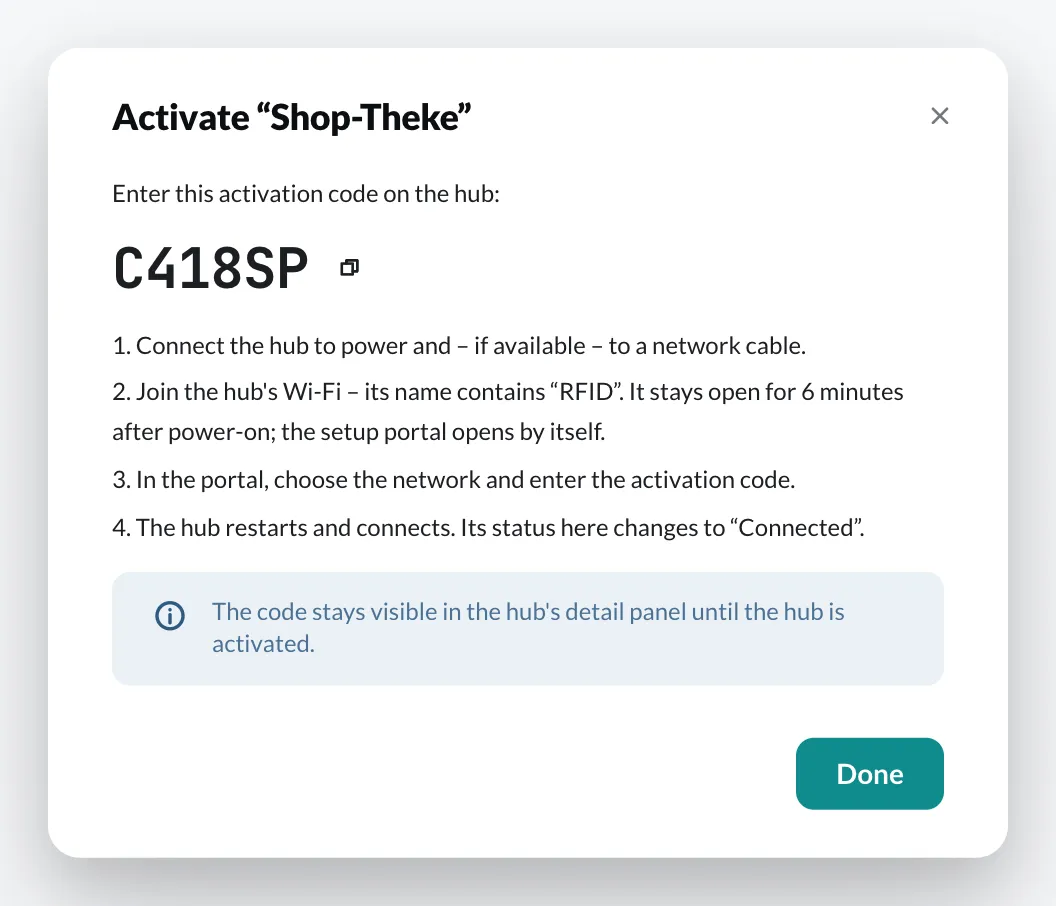
- Collega i lettori all’hub e collega l’hub alla corrente – e, se disponibile, a un cavo di rete.
- Con uno smartphone o un portatile connettiti al Wi-Fi dell’hub. Il suo nome contiene «RFID». Il Wi-Fi resta aperto per 6 minuti dopo l’accensione; il portale di configurazione si apre da solo.
- Nel portale scegli la rete tramite cui l’hub deve accedere a Internet e inserisci il codice di attivazione.
- L’hub si riavvia e si connette. Nel CMS il suo stato passa a Connesso e i suoi lettori compaiono nella colonna centrale.
Stato di un hub
Sezione intitolata “Stato di un hub”| Stato | Significato |
|---|---|
| In attesa di attivazione | L’hub è stato creato, ma non ancora configurato con il codice. |
| Connesso | L’hub è online e segnala i cambi di tag. |
| Disconnesso | L’hub è attivato, ma al momento non raggiungibile – ad esempio senza corrente o senza Internet. Le routine con questo hub allora non scattano. |
Ultimo segnale mostra quando l’hub ha segnalato per l’ultima volta i suoi lettori. Lo fa all’avvio e quando cambia il numero dei suoi lettori – una data meno recente quindi non è un errore, finché lo stato è Connesso.
Rinominare un hub
Sezione intitolata “Rinominare un hub”Nell’area dei dettagli fai clic sulla matita, oppure fai clic destro sull’hub e scegli Rinomina. Il nome compare anche nell’editor delle routine.
Eliminare un hub
Sezione intitolata “Eliminare un hub”Scegli l’hub con clic destro › Elimina, oppure seleziona uno o più hub e fai clic sul cestino.
Elimina quindi un hub solo se davvero non lo usi più.