
Calendario
Il plugin Calendario mostra gli appuntamenti di Google Calendar o Outlook – ad es. l’occupazione delle sale riunioni o il programma della giornata.
Attiva il plugin in Plugin e assegnalo ai dispositivi su cui deve girare. Poi crei il contenuto nella Libreria multimediale con Aggiungi › Plugin › Calendar.
Collegare l’account
Sezione intitolata “Collegare l’account”In Source scegli Google Calendar o Outlook e collega il tuo account. Potrai poi scegliere tra i calendari condivisi con questo account; con Reload calendars aggiorni l’elenco. Se scolleghi l’account, i contenuti salvati restano e mostrano un avviso finché non ti ricolleghi.
Impostazioni
Sezione intitolata “Impostazioni”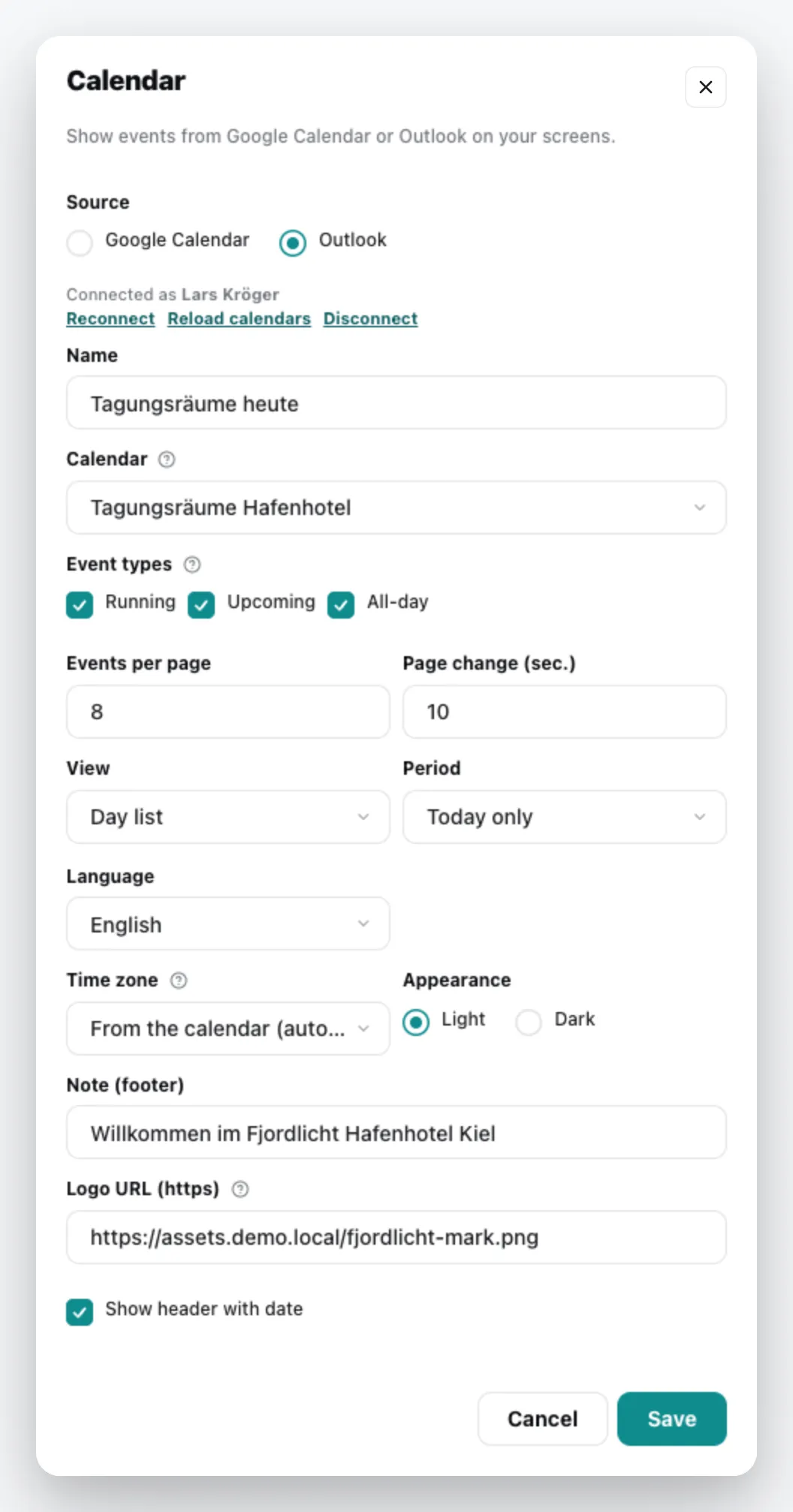
| Campo | Significato |
|---|---|
| Name | Titolo del contenuto |
| Calendar | quale calendario viene mostrato |
| Event types | Running, Upcoming, All-day – almeno uno |
| Events per page, Page change (sec.) | quanti appuntamenti ci sono in una pagina e per quanto tempo resta visibile |
| View, Period | visualizzazione e periodo mostrato, ad es. solo oggi |
| Language, Time zone | lingua e fuso orario della visualizzazione; il fuso orario può essere ripreso automaticamente dal calendario |
| Appearance | chiaro o scuro |
| Note (footer) | un testo sul bordo inferiore |
| Logo URL (https) | facoltativo, un logo in alto a destra |
| Show header with date | mostra la data in alto |
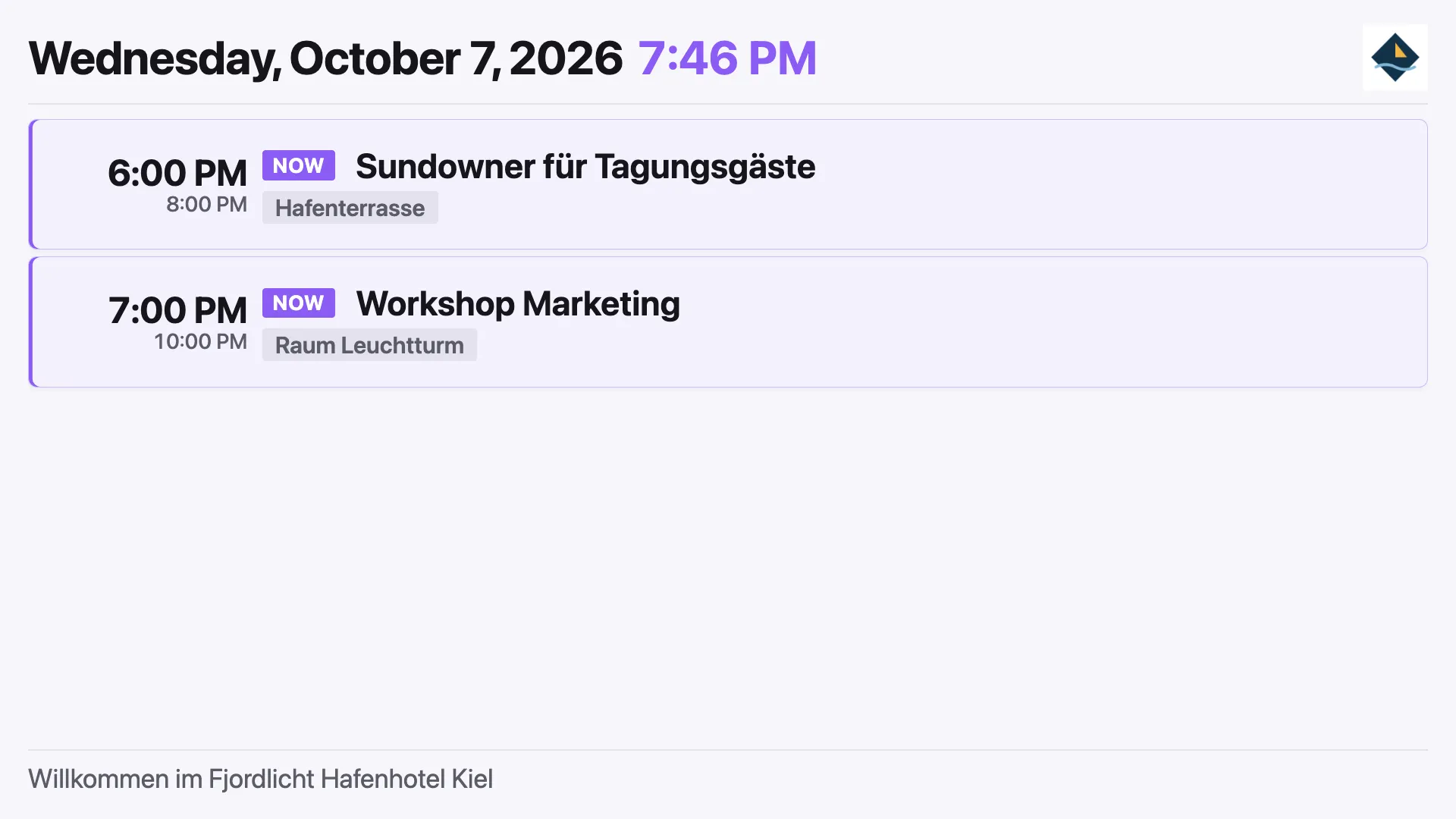
Il contenuto compare nella libreria multimediale; inseriscilo in una playlist come qualsiasi altro contenuto. Puoi modificarlo dal menu contestuale › Modifica. Informazioni generali in Plugin di contenuto.