
White Label
Con White Label viewneo compare con il tuo marchio – per te e per tutti i tuoi sottoaccount: nome dell’applicazione, logo e colori propri, una pagina di accesso propria su un sottodominio proprio ed email di sistema con il tuo mittente.
White Label è un modulo aggiuntivo attivabile per gli account Enterprise. Se non è attivato, la scheda mostra un avviso; per attivarlo rivolgiti all’ufficio vendite di viewneo. Il prezzo lo trovi in Piani e abbonamenti.
Configurare il branding
Sezione intitolata “Configurare il branding”Apri Impostazioni › Enterprise, scheda White label. A destra, l’Anteprima mostra come appaiono il CMS e la pagina di Accesso con i tuoi dati.
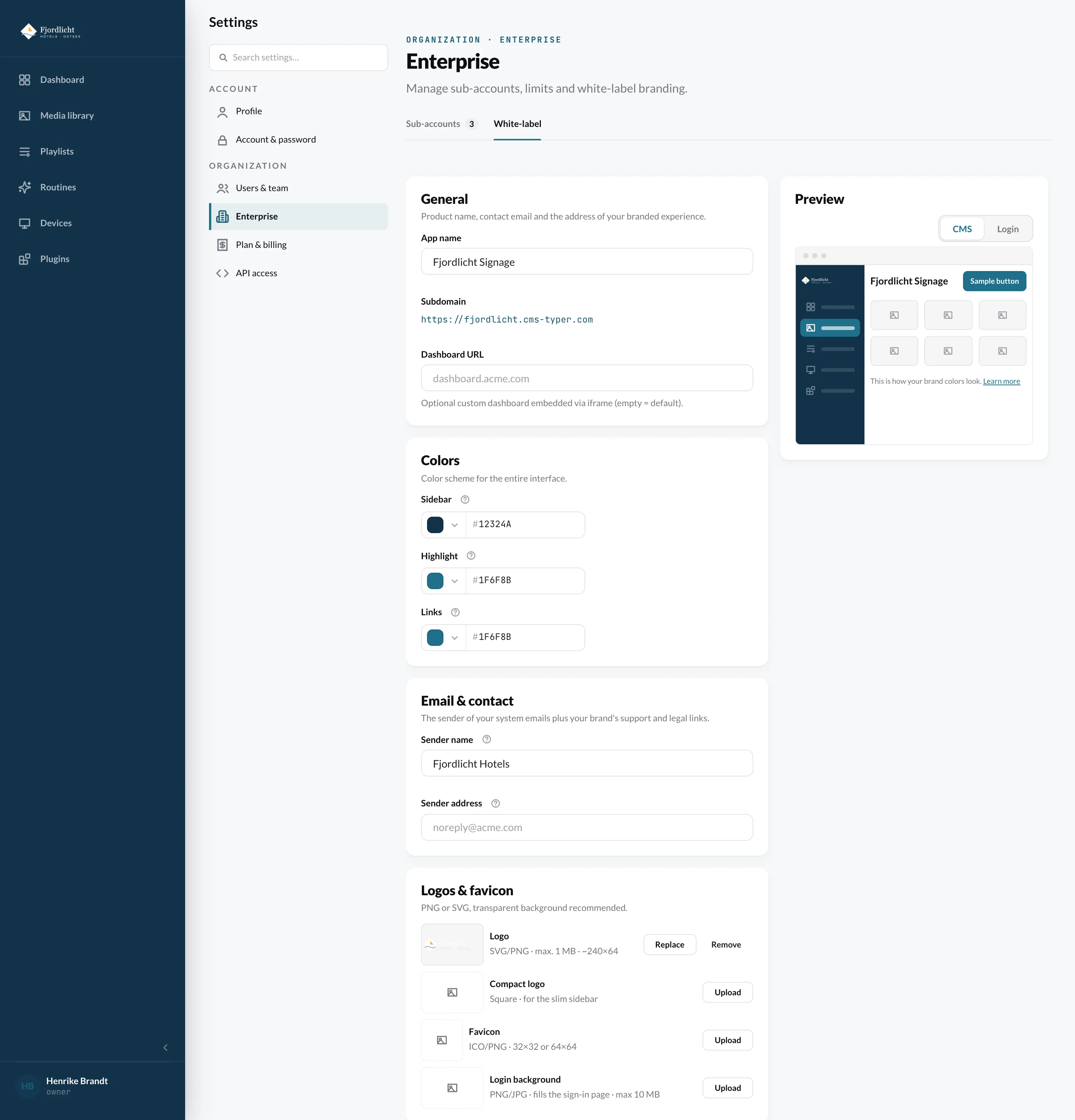
Generale
Sezione intitolata “Generale”- Nome dell’applicazione – il nome del prodotto che compare al posto di «viewneo».
- Sottodominio – il tuo indirizzo per CMS e accesso. Il nome deve avere almeno tre caratteri (lettere minuscole, numeri, trattino); il CMS verifica subito se è disponibile.
- URL della dashboard – facoltativo, una dashboard propria da incorporare. Lascia vuoto per la dashboard standard.
- Barra laterale – colore di sfondo della barra laterale.
- Evidenziazione – accento per pulsanti, selezione e focus.
- Link – colore dei link.
Le email di sistema usano il colore della barra laterale come sfondo e il colore di evidenziazione per i loro pulsanti.
Email e contatti
Sezione intitolata “Email e contatti”- Nome del mittente e Indirizzo del mittente – da chi arrivano le email di sistema ai tuoi clienti. Il dominio dell’indirizzo deve essere abilitato all’invio – contatta il supporto viewneo prima di modificarlo.
- Indirizzo di risposta – qui arrivano le risposte alle email di sistema.
- Piè di pagina delle email – compare sotto ogni email di sistema, ad es. ragione sociale e indirizzo.
- URL dell’assistenza – la tua area di assistenza. Se non indicato, l’interfaccia nasconde il link di aiuto.
- URL delle note legali – note legali, condizioni generali e informativa sulla privacy della tua azienda.
Loghi e favicon
Sezione intitolata “Loghi e favicon”| Immagine | Formato |
|---|---|
| Logo | SVG o PNG, max. 1 MB, circa 240 × 64 pixel |
| Logo compatto | quadrato, per la barra laterale compressa |
| Favicon | ICO o PNG, 32 × 32 o 64 × 64 pixel |
| Sfondo della pagina di accesso | PNG o JPG, riempie la pagina di accesso, max. 10 MB |
Si consiglia uno sfondo trasparente. Per le email di sistema un logo PNG è più adatto di un SVG, perché non tutti i programmi di posta mostrano gli SVG.
Infine fai clic su Salva.