
Attivare un dispositivo
Perché un player riproduca contenuti, lo attivi una volta nel CMS. Ogni player appartiene a un gruppo – crea quindi prima un gruppo, se non ne esiste ancora nessuno (vedi Creare un gruppo di dispositivi).
La pagina Dispositivi
Sezione intitolata “La pagina Dispositivi”La pagina Dispositivi ha tre colonne: a sinistra i gruppi, al centro i dispositivi del gruppo selezionato, a destra i dettagli del dispositivo selezionato.
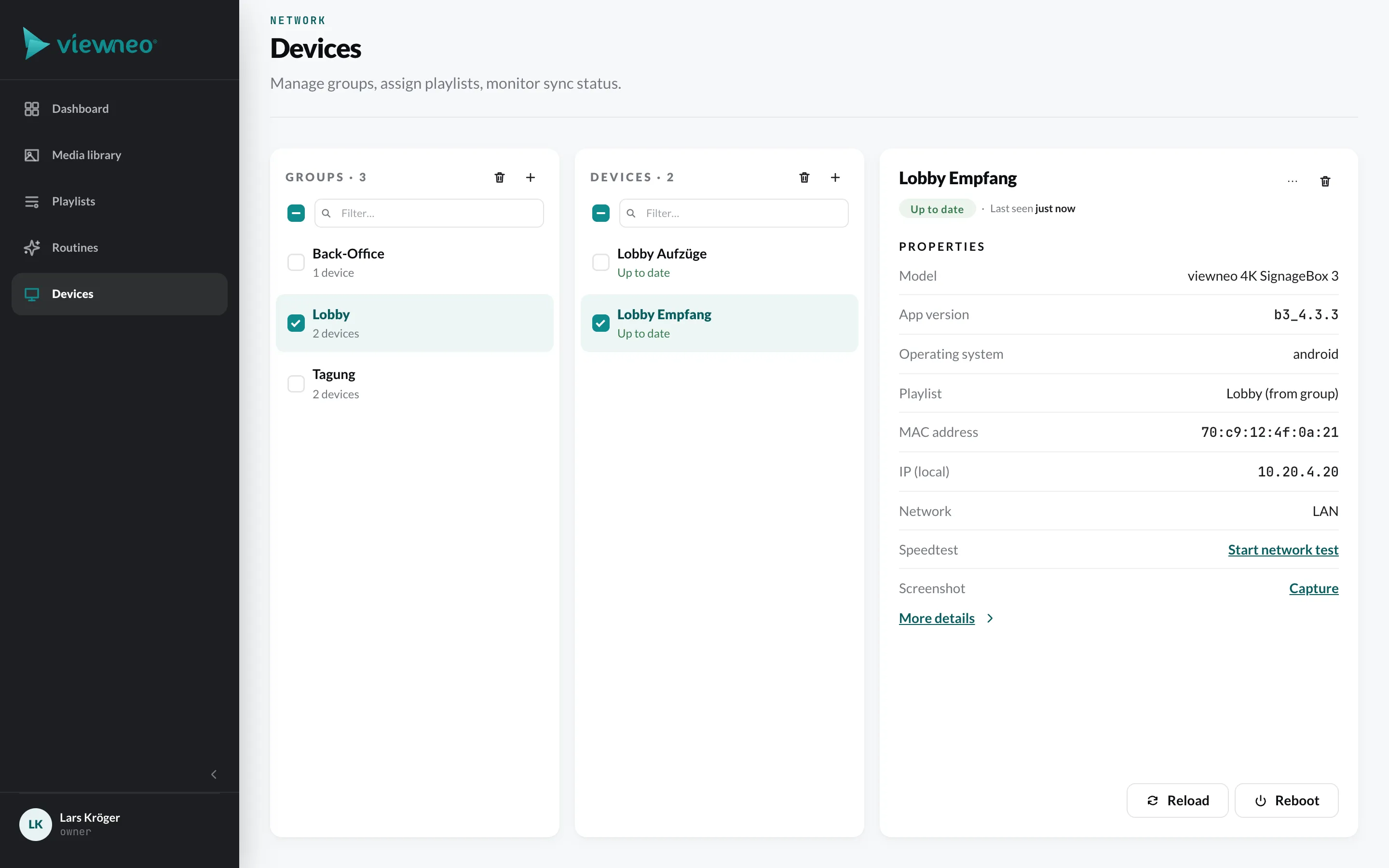
Scegli prima un gruppo – solo allora la colonna centrale mostra i suoi dispositivi.
Attivare un player
Sezione intitolata “Attivare un player”- Accendi il player. Sullo schermo compare un codice di attivazione di 6 caratteri (lettere maiuscole e cifre).
- Nel CMS, in Dispositivi, scegli il gruppo in cui deve entrare il player.
- Fai clic su Attiva un dispositivo.
- Inserisci un Nome del dispositivo, ad es. «Lobby Empfang», e il Codice di attivazione.
- Facoltativo: Attiva subito i plugin disponibili assegna al nuovo dispositivo tutti i plugin per cui hai ancora licenze libere.
- Fai clic su Attiva.
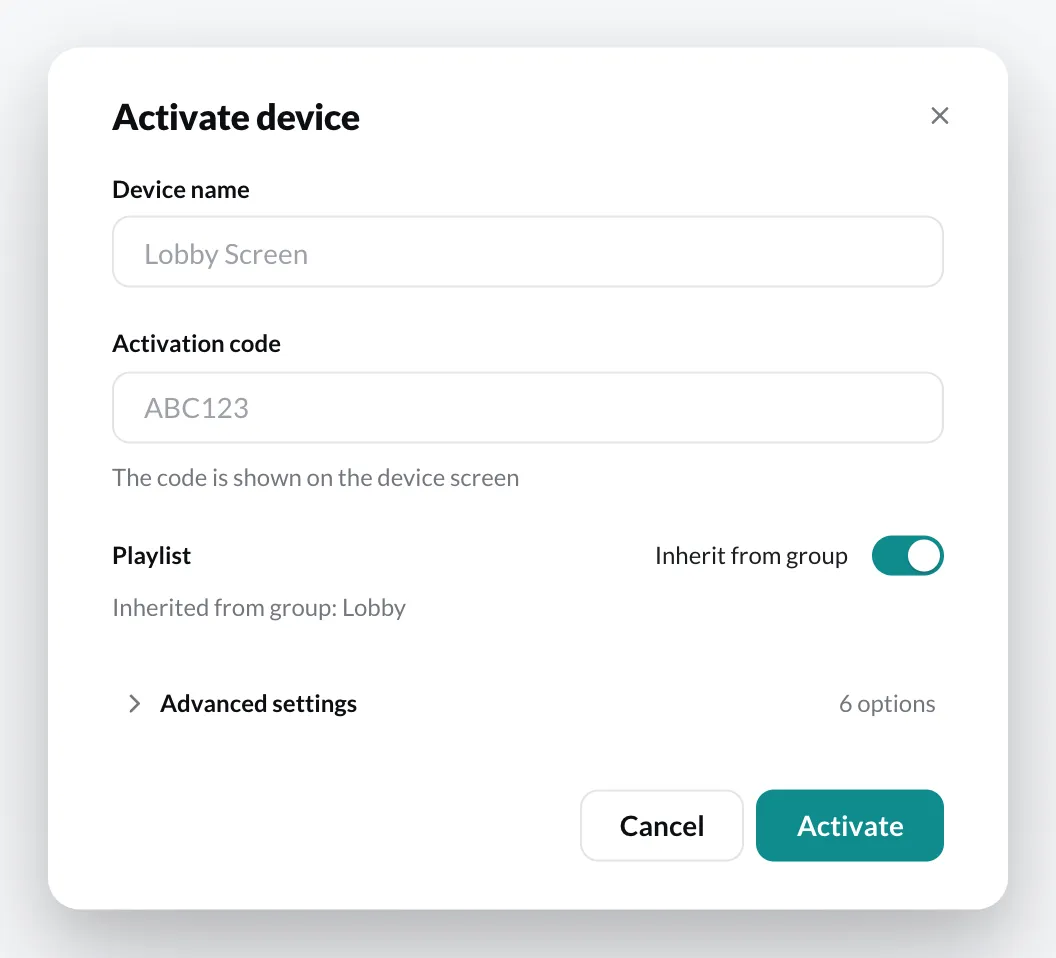
Il player si collega poi al CMS, scarica la playlist del suo gruppo e inizia la riproduzione.
Se non funziona
Sezione intitolata “Se non funziona”| Messaggio | Cosa fare |
|---|---|
| Il codice di attivazione è scaduto | Dopo poco il player richiede da solo un nuovo codice. Inserisci il nuovo codice. |
| Questo codice appartiene a un player già attivato | Il player è già registrato – lo trovi nel suo gruppo. |
| Limite di licenze raggiunto | Tutte le licenze player sono occupate. Attivane un’altra con Prenota licenza oppure elimina un player che non usi più. |
| Limite di player raggiunto | Il tuo account non consente altri player – nel piano Free è uno solo. Maggiori dettagli in Periodo di prova. |
Stato di un dispositivo
Sezione intitolata “Stato di un dispositivo”Un dispositivo è considerato online finché si è collegato negli ultimi 15 minuti. Se per il dispositivo è in corso un orario di spegnimento del Display Timer, l’elenco mostra In standby (schermo spento).
Nel dettaglio del dispositivo vedi quando è stato visto l’ultima volta, modello, versione dell’app, sistema operativo, playlist e rete. Sotto ci sono le azioni Test di velocità, Screenshot, Altri dettagli, Ricarica e Riavvia.
Eliminare un dispositivo
Sezione intitolata “Eliminare un dispositivo”Con un clic destro sul dispositivo apri il menu contestuale. Lì trovi, tra l’altro, Metti in pausa il player ed Elimina. Un dispositivo eliminato libera di nuovo la sua licenza player.