
Invitare utenti
In Impostazioni › Utenti e team gestisci chi lavora nel tuo account. I nuovi membri del team li inviti via email – la password la scelgono loro.
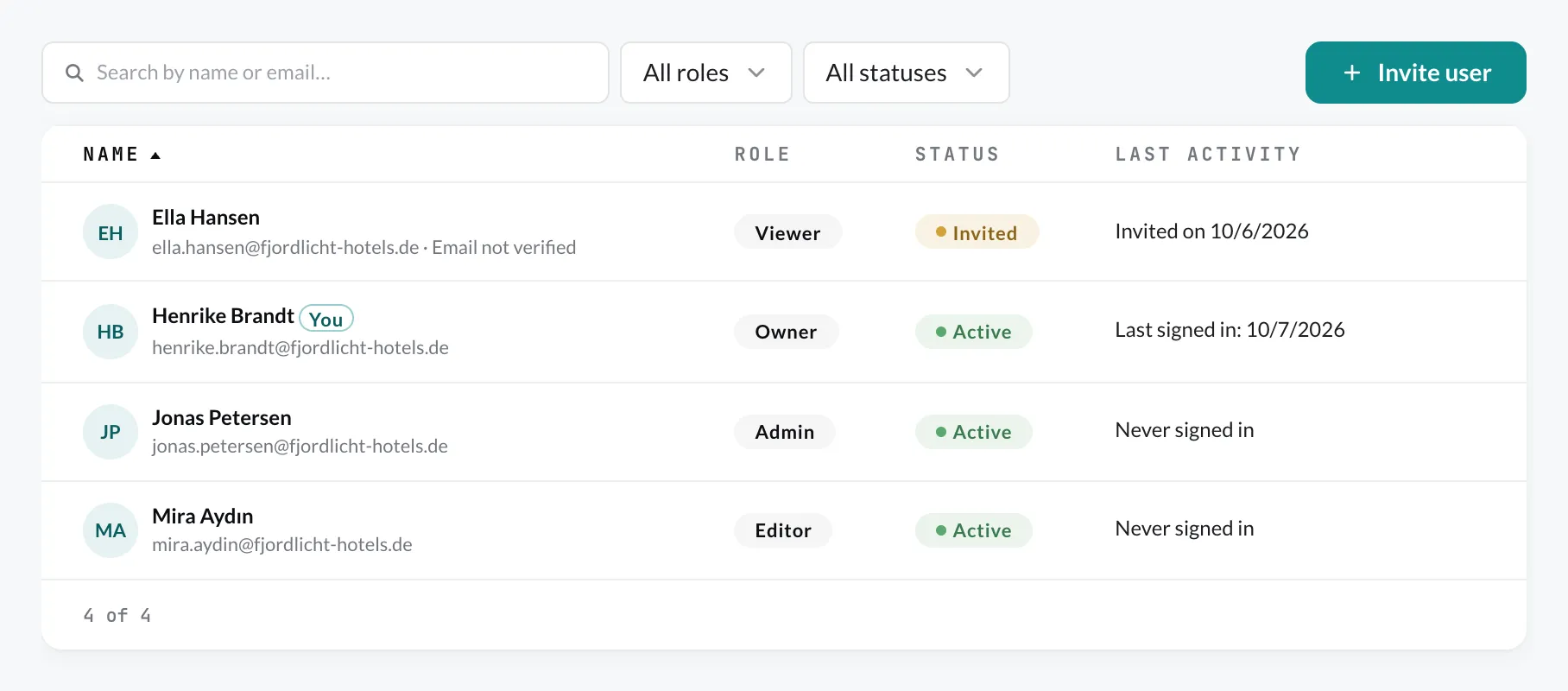
Per ogni membro l’elenco mostra Ruolo, Stato e Ultima attività. Con la ricerca e i filtri per ruolo e stato ritrovi rapidamente i membri.
Invitare qualcuno
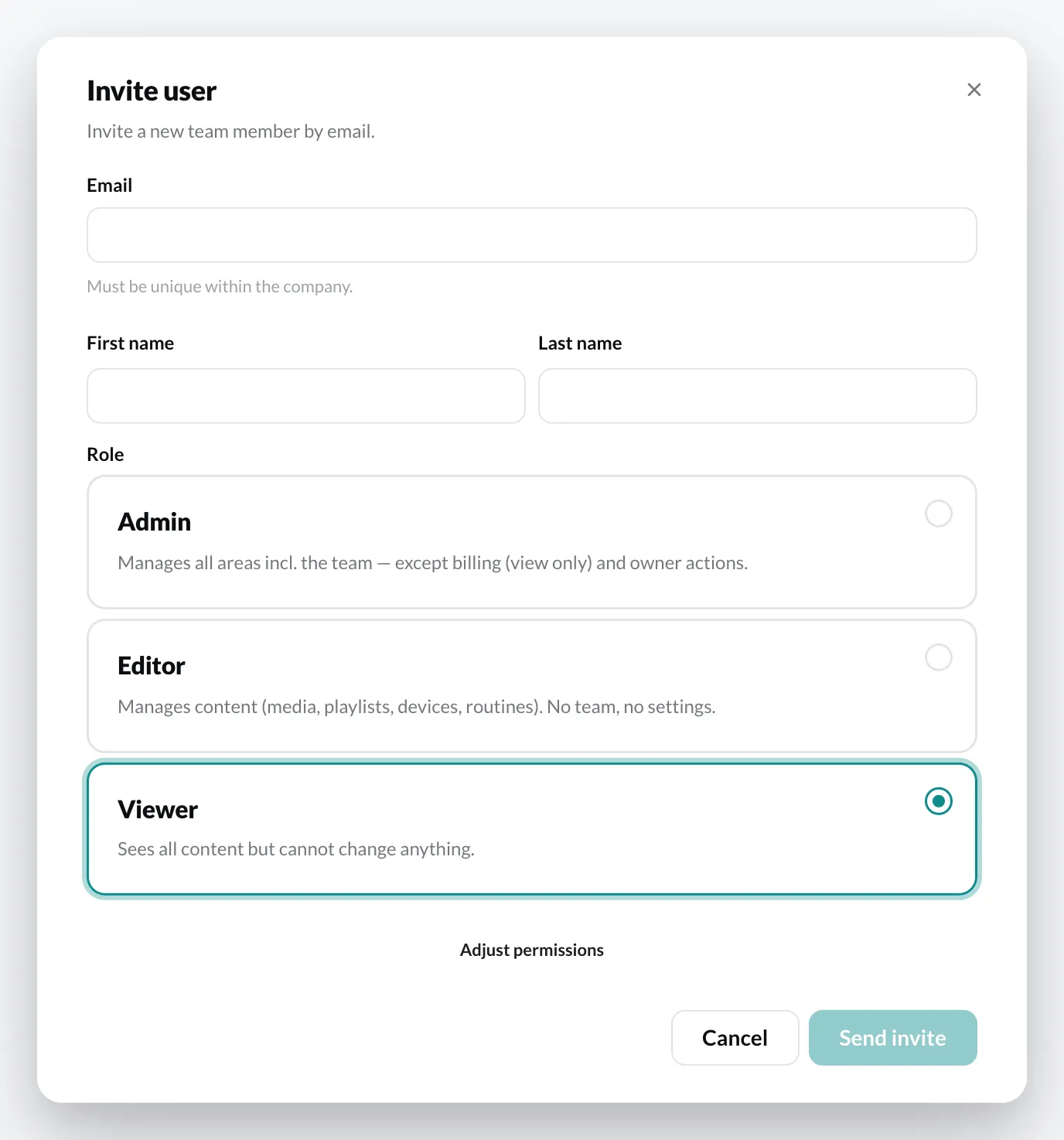
Sezione intitolata “Invitare qualcuno”- Apri Impostazioni › Utenti e team e fai clic su Invita un utente.
- Inserisci Indirizzo email, Nome e Cognome.
- Scegli un Ruolo: Amministratore, Editor o Lettore. Il valore predefinito è Lettore. Che cosa possono fare i ruoli è spiegato in Ruoli.
- Facoltativo: con Modifica i permessi imposti i permessi singolarmente (vedi Gestire i permessi).
- Fai clic su Invia l’invito.
La persona invitata riceve un’email con un link. Con quel link sceglie la sua password e ha poi già effettuato l’accesso. Fino ad allora compare nell’elenco con lo stato Invitato, dopo con Attivo.
Gestire i membri
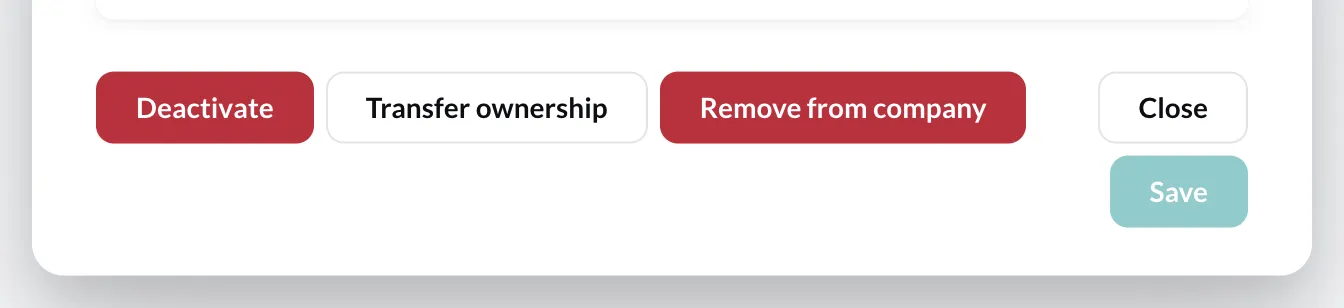
Sezione intitolata “Gestire i membri”Nell’elenco fai clic su un nome. Nel dettaglio vedi chi ha invitato la persona e quando, il suo ruolo e i suoi permessi. In basso trovi le azioni:
| Azione | Cosa succede |
|---|---|
| Invia di nuovo l’invito | Invia di nuovo l’email di invito (solo con stato «Invitato»). |
| Revoca l’invito | Il link di invito non è più valido. Se serve, inviti di nuovo la persona. |
| Disattiva | La persona non può più accedere; le sessioni in corso terminano subito. I dati restano, Riattiva ripristina l’accesso. |
| Rimuovi dall’azienda | La persona perde l’accesso alla tua azienda. L’operazione non si può annullare – se serve, inviti di nuovo la persona. |
| Trasferisci la proprietà | La persona diventa il nuovo proprietario, tu diventi amministratore. C’è sempre esattamente un proprietario. Solo il proprietario vede questa azione. |
Ognuna di queste azioni chiede prima una conferma.