Nozioni di base sul Designer
Il Designer si apre quando crei o modifichi una slide o un modello.
Livelli
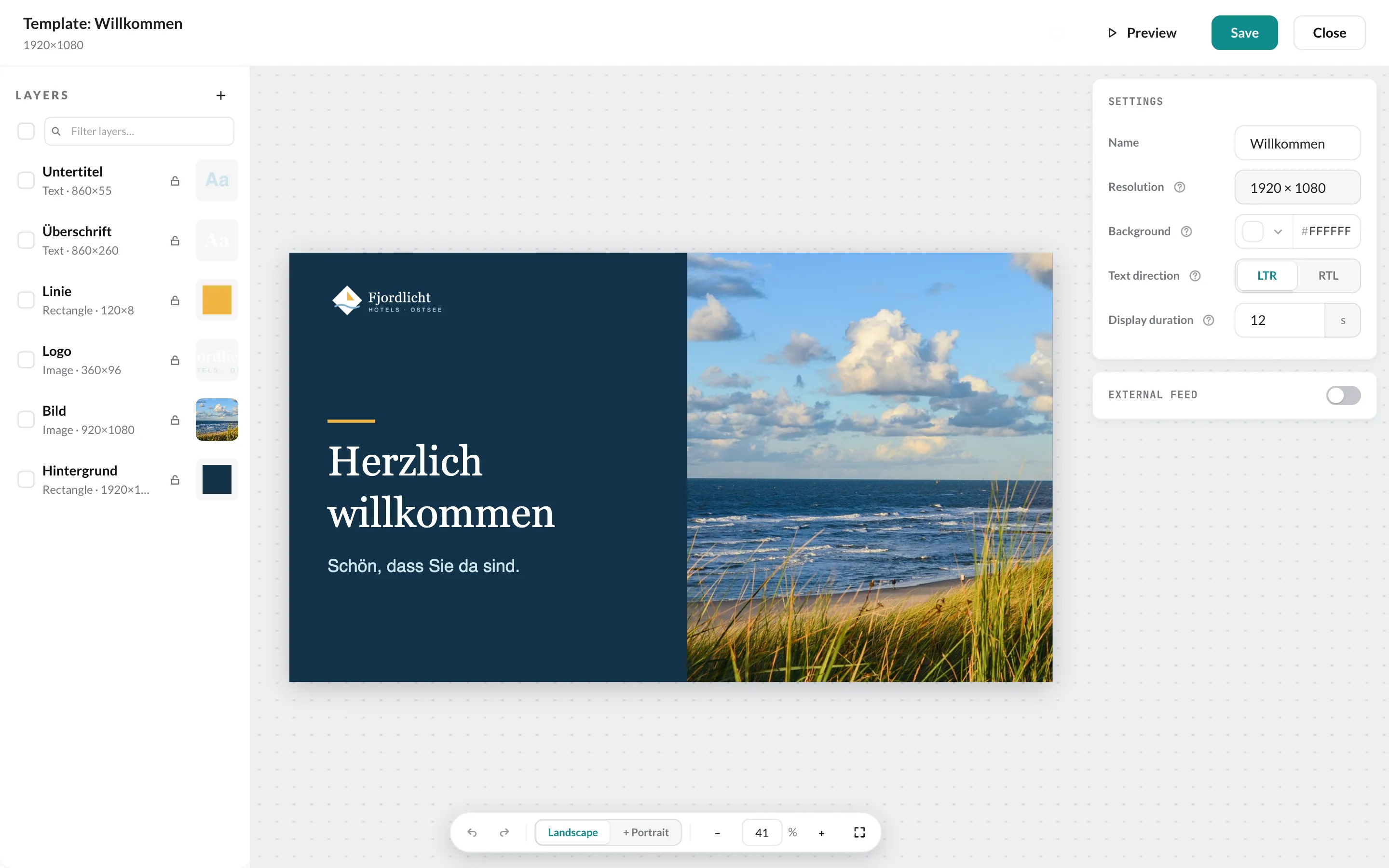
Sezione intitolata “Livelli”A sinistra ci sono tutti gli elementi sotto forma di livelli – in alto quello più in primo piano. Per ogni livello puoi:
- bloccarlo, perché non si sposti per errore,
- mostrarlo e nasconderlo,
- rinominarlo, duplicarlo ed eliminarlo (menu contestuale),
- spostarlo avanti o indietro (Porta avanti di un livello, Porta in primo piano …).
Con il campo di ricerca Filtra i livelli… ritrovi velocemente un livello nelle slide più grandi. Con le caselle di controllo selezioni più livelli contemporaneamente.
Area di lavoro
Sezione intitolata “Area di lavoro”Al centro vedi la slide. Gli elementi li sposti e ridimensioni direttamente con il mouse. La barra in basso offre Annulla e Ripeti, l’orientamento Orizzontale / Verticale, lo zoom e Adatta.
Proprietà
Sezione intitolata “Proprietà”A destra ci sono le impostazioni dell’elemento selezionato, raggruppate in sezioni espandibili – ad es. Allinea, Posizione e dimensione, Aspetto, Ombra, Animazione di entrata e Animazione di uscita.
Se non è selezionato nulla, la sezione mostra le impostazioni del documento:
| Impostazione | Significato |
|---|---|
| Nome | nome della slide o del modello |
| Risoluzione | stabilita al momento della creazione |
| Sfondo | colore dietro tutti gli elementi |
| Direzione del testo | LTR (da sinistra a destra) o RTL, ad es. per l’arabo o l’ebraico |
| Durata di visualizzazione | durata predefinita, applicata quando aggiungi il contenuto a una playlist |
| Feed esterno | un feed RSS o di dati da cui vengono riempiti testi e immagini – vedi Feed RSS |
Animazioni
Sezione intitolata “Animazioni”Per ogni elemento imposti un’Animazione di entrata (quando compare) e un’Animazione di uscita (verso la fine) – con effetto, durata e ritardo. Riproduci anteprima mostra l’animazione direttamente nell’area di lavoro.
Anteprima e salvataggio
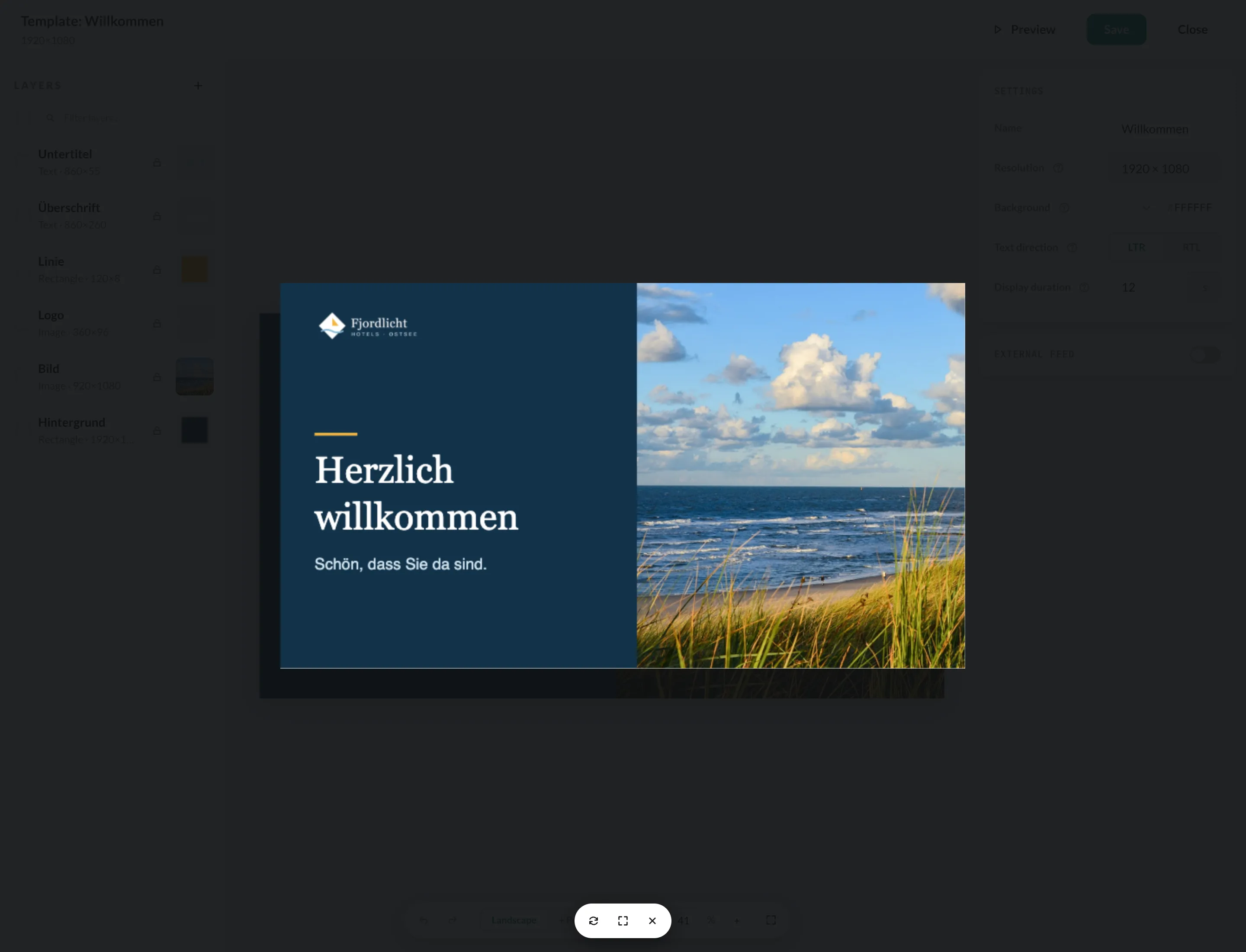
Sezione intitolata “Anteprima e salvataggio”Anteprima in alto a destra riproduce la slide così come apparirà sullo schermo – con le animazioni. Salva applica le tue modifiche, Chiudi riporta al CMS. Se non hai ancora salvato, il Designer te lo chiede.