
Impostazioni del dispositivo
Le impostazioni di un dispositivo le apri con un clic destro sul dispositivo › Impostazioni. A sinistra ci sono le sezioni: Informazioni, Configurazione, Avviso di disconnessione, Plugin e le sezioni delle tue estensioni per player.
Configurazione
Sezione intitolata “Configurazione”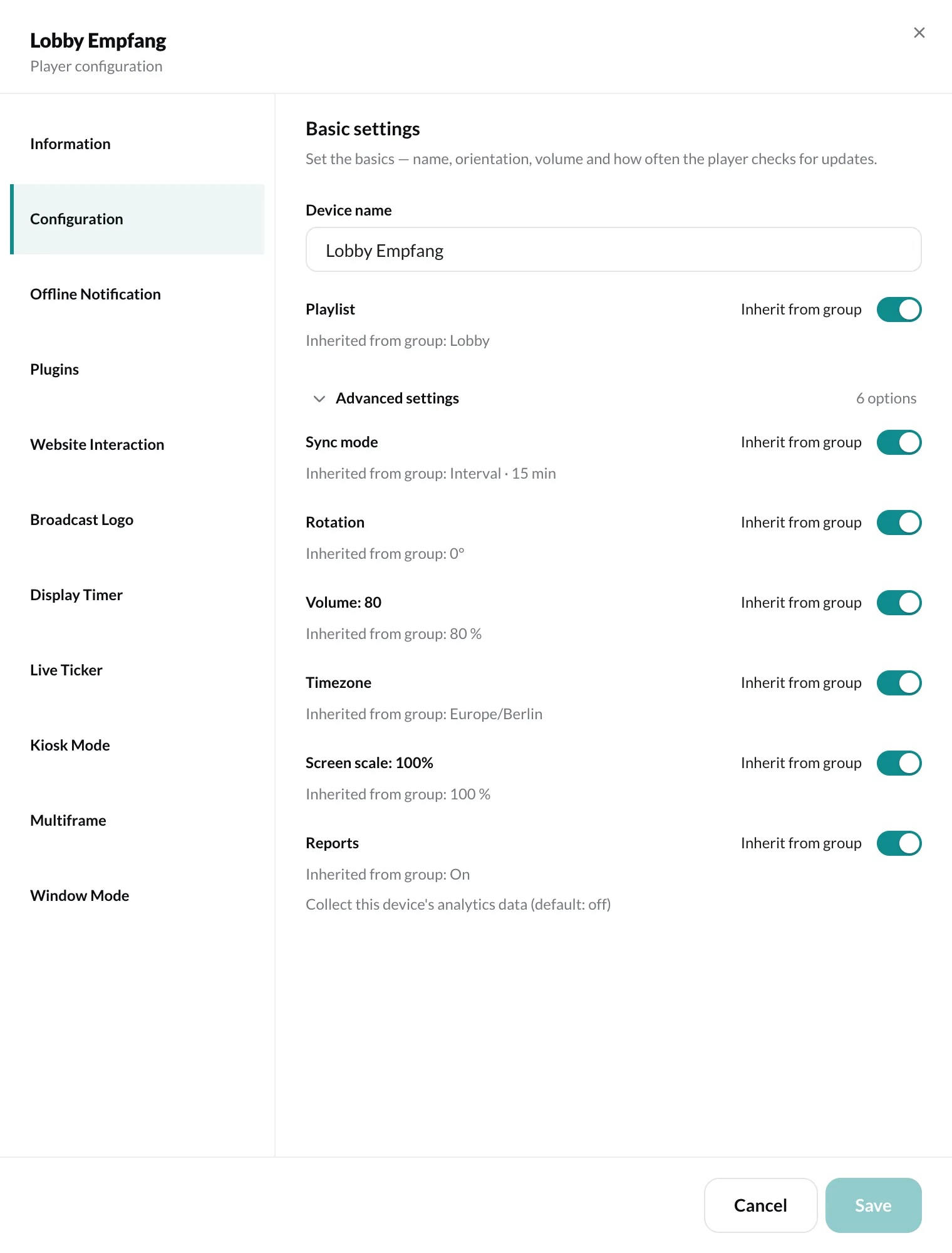
| Impostazione | Significato |
|---|---|
| Nome del dispositivo | Il nome nel CMS. |
| Playlist | Che cosa riproduce il dispositivo. Eredita dal gruppo usa la playlist del gruppo. |
In Impostazioni avanzate:
| Impostazione | Significato |
|---|---|
| Modalità di sincronizzazione | A intervalli: il dispositivo verifica a intervalli fissi se ci sono modifiche (predefinito: ogni 15 minuti, regolabile in Intervallo di sincronizzazione). Tempo reale: le modifiche arrivano subito. |
| Rotazione | Ruota l’uscita video, ad es. per gli schermi in verticale. |
| Volume | Volume del player, con Muto e Max. |
| Fuso orario | Programmazioni e timer seguono questo fuso orario. Predefinito: UTC. |
| Scala dello schermo | Riduce l’uscita all’80–100 %, se lo schermo taglia i bordi. |
| Report | Registra i dati di riproduzione di questo dispositivo (predefinito: disattivato). Vedi Reports. |
Ogni impostazione può essere impostata su Eredita dal gruppo – in quel caso vale il valore del gruppo (vedi Creare un gruppo di dispositivi).
Informazioni
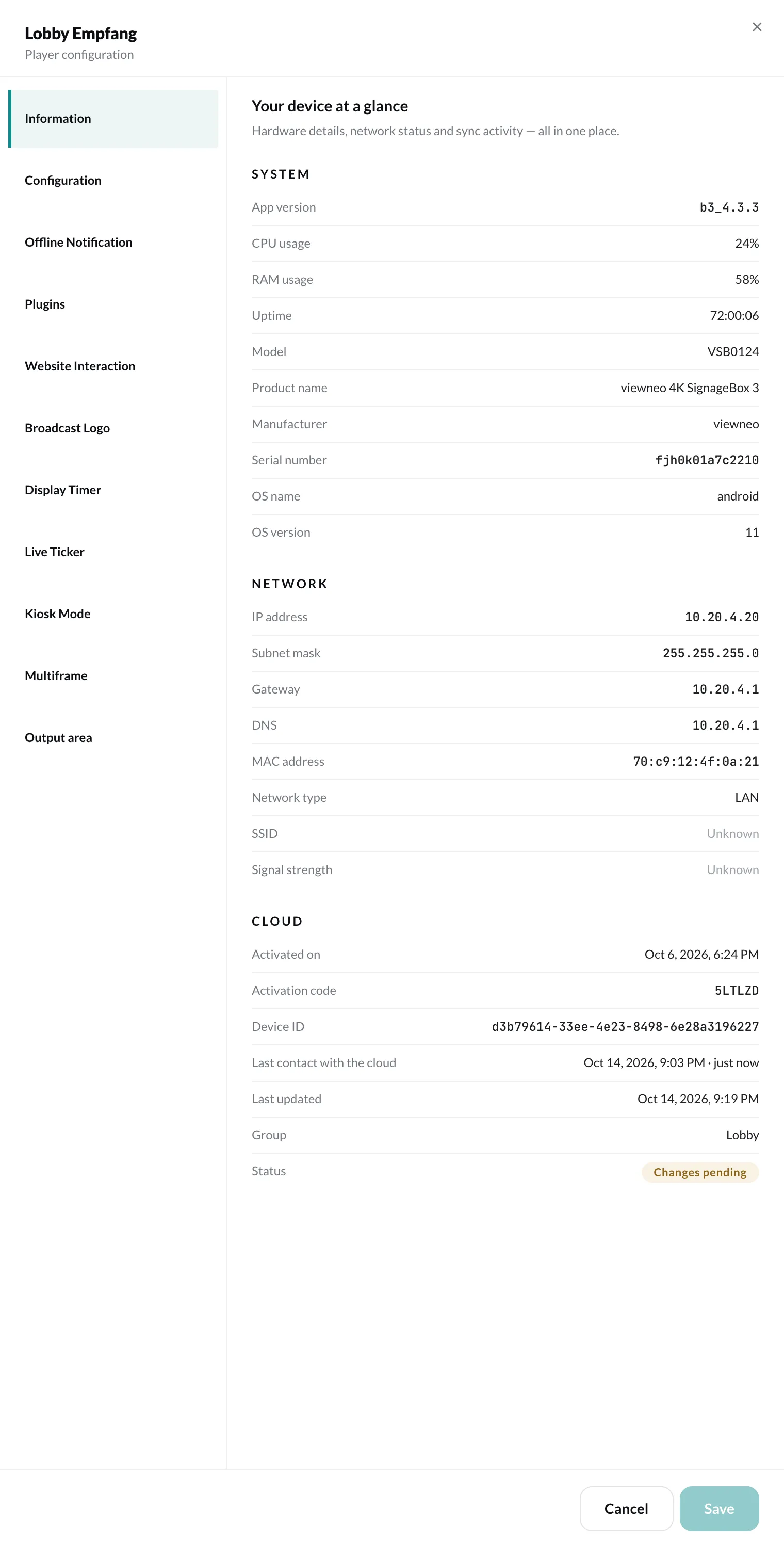
Sezione intitolata “Informazioni”La sezione Informazioni mostra i dati che il player comunica – solo in lettura: sistema (ad es. versione dell’app, utilizzo di CPU e RAM, tempo di attività), rete (ad es. indirizzo IP e MAC) e cloud (ad es. ID del dispositivo, attivato il e Ultimo contatto con il cloud – quando il player si è fatto sentire l’ultima volta, con data e ora).
Avviso di disconnessione
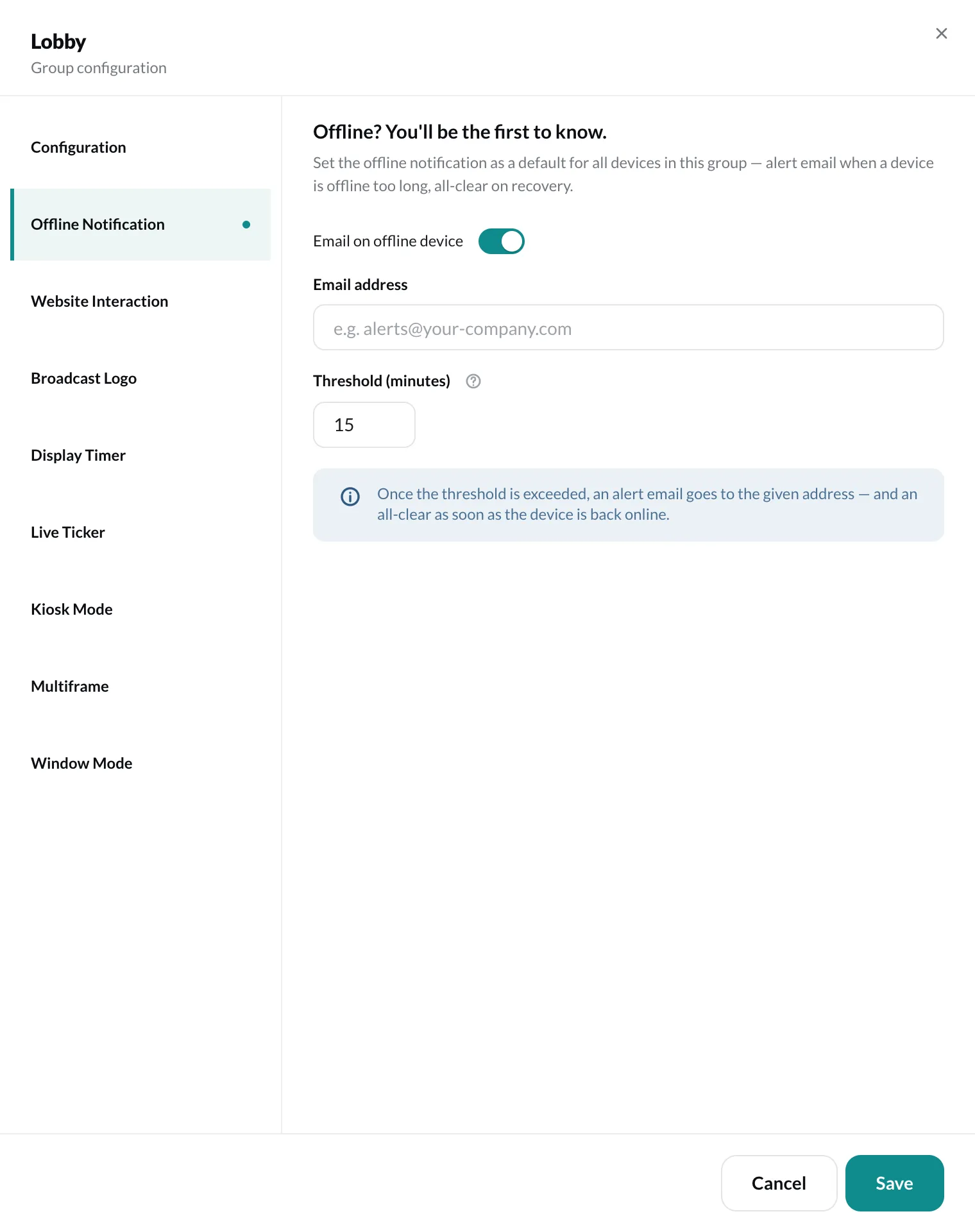
Sezione intitolata “Avviso di disconnessione”Qui stabilisci chi riceve un’email quando il dispositivo va offline:
- Indirizzo email della persona destinataria
- Soglia in minuti, superata la quale viene inviato l’avviso (almeno 5)
Superata la soglia parte un’email di avviso – e un’email di cessato allarme non appena il dispositivo torna online. Con Impostazione propria sovrascrivi il valore del gruppo; se la disattivi, il dispositivo eredita di nuovo dal gruppo.
Area di uscita
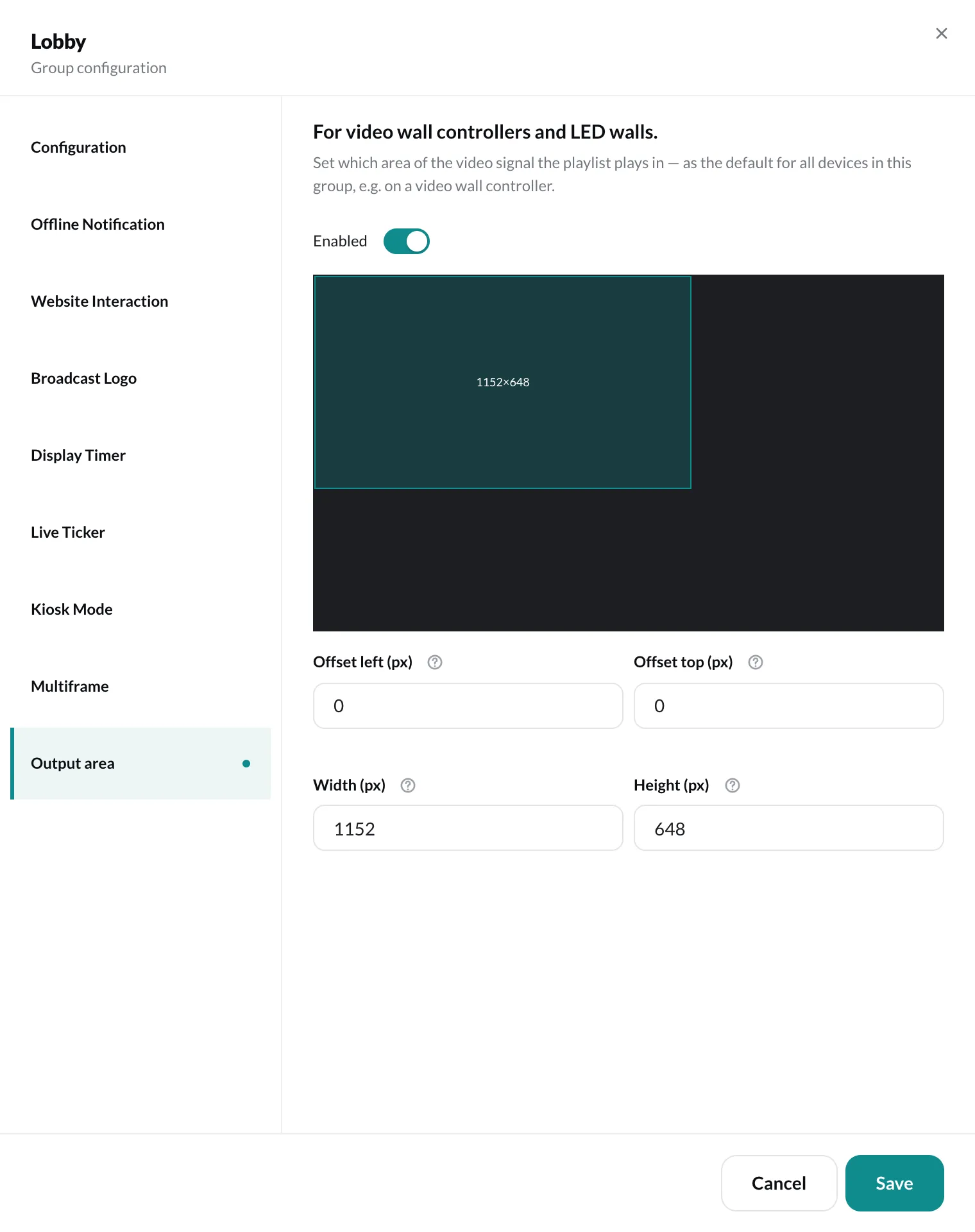
Sezione intitolata “Area di uscita”Con l’area di uscita la riproduzione avviene in una parte definita del segnale video invece che a schermo intero – tutto ciò che sta fuori rimane nero. È pensata per i player collegati a un controller per videowall o a una parete LED che prende solo una porzione del segnale. Non serve nessun plugin. (In passato la funzione si chiamava Window Mode.)
- Attiva – attiva l’area.
- Distanza da sinistra e Distanza dall’alto – l’angolo in alto a sinistra dell’area.
- Larghezza e Altezza – la dimensione dell’area.
Tutti i valori si riferiscono a una superficie di 1920 × 1080 pixel, qualunque sia la risoluzione in uscita del player. L’anteprima mostra dove finisce la riproduzione. Impostata nel gruppo, l’area vale come predefinita per tutti i dispositivi del gruppo.
La guida completa con esempi si trova in Gestire un videowall con un controller.