
Menu sviluppatore (impostazioni avanzate)
Questa pagina spiega le opzioni di impostazione della viewneo Player App sui dispositivi viewneo basati su Android. Si distingue tra impostazioni del dispositivo e impostazioni del player.
Impostazioni del dispositivo e impostazioni del player
Sezione intitolata “Impostazioni del dispositivo e impostazioni del player”| Tipo | Descrizione | Accesso |
|---|---|---|
| Impostazioni del dispositivo | Impostazioni di sistema del dispositivo Android (Wi-Fi, Ethernet, risoluzione, lingua, reset) | Mouse USB |
| Impostazioni del player | Impostazioni della viewneo Player App (sincronizzazione, cache, visualizzazione, opzioni sviluppatore) | Pressione prolungata sul logo viewneo |
Le impostazioni del dispositivo sono documentate nelle pagine dei rispettivi dispositivi:
- viewneo 4K SignageBox III
- viewneo 4K SignageBox II
- viewneo 4K SignageBox
- viewneo SignageStick 2
- Qbic FHD-100
Accesso alle impostazioni del dispositivo
Sezione intitolata “Accesso alle impostazioni del dispositivo”- Collega un mouse USB al player
- Fai doppio clic sullo schermo
- Fai clic sull’icona a lucchetto (in alto a destra)
- Seleziona System
- Seleziona Impostazioni
Accesso alle impostazioni del player
Sezione intitolata “Accesso alle impostazioni del player”- Collega un mouse USB al player
- Fai doppio clic sullo schermo
- Fai clic sull’icona a lucchetto
- Sposta il cursore sul logo viewneo (in alto a sinistra)
- Tieni premuto il tasto sinistro del mouse per circa 2 secondi
Menu sviluppatore
Sezione intitolata “Menu sviluppatore”Il menu sviluppatore contiene le impostazioni avanzate della viewneo Player App. È suddiviso in cinque schede: Main, Player, Device, Apps e Info.
Nella barra del titolo, in alto a destra, ci sono tre icone (da sinistra a destra):
| Icona | Funzione |
|---|---|
| Ingranaggio | Apre le impostazioni di sistema di Android |
| Power | Apre il menu di accensione (vedi sotto) |
| Riavvio | Riavvia la Player App |
Il menu di accensione offre le seguenti opzioni:
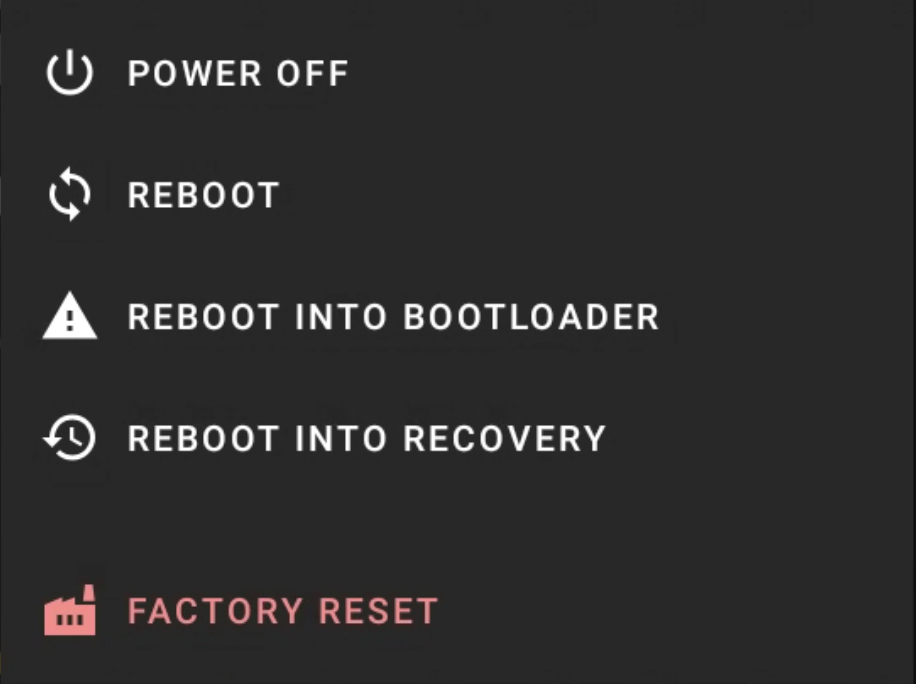
| Opzione | Descrizione |
|---|---|
| Power off | Spegne il dispositivo |
| Reboot | Riavvia il dispositivo |
| Reboot into bootloader | Avvia nel bootloader (solo per sviluppatori) |
| Reboot into recovery | Avvia in modalità recovery (solo per sviluppatori) |
| Factory reset | Riporta il dispositivo alle impostazioni di fabbrica |
La scheda Main contiene le impostazioni di connessione, le impostazioni dell’app, il logging e le opzioni sviluppatore.

Connessione
Sezione intitolata “Connessione”| Impostazione | Descrizione |
|---|---|
| Custom server | Attiva un server CMS personalizzato |
| Reports server | Attiva un server Reports personalizzato |
| Realtime server | Attiva un server Realtime personalizzato |
| Update server | Attiva un server di aggiornamento personalizzato |
L’icona <·> accanto a ogni impostazione del server apre una finestra di dialogo con le seguenti opzioni di rete:

| Opzione | Descrizione |
|---|---|
| Do nothing | Nessuna azione in caso di problemi di connessione |
| Counted reboot | Riavvio dopo un determinato numero di tentativi di connessione falliti |
| Disable reconnection | Disattiva la riconnessione automatica |
Impostazioni dell’app
Sezione intitolata “Impostazioni dell’app”Nell’area delle impostazioni dell’app, a destra, ci sono diverse icone (da sinistra a destra):
| Icona | Funzione |
|---|---|
| Icona di avviso | Mostra le autorizzazioni Android della Player App |
| Aggiorna dispositivo (forzato) | Forza le impostazioni attuali dal CMS |
| Aggiornamento app | Definisce le impostazioni di aggiornamento. Da modificare solo su richiesta del supporto. |
| Elimina impostazioni | Elimina i dati salvati (vedi sotto) |
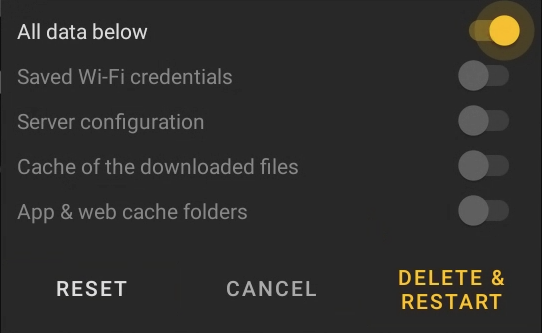
Elimina impostazioni apre una finestra di dialogo con le seguenti opzioni:
| Opzione | Descrizione |
|---|---|
| All data below | Seleziona contemporaneamente tutte le opzioni seguenti |
| Saved Wi-Fi credentials | Elimina le credenziali Wi-Fi salvate |
| Server configuration | Ripristina la configurazione del server |
| Cache of the downloaded files | Svuota la cache dei contenuti scaricati |
| App & web cache folders | Svuota la cache dell’app e del web |
Dopo la selezione, puoi confermare l’azione con Delete & Restart o annullare la selezione con Reset.
L’icona di avviso apre una finestra di dialogo con una panoramica delle autorizzazioni Android necessarie alla Player App:
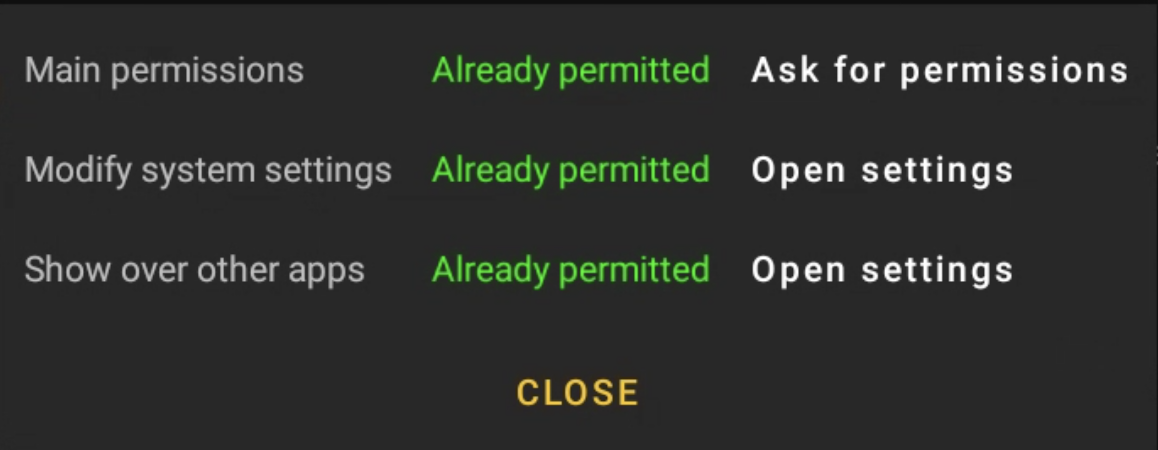
Ogni autorizzazione è contrassegnata da un colore: verde (concessa) o rosso (mancante). Per le autorizzazioni mancanti puoi usare il pulsante a destra (Ask for permissions o Open settings) per avviare una conferma manuale.
| Impostazione | Descrizione |
|---|---|
| Run on boot | Avvia automaticamente la viewneo Player App all’avvio del dispositivo (Enabled, Force start o Disabled) |
| App restarts on going to background | Impedisce che la Player App venga chiusa o mandata in background (ad es. da un’azione dell’utente) |
Logging
Sezione intitolata “Logging”L’area Logging serve esclusivamente alla risoluzione dei problemi e va usata solo su richiesta del supporto viewneo.
Accanto al titolo ci sono tre icone (da sinistra a destra):
| Icona | Funzione |
|---|---|
| Log di sistema (LogCat) | Mostra il log di sistema di Android |
| Log del player | Mostra i log del player |
| Invia log | Invia i log del player al supporto viewneo |
| Impostazione | Descrizione |
|---|---|
| Save LogCat | Se attivata, i log di sistema di Android (LogCat) vengono salvati nei log del player. Viene usata dal supporto per la risoluzione avanzata dei problemi. |
Opzioni sviluppatore
Sezione intitolata “Opzioni sviluppatore”Riavviare l’app
Sezione intitolata “Riavviare l’app”Riavvia manualmente la viewneo Player App.
La scheda Player controlla il comportamento della riproduzione ed è suddivisa in quattro aree: Playback, Web, Interaction e Miscellaneous.
In alto a destra ci sono tre icone (da sinistra a destra):
| Icona | Funzione |
|---|---|
| Test RSS | Scarica il feed RSS configurato nel CMS |
| Scarica media | Scarica i file multimediali |
| Rimuovi media | Rimuove tutti i file multimediali scaricati |
Riproduzione
Sezione intitolata “Riproduzione”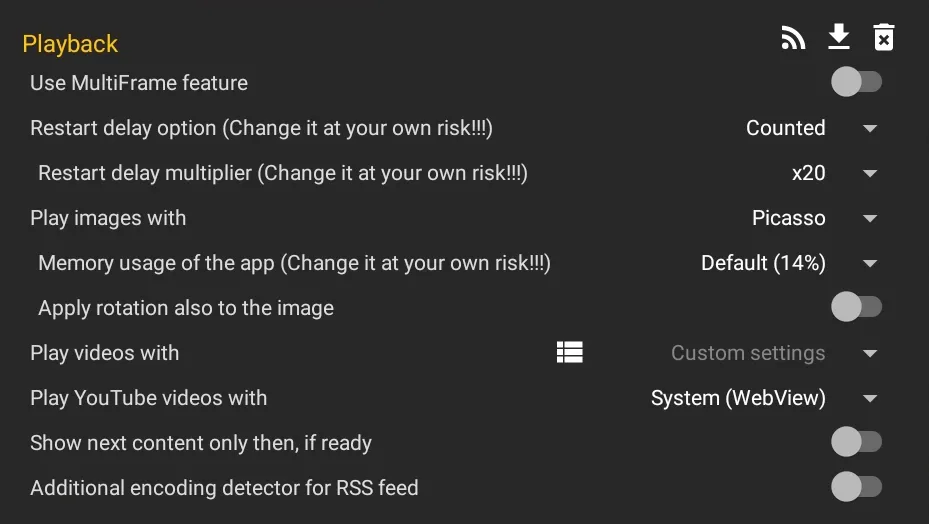
| Impostazione | Descrizione |
|---|---|
| Use MultiFrame feature | Attiva la riproduzione MultiFrame per più contenuti contemporanei |
| Restart delay option | L’app viene riavviata periodicamente per evitare perdite di memoria con i contenuti web. Modalità: Disabled (consigliata solo per playlist composte esclusivamente da immagini/video), Scheduled (riavvio a un orario stabilito) o Counted (i contenuti che richiedono molta memoria vengono conteggiati in base al peso: al raggiungimento del limite avviene un riavvio e la playlist riprende dalla stessa posizione). Modifica a tuo rischio. |
| Restart delay multiplier | Aumenta il ritardo di riavvio fino a 100 volte. Più alto è il valore, meno frequente è il riavvio (modifica a tuo rischio). |
| Play images with | Metodo di rendering per le immagini: Picasso (predefinito, visualizzazione nitida, nessuna transizione morbida), WebView (visualizzazione nel browser web) o Default (rendering standard di Android, può causare perdite di memoria) |
| Memory usage of the app | Aumenta la cache per un caricamento più rapido delle immagini. Può causare perdite di memoria (modifica a tuo rischio). |
| Apply rotation also to the image | Ruota anche le immagini in base alle impostazioni di rotazione. Utile per la visualizzazione verticale su dispositivi che non supportano la modalità verticale. |
| Play videos with | Scelta del metodo di rendering per i video: Texture (CPU) o Default (GPU). Con l’icona a elenco puoi configurare il metodo separatamente per l’orientamento verticale e orizzontale. |
| Play YouTube videos with | Metodo di rendering per i video di YouTube: In-app (Crosswalk) (solo per Android 5) o System (WebView) (per tutte le altre versioni di Android) |
| Show next content only then, if ready | Attende che il contenuto successivo (ad es. un sito web esterno) sia completamente caricato. Di conseguenza il contenuto attuale potrebbe restare visibile più a lungo. Se attivata, puoi impostare in millisecondi la durata dell’animazione tra immagini e video. |
| Additional encoding detector for RSS feed | Attiva un rilevamento aggiuntivo della codifica dei caratteri per i feed RSS |
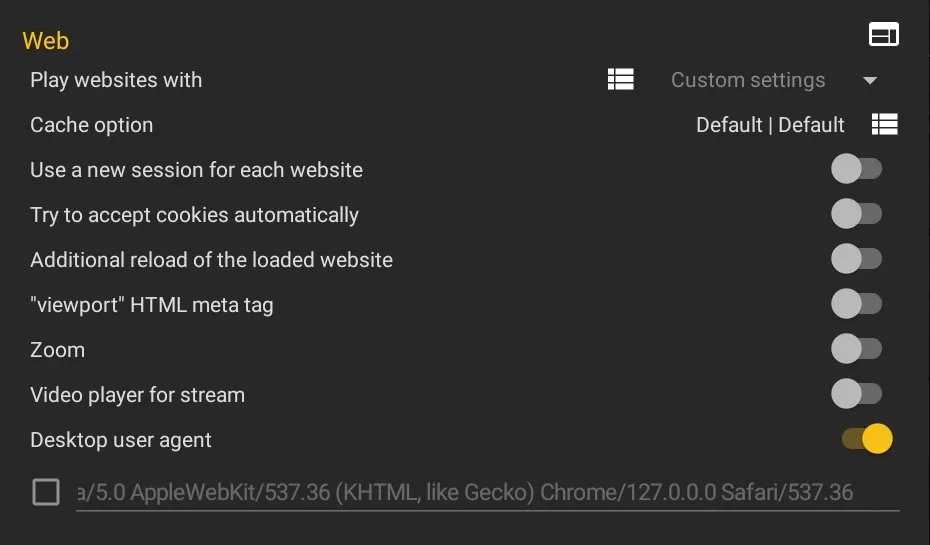
Con l’icona del browser accanto al titolo puoi caricare in anteprima un sito web personalizzato. Se sono disponibili impostazioni aggiuntive del motore, puoi regolarle anche lì.
| Impostazione | Descrizione |
|---|---|
| Play websites with | Metodo di rendering per i siti web: In-app (Crosswalk), System (WebView) o In-app (Gecko). L’icona a elenco apre un menu in cui puoi configurare il motore singolarmente per ogni tipo di contenuto (vedi sotto). |
| Cache option | Impostazioni della cache per i siti web interni ed esterni. Può ridurre il tempo di caricamento. Per contenuti che cambiano spesso, scegli «no cache». |
| Use a new session for each website | Ogni apertura di un sito web avviene in una sessione propria (quella precedente viene chiusa). Solo Gecko. |
| Try to accept cookies automatically | Prova ad accettare automaticamente i banner di consenso ai cookie sui siti web. Solo Gecko. |
| Additional reload of the loaded website | Ricarica il sito web dopo il caricamento iniziale. Può aiutare a rendere visibili i contenuti. |
| ”viewport” HTML meta tag | Attiva il supporto per il meta tag viewport. Può migliorare il rendering, ma anche peggiorarlo. Se disattivata, la larghezza del layout corrisponde sempre alla larghezza del browser in pixel CSS. |
| Zoom | Attiva i controlli e i gesti di zoom nel browser web. Alcuni siti web usano lo zoom per il corretto posizionamento: con questi siti questa opzione può essere d’aiuto. |
| Video player for stream | Usa un video player al posto del browser web per i contenuti in streaming. Filtra gli URL in base all’estensione (ad es. .m3u8, .mp4). |
| Desktop user agent | Per impostazione predefinita, i server web riconoscono la Player App come applicazione mobile e forniscono un sito web mobile. Questa opzione forza il caricamento della versione desktop. Se necessario, puoi sovrascrivere lo user agent. |
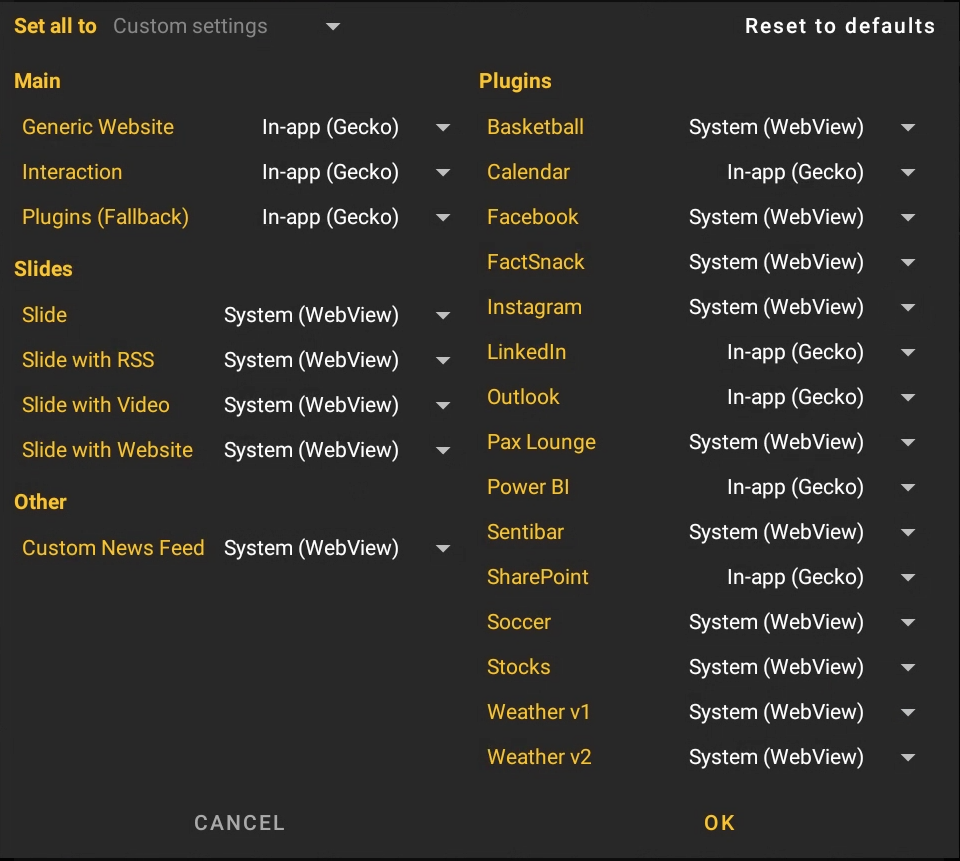
Il menu elenca tutti i tipi di contenuto (ad es. Generic Website, Interaction, Slide, Plugins) e permette di assegnare singolarmente il motore del browser. Con Set all to puoi modificare la selezione per tutti i tipi contemporaneamente e con Reset to defaults ripristinare i valori predefiniti.
Interazione
Sezione intitolata “Interazione”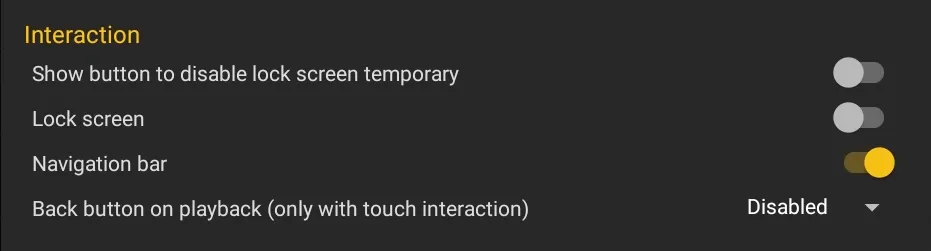
| Impostazione | Descrizione |
|---|---|
| Show button to disable lock screen temporary | Se attivata, durante la riproduzione compare un’icona a forma di monitor nell’angolo in alto a sinistra. Facendo clic su di essa disattivi temporaneamente il blocco dello schermo, così puoi usare il sito web visualizzato come un browser (ad es. per l’accesso o il consenso ai cookie). Il blocco si riattiva automaticamente al termine della riproduzione della voce. |
| Lock screen | Attiva il blocco dello schermo per il sito web interattivo. Deve essere attivata se la barra di navigazione del sistema non può essere nascosta. |
| Navigation bar | Mostra i pulsanti Home, Indietro e Avanti per la navigazione in modalità interazione |
| Back button on playback | Mostra un pulsante Indietro per tornare alla voce di riproduzione precedente. Funziona solo con le playlist che usano routine e interazione touch. |

| Impostazione | Descrizione |
|---|---|
| Show event logs during the playback | Mostra i log degli eventi durante la riproduzione: Disabled, Local logs (log del player) o LogCat (log di sistema di Android) |
| Show debug information about the playback | Mostra informazioni di debug durante la riproduzione: indice della voce, nome della playlist, nome della voce e conto alla rovescia. Dopo l’attivazione puoi cambiare il colore del testo (Red, Blue, Green, Yellow, Black, White). |
La scheda Device contiene le impostazioni hardware, del display e di sistema.
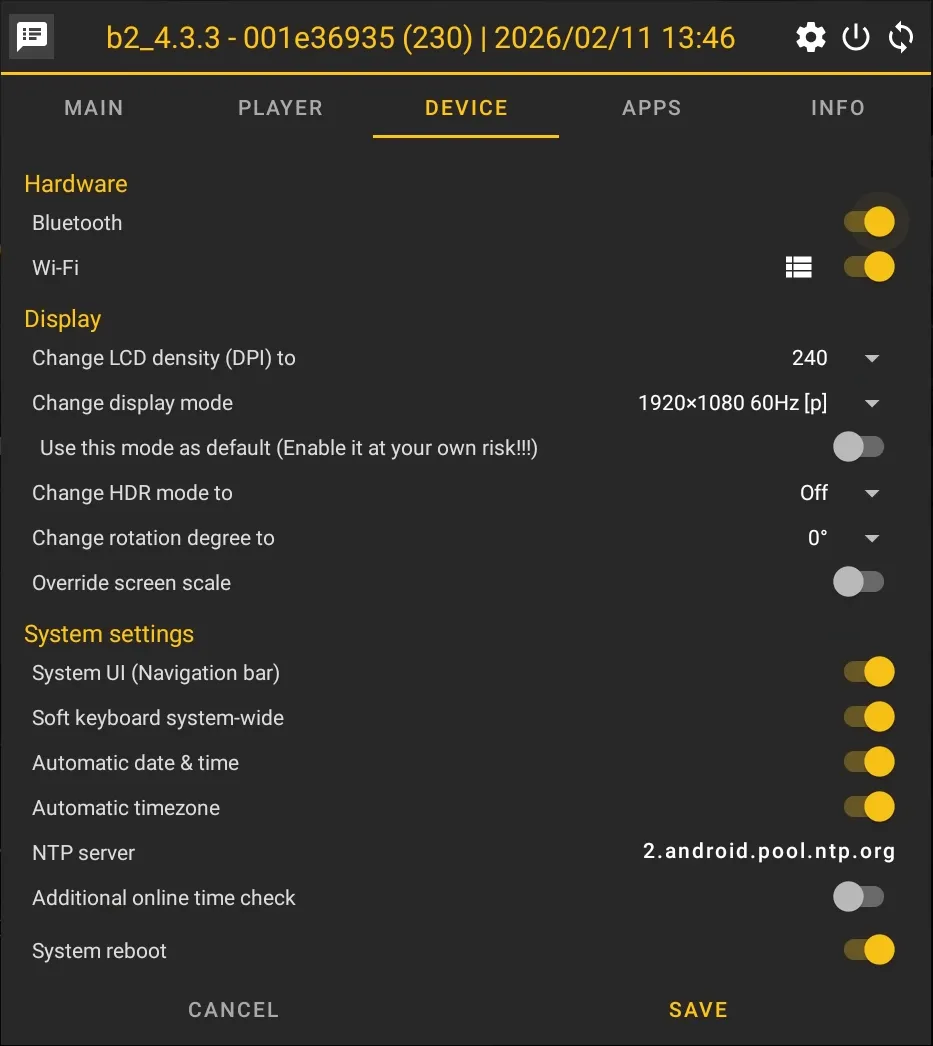
Hardware
Sezione intitolata “Hardware”
| Impostazione | Descrizione |
|---|---|
| Bluetooth | Attiva o disattiva il Bluetooth |
| Wi-Fi | Attiva o disattiva il Wi-Fi. Con l’icona a elenco puoi selezionare e collegare un’altra rete Wi-Fi (come nella configurazione iniziale). In questo modo l’app salva le credenziali Wi-Fi per la riconnessione automatica. |
Display
Sezione intitolata “Display”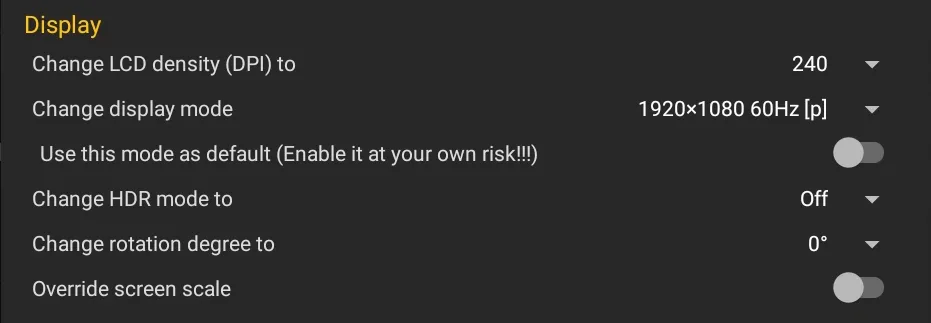
| Impostazione | Descrizione |
|---|---|
| Change LCD density (DPI) to | Modifica l’impostazione DPI del sistema (160–480 dpi). Influisce anche sulla risoluzione del browser web (ad es. 160 dpi = 1920x1080, 240 dpi = 1280x720). |
| Change display mode | Mostra tutte le modalità di visualizzazione disponibili e cambia subito la modalità |
| Use this mode as default | Imposta la modalità di visualizzazione selezionata come predefinita, applicata a ogni avvio del sistema (modifica a tuo rischio) |
| Change HDR mode to | Forza una determinata modalità HDR (Off, On, Auto) |
| Change rotation degree to | Ruota la visualizzazione di 0°, 90°, 180° o 270°. Le impostazioni nell’account CMS (in Dispositivi/gruppi di dispositivi) non vengono sovrascritte. |
| Override screen scale | Sovrascrive il ridimensionamento dello schermo. Le impostazioni nell’account CMS non vengono sovrascritte. |
Impostazioni di sistema
Sezione intitolata “Impostazioni di sistema”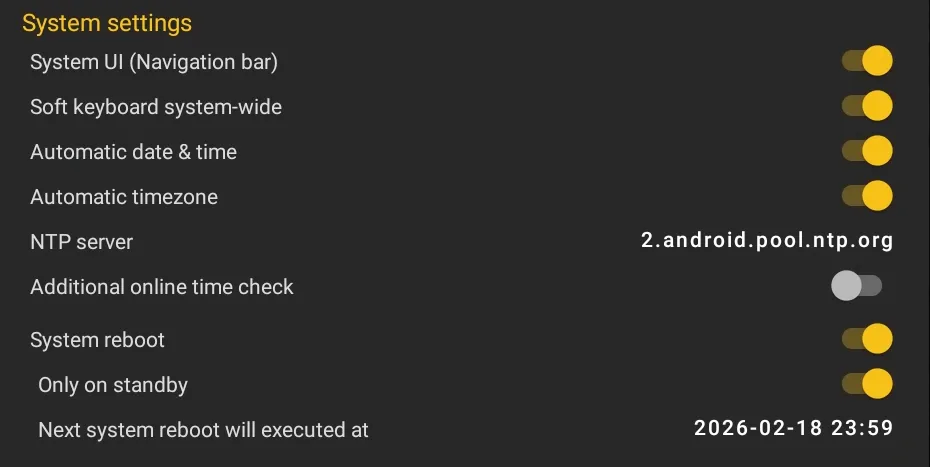
| Impostazione | Descrizione |
|---|---|
| System UI (Navigation bar) | Mostra o nasconde la barra di navigazione del sistema. Ha effetto solo in modalità di configurazione o menu. |
| Soft keyboard system-wide | Attiva la tastiera su schermo in tutto il sistema. Disattiva questa opzione solo se usi esclusivamente una tastiera fisica. |
| Automatic date & time | Attiva l’impostazione automatica di data e ora. Se la disattivi, l’app non attiva più automaticamente questa impostazione nelle impostazioni di sistema. |
| Automatic timezone | Attiva il rilevamento automatico del fuso orario. Se la disattivi, l’app non attiva più automaticamente questa impostazione nelle impostazioni di sistema. |
| NTP server | Configura il server NTP per la sincronizzazione dell’ora. Utile se la tua rete blocca il server NTP predefinito. Puoi cambiare il server NTP facendo clic su di esso. |
| Additional online time check | Attiva un controllo aggiuntivo dell’ora tramite timeapi.io per il confronto |
| System reboot | Attiva il riavvio automatico del sistema a un orario stabilito. Attiva questa opzione se hai problemi con l’hardware del player o con HDMI-CEC. |
| Only on standby | Riavvia automaticamente il dispositivo se è rimasto in standby per più di 24 ore. Evita blocchi del sistema in caso di inattività prolungata. |
Porta seriale
Sezione intitolata “Porta seriale”
L’icona a elenco accanto al titolo mostra l’elenco dei dispositivi USB supportati. Con l’icona + puoi aggiungere dispositivi personalizzati.
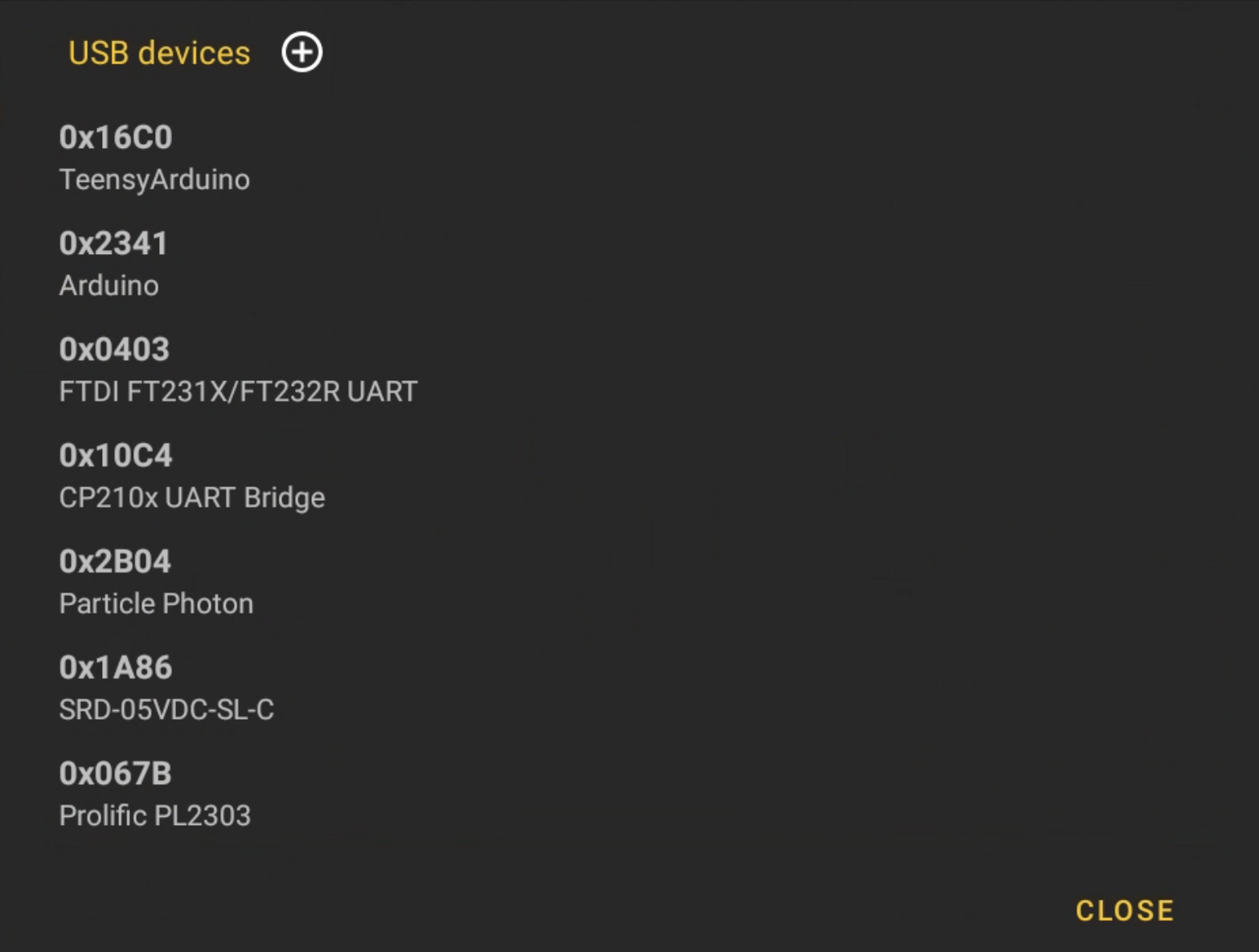
| Impostazione | Descrizione |
|---|---|
| Use default settings | Usa le impostazioni predefinite per la porta seriale. Se disattivata, puoi configurare manualmente baud rate, bit di dati, bit di stop, parità e formato. |
| Connect | Stabilisce la connessione con la porta seriale. Dopo la connessione puoi inviare comandi tramite il campo di testo e ricevere risposte. Serve a testare dispositivi seriali collegati via USB. |
La scheda Apps mostra tutte le applicazioni installate sul dispositivo.
La scheda Info mostra informazioni di sistema complete. Tutte le voci sono di sola lettura.
Display
Sezione intitolata “Display”| Informazione | Descrizione |
|---|---|
| DPI | Densità attuale dello schermo in DPI |
| Resolution | Risoluzione attuale dello schermo (larghezza x altezza) |
| Orientation | Orientamento attuale dello schermo |
Hardware
Sezione intitolata “Hardware”| Informazione | Descrizione |
|---|---|
| CPU freq | Frequenza di clock attuale della CPU |
| CPU usage | Utilizzo attuale della CPU in percentuale |
| CPU temperature | Temperatura attuale della CPU |
| RAM total | Memoria RAM totale |
| RAM usage | Memoria RAM occupata |
| RAM temperature | Temperatura attuale della RAM |
| Storage (Internal) | Memoria interna libera e totale |
| Storage (External) | Memoria esterna libera e totale |
| Informazione | Descrizione |
|---|---|
| Bluetooth MAC | Indirizzo MAC Bluetooth |
| Ethernet MAC | Indirizzo MAC Ethernet |
| Wi-Fi MAC | Indirizzo MAC Wi-Fi |
Connessione
Sezione intitolata “Connessione”| Informazione | Descrizione |
|---|---|
| NTP | Server NTP attuale |
| MAC | Indirizzo MAC della connessione attiva |
| Last connection | Momento dell’ultima connessione al server |
| Network type | Tipo della connessione di rete attuale |
| Signal strength | Intensità del segnale della connessione attuale (visibile solo con il Wi-Fi) |
| IP address | Indirizzo IP attuale del dispositivo |
| Subnet mask | Subnet mask |
| Gateway | Gateway predefinito |
| DNS | Server DNS |
| Informazione | Descrizione |
|---|---|
| Date | Data e ora attuali |
| Timezone | Fuso orario attuale |
Software
Sezione intitolata “Software”| Informazione | Descrizione |
|---|---|
| Build flavor | Variante di build della Player App |
| Config | Configurazione attuale |
| ABI | Architettura della CPU (ad es. arm64-v8a) |
| Brand | Marca del dispositivo |
| Display ID | ID della build di visualizzazione di Android |
| Fingerprint | Fingerprint della build di Android |
| Manufacturer | Produttore del dispositivo |
| Model | Modello del dispositivo |
| OS version | Versione di Android |
| Product | Nome del prodotto Android |
| Serial | Numero di serie del dispositivo |
| Uptime | Tempo di attività dall’ultimo riavvio |
| UUID | Identificativo univoco del player (per le richieste al supporto) |
| Rooted | Indica se il dispositivo ha i permessi di root |
| Is launcher | Indica se la Player App è impostata come launcher |
| viewneo Service | Versione dell’app viewneo Service |
| viewneo Updater | Versione dell’app viewneo Updater |
| WebView | Versione del componente WebView |
| Google Services | Versione di Google Play Services |
Libreria
Sezione intitolata “Libreria”| Informazione | Descrizione |
|---|---|
| Open Source | Mostra le librerie open source utilizzate |
Compatibilità
Sezione intitolata “Compatibilità”Le impostazioni avanzate sono disponibili su tutti i dispositivi Android:
- viewneo 4K SignageBox III
- viewneo 4K SignageBox II (standard e white label)
- viewneo 4K SignageBox
- viewneo SignageStick 2
- Qbic FHD-100
- Philips D-Line
- Dispositivi Android di terze parti