
Registrare i tag
Ogni tag ha un numero fisso, l’ID tag, ad es. 2041736115. Per non dover lavorare con numeri nelle routine e nel CMS, registri i tag una volta e dai loro un nome – ad esempio «Sanddorn-Massageöl» o «Carta postazione 3».
I tag registrati appartengono al tuo account, non a un hub specifico. Un tag che hai registrato una volta viene riconosciuto da tutti i tuoi hub.
L’elenco dei tag
Sezione intitolata “L’elenco dei tag”Nella pagina Dispositivi IoT › Hub RFID fai clic in alto a destra su Tag. Il numero tra parentesi indica quanti tag conosce il tuo account.
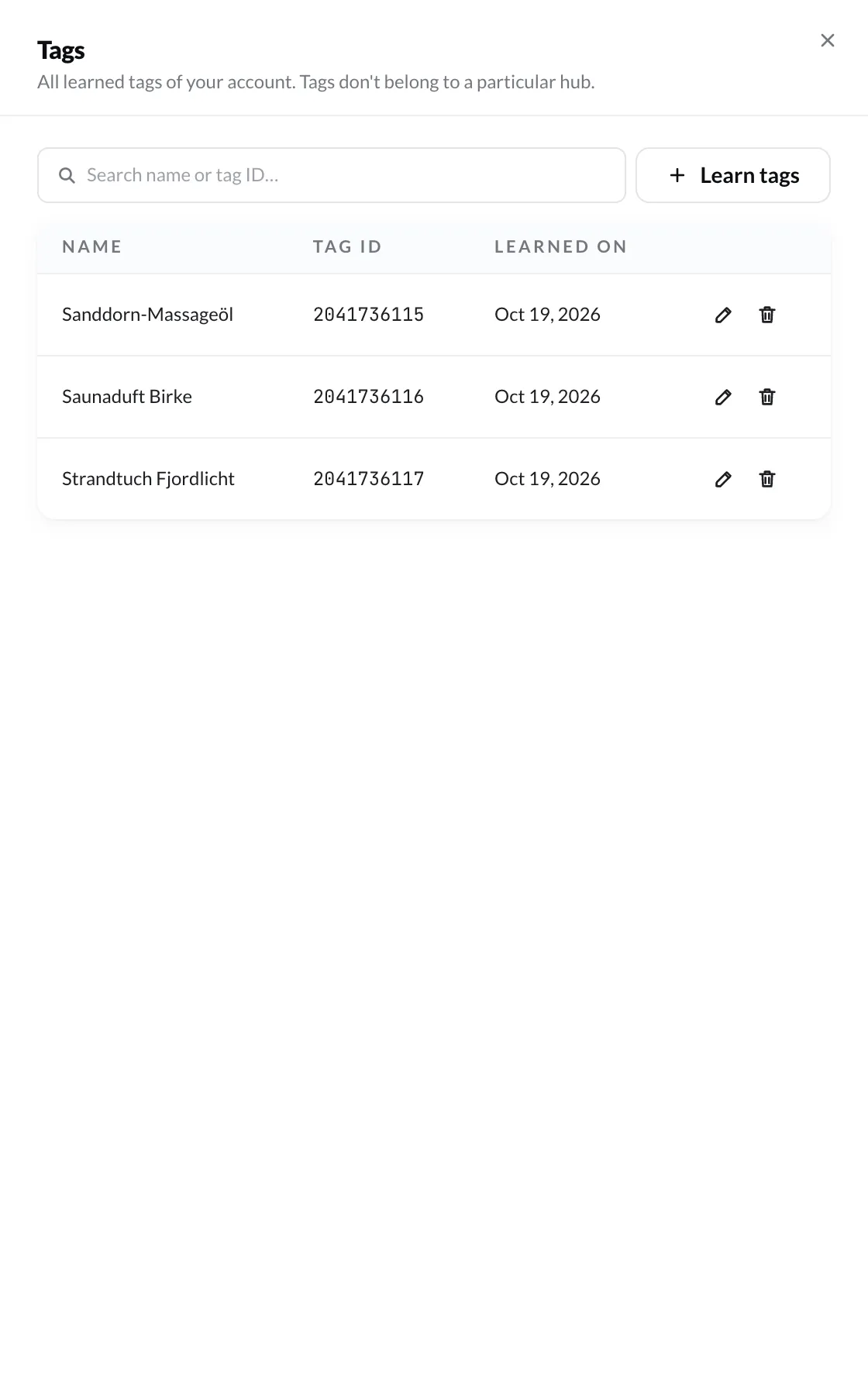
L’elenco mostra Nome, ID tag e Registrato il. Con il campo di ricerca trovi i tag per nome o numero.
Registrare i tag
Sezione intitolata “Registrare i tag”La registrazione funziona solo con un hub connesso – l’hub deve poter segnalare quale tag è appoggiato.
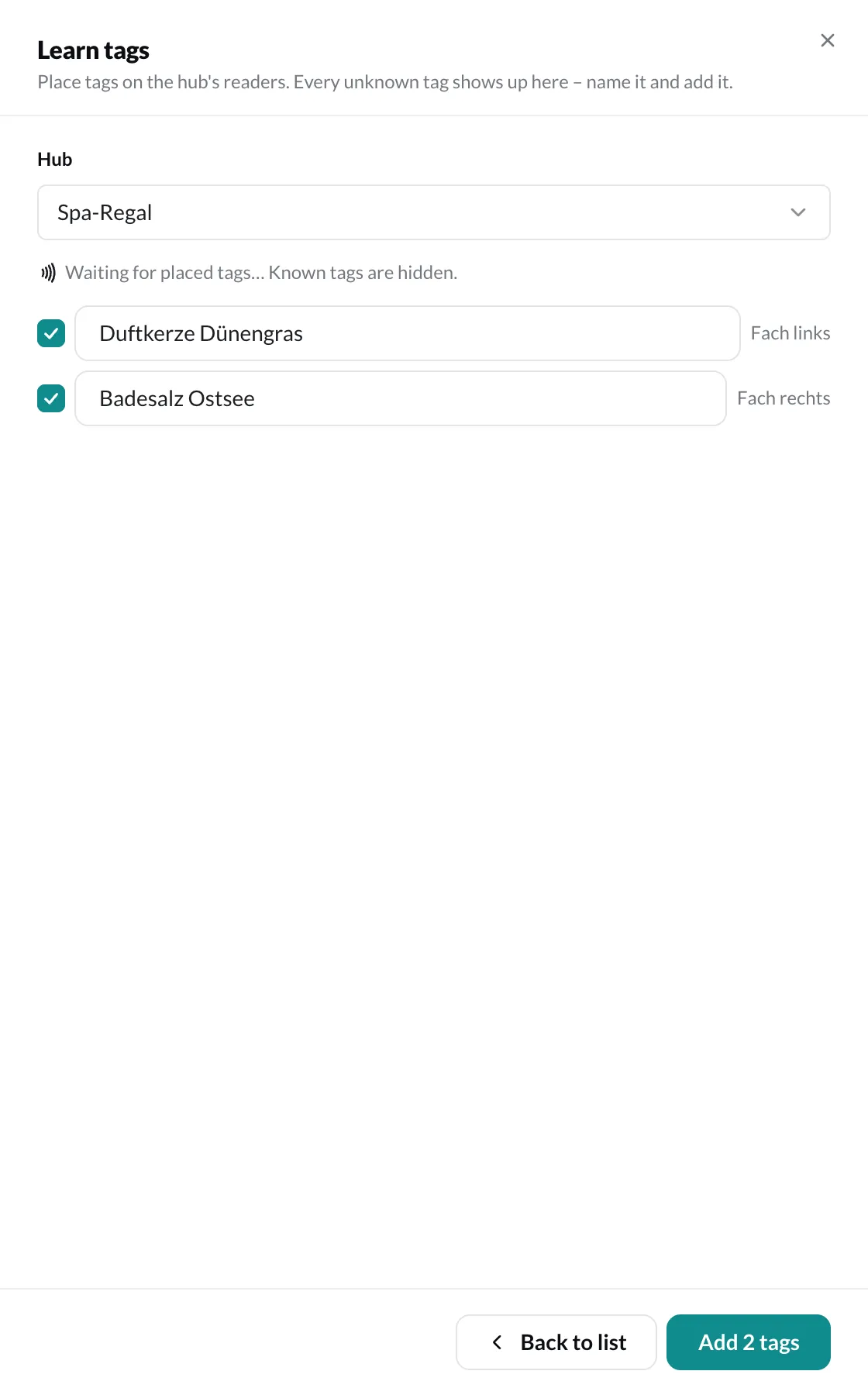
- Apri Registra tag – nell’elenco dei tag, nell’area dei dettagli di un hub o con clic destro su un hub.
- Scegli l’Hub sui cui lettori appoggi i tag.
- Appoggia i tag uno dopo l’altro sui lettori. Ogni tag sconosciuto compare come riga a sé, con il lettore su cui era appoggiato. I tag già noti sono nascosti.
- Dai a ogni tag un nome. Se lasci il campo vuoto, come nome viene usato l’ID tag.
- Fai clic su Aggiungi tag.
Rinominare o eliminare un tag
Sezione intitolata “Rinominare o eliminare un tag”Nell’elenco dei tag rinomini un tag con la matita o lo elimini con il cestino.
Un tag eliminato non è perso: se lo appoggi di nuovo, compare come sconosciuto e lo puoi registrare un’altra volta.
Nome o ID tag – cosa è meglio?
Sezione intitolata “Nome o ID tag – cosa è meglio?”| Per nome | Per ID tag | |
|---|---|---|
| Leggibilità | Le routine si capiscono a colpo d’occhio. | Le routine mostrano i numeri insieme al nome. |
| Gruppi | Con Contiene un solo filtro comprende molti tag insieme, ad es. tutti quelli il cui nome contiene «Vino». | Ogni tag viene scelto singolarmente. |
| Sostituire un tag | Un tag sostitutivo con lo stesso nome funziona subito. | La routine deve essere aggiornata al nuovo numero. |
| Rinominare | Può influire sulla routine (vedi sopra). | Nessun effetto. |
Per la maggior parte degli usi la scelta migliore è per nome – soprattutto se dai ai tag nomi secondo uno schema («Vino rosso …», «Vino bianco …»).