
Gestire i permessi
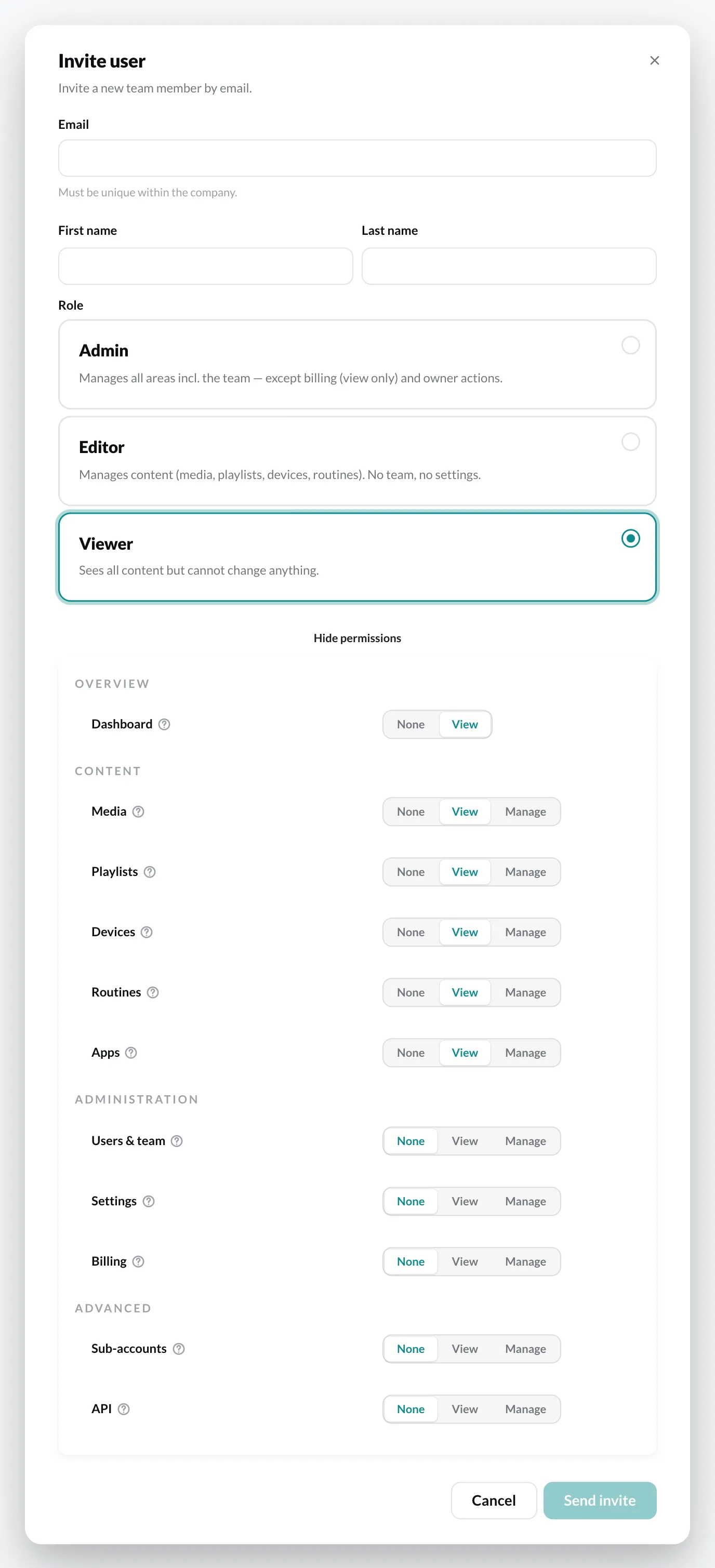
Che cosa un membro del team può vedere e modificare nel CMS lo stabilisci per area. Per ogni area ci sono tre livelli:
| Livello | Significato |
|---|---|
| Nessuno | L’area non è visibile per la persona. |
| Vedi | La persona vede l’area, ma non può modificare nulla. |
| Gestisci | La persona può creare, modificare ed eliminare nell’area. Gestisci include Vedi. |
Le aree
Sezione intitolata “Le aree”| Gruppo | Aree |
|---|---|
| Panoramica | Dashboard (solo Vedi) |
| Contenuti | File multimediali, Playlist, Dispositivi, Routine, Plugin |
| Amministrazione | Utenti e team, Impostazioni, Fatturazione |
| Avanzate | Sottoaccount (solo con Enterprise), API (solo con il plugin API) |
Stabilire i permessi durante l’invito
Sezione intitolata “Stabilire i permessi durante l’invito”Nella finestra di dialogo Invita un utente scegli prima un ruolo. Con Modifica i permessi apri, sotto, la panoramica di tutte le aree e modifichi i livelli singolarmente.
Modificare i permessi di un membro
Sezione intitolata “Modificare i permessi di un membro”- Apri Impostazioni › Utenti e team e fai clic sul nome.
- Modifica i livelli nella panoramica – oppure scegli un ruolo con Applica il modello.
- Fai clic su Salva.
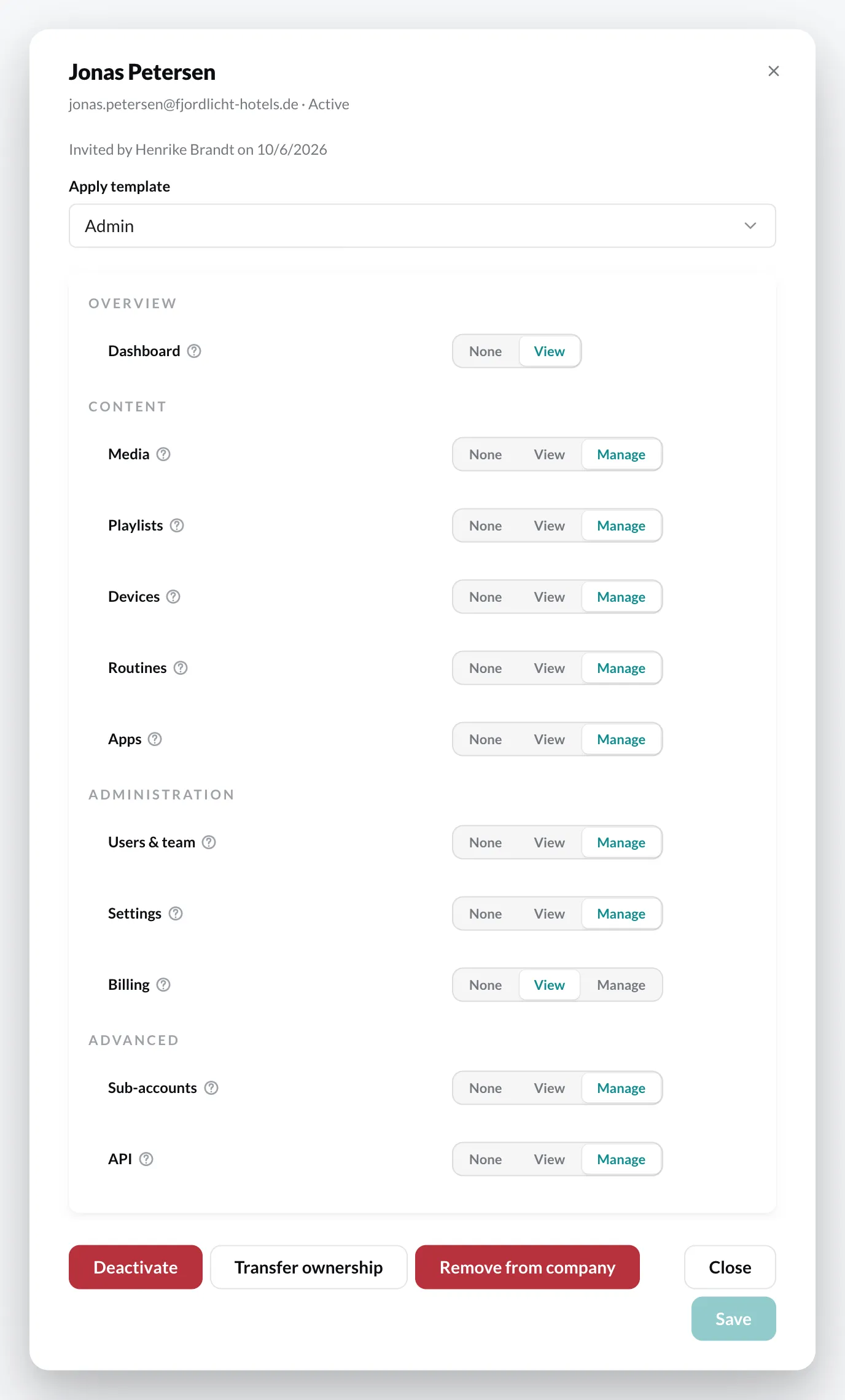
Se i permessi non corrispondono a nessun modello, l’elenco mostra il ruolo Personalizzato.
Il proprietario ha sempre tutti i permessi. I suoi permessi non si possono modificare.
Consigli
Sezione intitolata “Consigli”- Dai a ogni membro solo i permessi che gli servono per il suo compito.
- A chi cura solo i contenuti basta il ruolo Editor.
- Fatturazione dovrebbero poterla gestire in pochi – di default nemmeno gli amministratori hanno questo permesso.
- Controlla i permessi quando cambiano i compiti nel team.