
Feed RSS
Con un feed esterno una slide si riempie da sola – per esempio con le ultime notizie o offerte. Oltre a RSS e Atom, il Designer sa leggere anche fonti JSON e XML.
Collegare il feed
Sezione intitolata “Collegare il feed”- Apri la slide nel Designer. Se non è selezionato nessun elemento, il pannello delle proprietà mostra le impostazioni del documento.
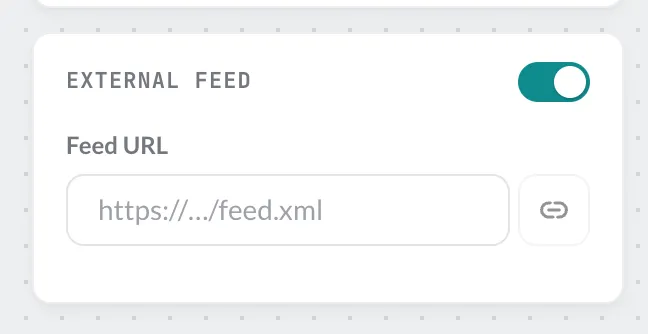
- Attiva l’opzione Attiva il feed esterno, inserisci l’URL del feed e fai clic su Collega il feed.
- Il Designer controlla il feed e mostra quante voci ha trovato.
Mostrare i campi
Sezione intitolata “Mostrare i campi”Quando un feed è collegato, nel menu + c’è la voce Feed esterno con Testo e Immagine. In alternativa, per un elemento di testo imposti il Tipo su Feed esterno.
- Campo – quale campo del feed compare, ad es. il titolo.
- Voce – da quale voce: una voce precisa (l’elenco mostra i titoli) oppure Casuale (nuova a ogni riproduzione). Titolo e logo del feed stesso li scegli con Il feed stesso (nessuna voce).
- Per le immagini stabilisci l’Origine dell’immagine – il campo che contiene l’URL dell’immagine.
In modalità Semplice scegli i campi da un elenco. In modalità Avanzata colleghi i campi tramite il loro percorso, ad es. items.0.title per il titolo della voce più recente o items.*.title per una voce casuale. Le fonti JSON e XML si collegano sempre tramite il percorso.
Feed nel Live Ticker
Sezione intitolata “Feed nel Live Ticker”Un feed come testo scorrevole sopra tutti i contenuti lo mostra il Live Ticker con la fonte RSS.