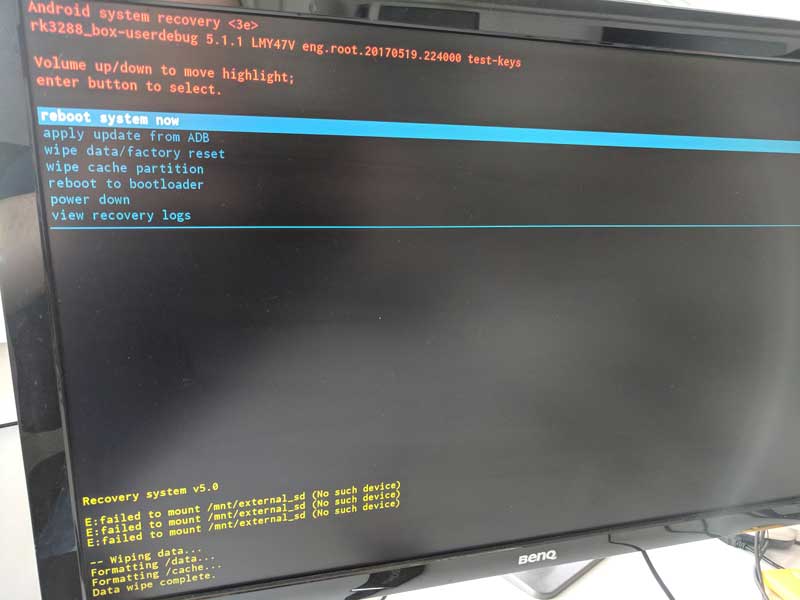
Reset
Reset (soft reset)
Sezione intitolata “Reset (soft reset)”Un soft reset riporta il SignageStick alle impostazioni di fabbrica tramite le impostazioni di Android.
- Apri il menu del player e passa alla scheda System
- Fai clic su Impostazioni
- Seleziona Backup e ripristino
- Seleziona Ripristino dati di fabbrica
- Conferma con Ripristina tablet
- Conferma con Cancella tutto
Ripristino dei dati di fabbrica (hard reset con una graffetta)
Sezione intitolata “Ripristino dei dati di fabbrica (hard reset con una graffetta)”Se il SignageStick non si avvia più correttamente, mostra solo il logo di avvio o non risponde più del tutto, puoi eseguire un hard reset con il pulsante di reset fisico.
- Scollega il SignageStick dall’alimentazione (il collegamento HDMI allo schermo può restare)
- Collega una tastiera USB alla porta USB
- La configurazione dovrebbe essere questa: SignageStick collegato allo schermo tramite HDMI, tastiera collegata tramite USB
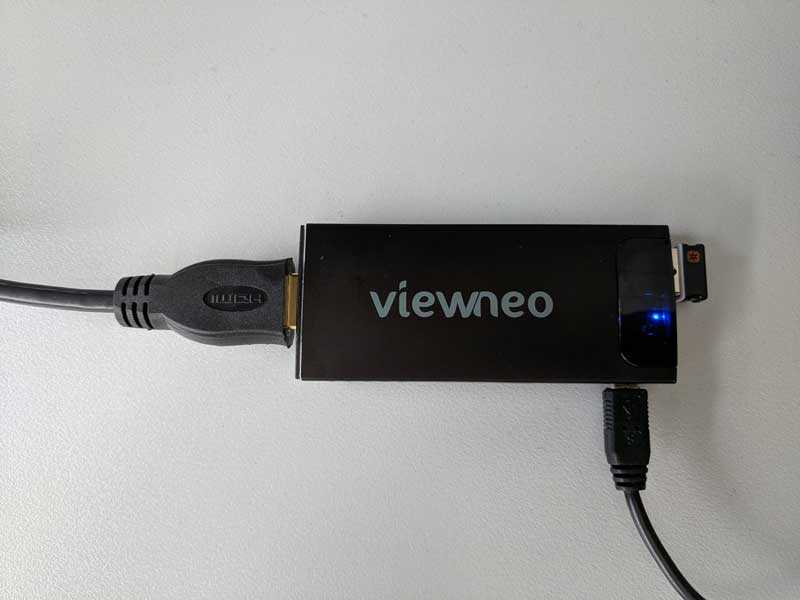
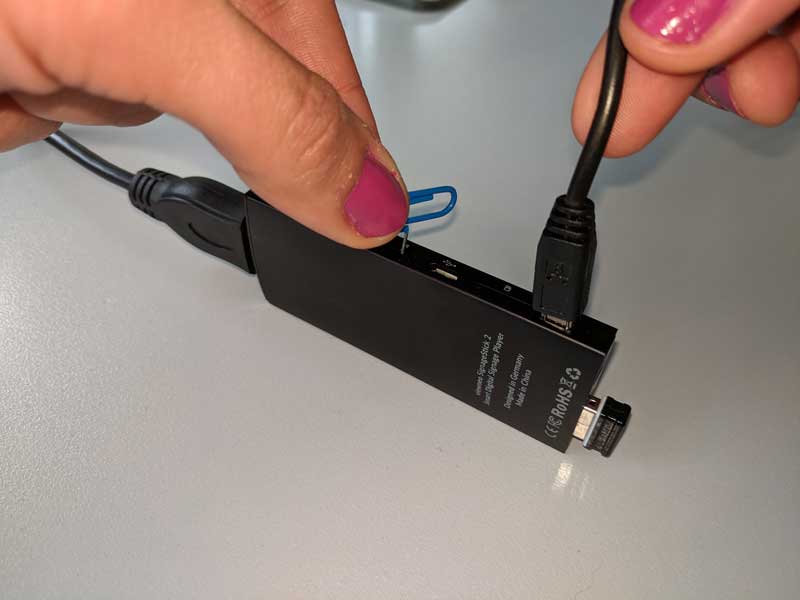
- Sul lato dello stick c’è un piccolo foro di reset. Premi il pulsante nel foro con la graffetta e tienilo premuto. Contemporaneamente collega l’alimentazione e tieni premuto il pulsante per altri 3 secondi
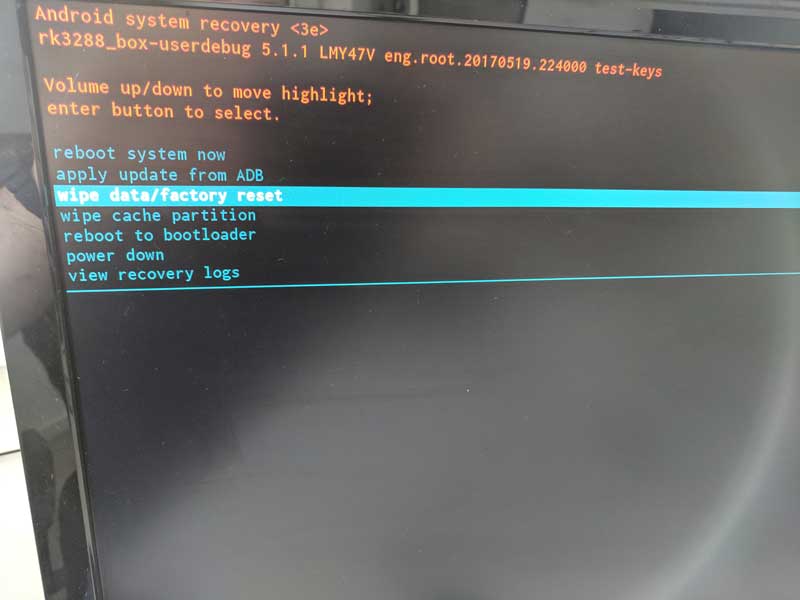
- Sullo schermo compare il menu di recovery. Con i tasti freccia della tastiera vai su wipe data/factory reset e premi Enter
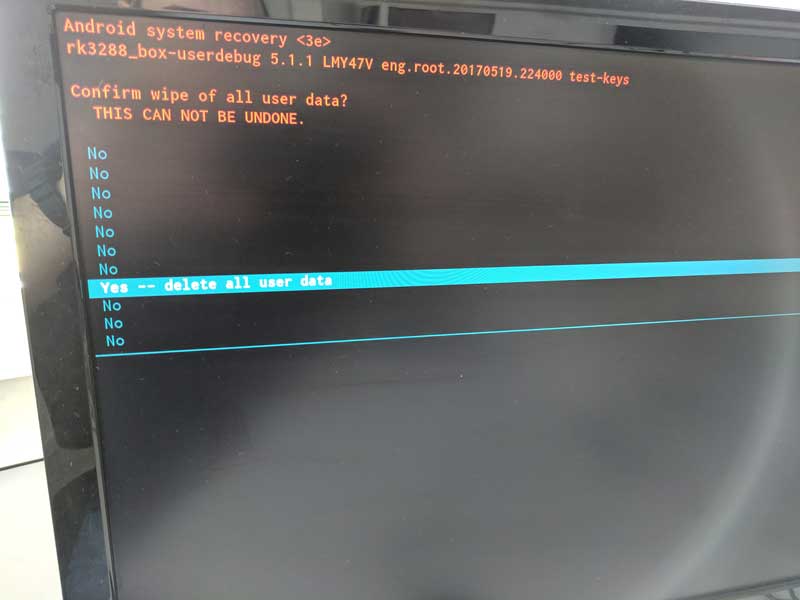
- Conferma con Yes – delete all user data
- Al termine seleziona Reboot system now