
Power BI
Il plugin Power BI mostra sui tuoi schermi un report o una dashboard di Microsoft Power BI.
Attiva il plugin in Plugin e assegnalo ai dispositivi su cui deve girare. Poi crei il contenuto nella Libreria multimediale con Aggiungi › Plugin › Power BI.
Collegare l’account
Sezione intitolata “Collegare l’account”Collega il tuo account Microsoft. Come per SharePoint, può essere necessario che un amministratore di Microsoft 365 approvi l’app una volta (Admin approval).
Impostazioni
Sezione intitolata “Impostazioni”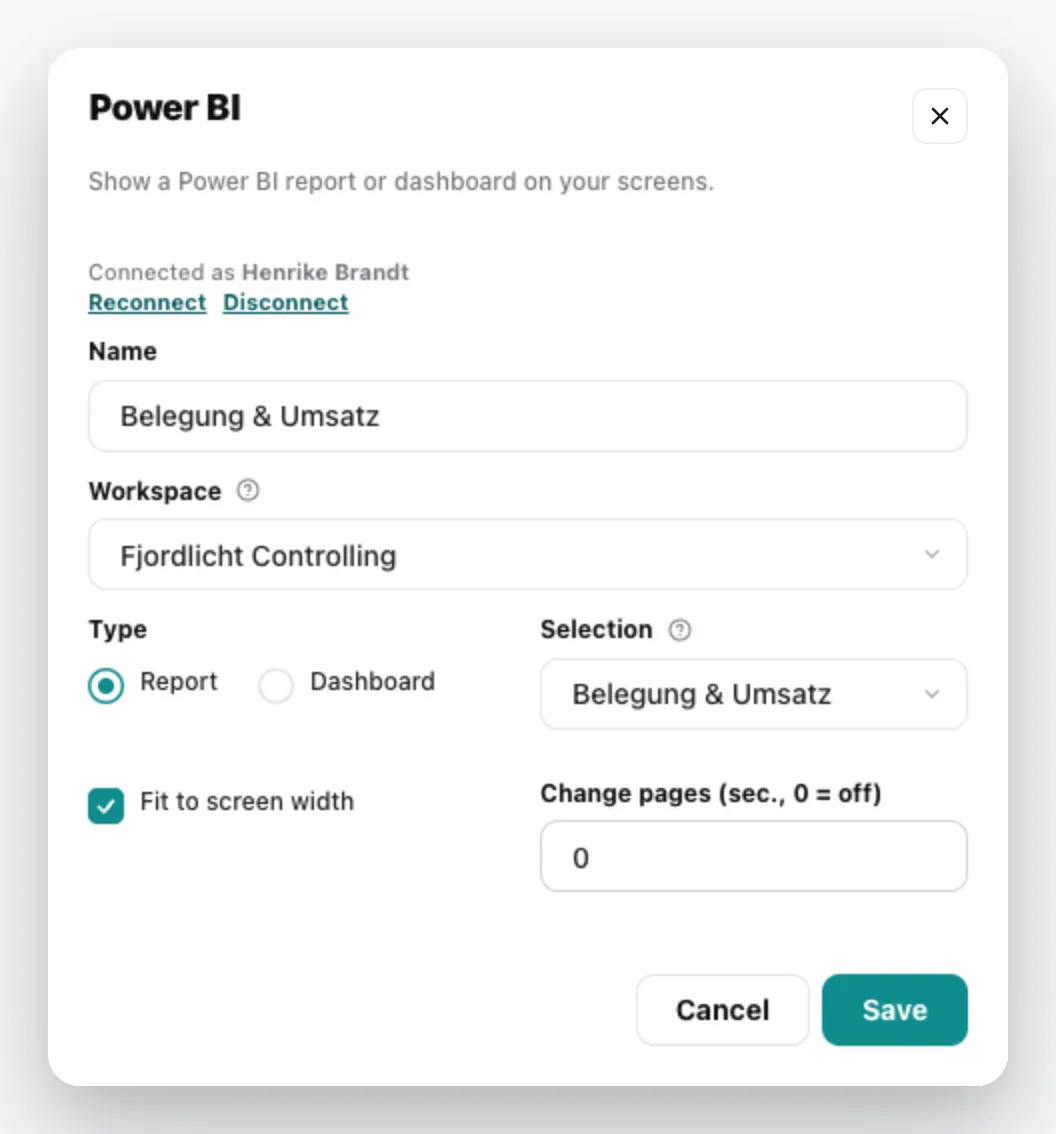
| Campo | Significato |
|---|---|
| Name | Titolo del contenuto |
| Workspace | l’area di lavoro di Power BI; puoi scegliere tra quelle a cui ha accesso il tuo account Microsoft |
| Type | Report o Dashboard |
| Selection | quale report o quale dashboard |
| Fit to screen width | adatta il report alla larghezza dello schermo |
| Change pages (sec., 0 = off) | dopo quanti secondi compare la pagina successiva del report; 0 disattiva il cambio pagina |
Il contenuto compare nella libreria multimediale; inseriscilo in una playlist come qualsiasi altro contenuto. Puoi modificarlo dal menu contestuale › Modifica. Informazioni generali in Plugin di contenuto.