
Utilizzo degli elementi di testo
Gli elementi di testo consentono di aggiungere testo statico o dinamico alle proprie diapositive e template.
Aggiunta di un oggetto di testo
Sezione intitolata “Aggiunta di un oggetto di testo”- Faccia clic sull’icona + nel pannello sinistro o faccia clic con il tasto destro sul palcoscenico
- Selezioni Testo dal menu oggetti
- Un nuovo oggetto di testo appare sul palcoscenico
Modifica del testo
Sezione intitolata “Modifica del testo”Esistono due modi per modificare il contenuto del testo:
Modifica diretta
Sezione intitolata “Modifica diretta”Faccia clic sull’oggetto di testo sul palcoscenico per attivare il cursore, quindi digiti il proprio contenuto direttamente.
Pannello Proprietà
Sezione intitolata “Pannello Proprietà”Selezioni l’oggetto di testo, quindi modifichi il testo nel pannello Proprietà sul lato destro. Questo è utile quando si desidera visualizzare tutte le proprietà del testo contemporaneamente.
Posizionamento e rotazione
Sezione intitolata “Posizionamento e rotazione”Posizionamento manuale
Sezione intitolata “Posizionamento manuale”Faccia clic e trascini l’oggetto di testo per spostarlo ovunque sul palcoscenico. Utilizzi l’ancoraggio sul bordo superiore dell’oggetto per ruotarlo liberamente.
Posizionamento preciso
Sezione intitolata “Posizionamento preciso”Inserisca valori esatti in pixel per posizione e rotazione nel pannello Proprietà sul lato destro per un posizionamento al pixel.
Formattazione del testo
Sezione intitolata “Formattazione del testo”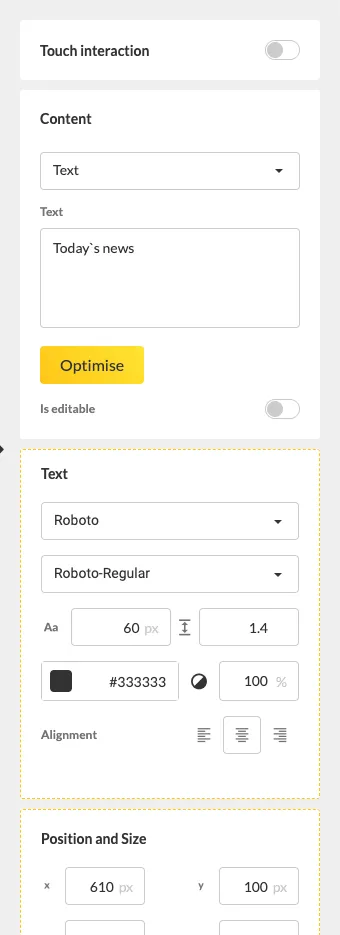
Il pannello Proprietà offre varie opzioni di formattazione:
- Famiglia di font e dimensione del font
- Grassetto, corsivo e sottolineato
- Colore del testo e colore di sfondo
- Spaziatura interna — Aggiunta di spazio attorno al testo
- Allineamento — Sinistra, centro o destra
Fonti di testo dinamico
Sezione intitolata “Fonti di testo dinamico”I campi di testo possono anche visualizzare contenuti dinamici:
- Feed RSS/XML — Visualizzazione di dati in tempo reale da fonti RSS o XML in un campo di testo
- Data e ora — Visualizzazione della data e dell’ora correnti utilizzando codici di formato
- Segnaposto template — Definizione di aree di testo modificabili nei template (richiede il Plugin Template)