
Immagini
È possibile caricare file immagine nella Libreria multimediale viewneo e utilizzarli in Playlist, diapositive e template.
Formati supportati
Sezione intitolata “Formati supportati”| Formato | Estensioni |
|---|---|
| JPEG | .jpeg, .jpg, .jpe |
| PNG | .png |
| GIF | .gif |
| BMP | .bmp |
| TIFF | .tiff, .tif |
| ICO | .ico |
Caricamento delle immagini
Sezione intitolata “Caricamento delle immagini”Esistono tre modi per caricare immagini nella Libreria multimediale:
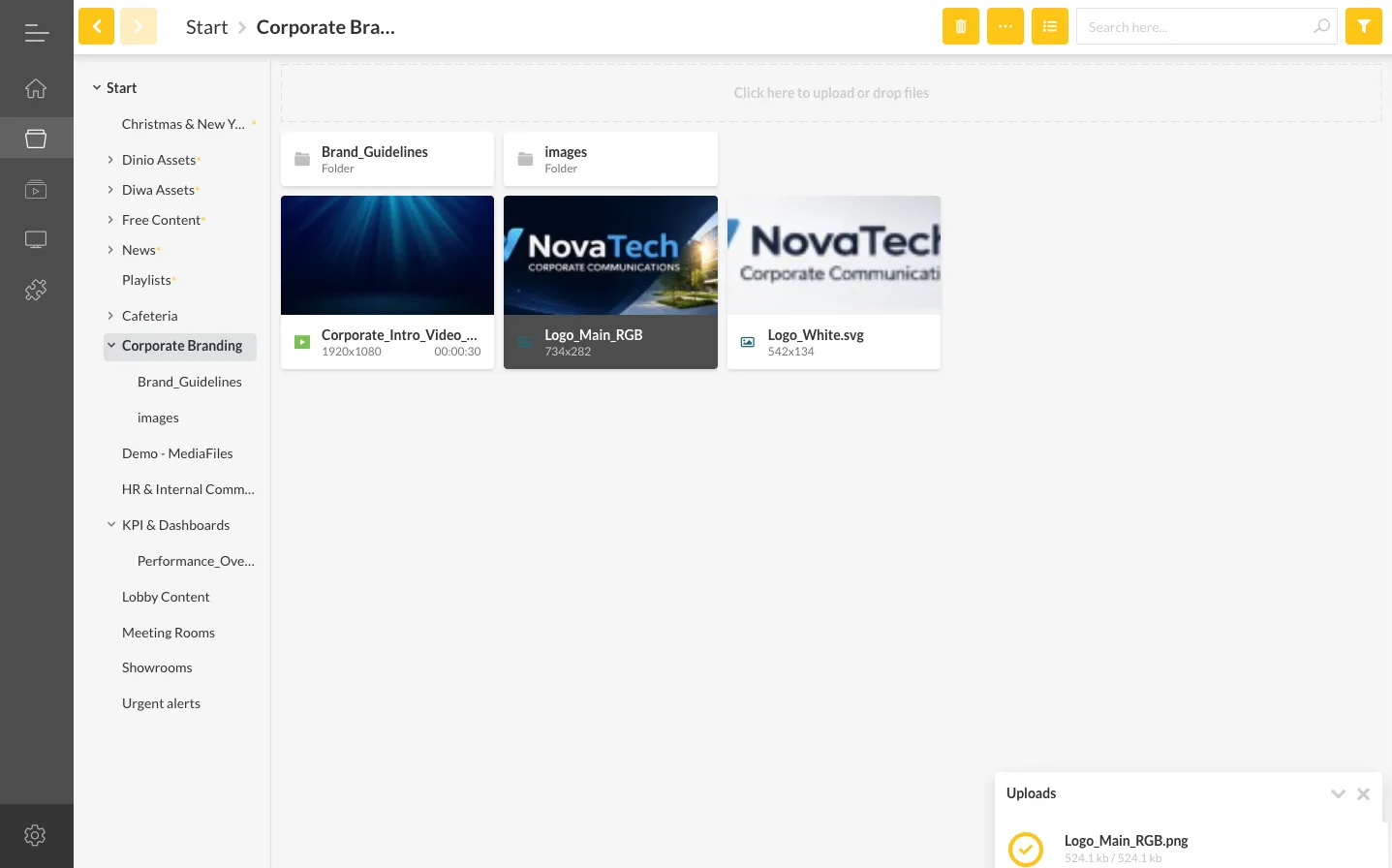
- Trascina e rilascia — Trascini i file immagine direttamente dal computer nell’area contenuti
- Pulsante Aggiungi — Faccia clic su Aggiungi e selezioni Carica file
- Menu contestuale — Faccia clic con il tasto destro nell’area contenuti e selezioni Carica file
Le immagini caricate vengono inserite nella cartella attualmente selezionata. È possibile spostarle in una cartella diversa in seguito trascinandole.
Gestione delle immagini
Sezione intitolata “Gestione delle immagini”Faccia clic con il tasto destro su qualsiasi immagine nella Libreria multimediale per accedere a queste opzioni:
- Rinomina — Modifica del nome visualizzato
- Copia — Duplicazione dell’immagine in un’altra cartella
- Elimina — Rimozione dell’immagine dalla Libreria multimediale
Utilizzo delle immagini
Sezione intitolata “Utilizzo delle immagini”Le immagini possono essere utilizzate in diversi modi:
- Nelle Playlist — Trascini un’immagine direttamente in una Playlist per visualizzarla come contenuto a schermo intero
- Nel Content Designer — Inserisca immagini nelle diapositive e nei template come elementi di design
- Da Pixabay — Acceda a oltre 1 milione di immagini stock gratuite direttamente dal CMS. Consulti Pixabay per i dettagli.