
Gestione dei sub-account
I sub-account sono account viewneo autonomi gestiti dal proprio account Enterprise. Ogni sub-account può avere i propri dispositivi, contenuti, playlist e utenti.
Accesso alla gestione dei sub-account
Sezione intitolata “Accesso alla gestione dei sub-account”- Fare clic sull’icona dell’ingranaggio nella navigazione a sinistra
- Selezionare la scheda Sub-account
Qui è possibile visualizzare tutti i sub-account, il loro stato e i costi associati.
Creazione di un sub-account
Sezione intitolata “Creazione di un sub-account”Fare clic su Crea primo sub-account (o sul pulsante +) per avviare un processo in cinque passaggi:
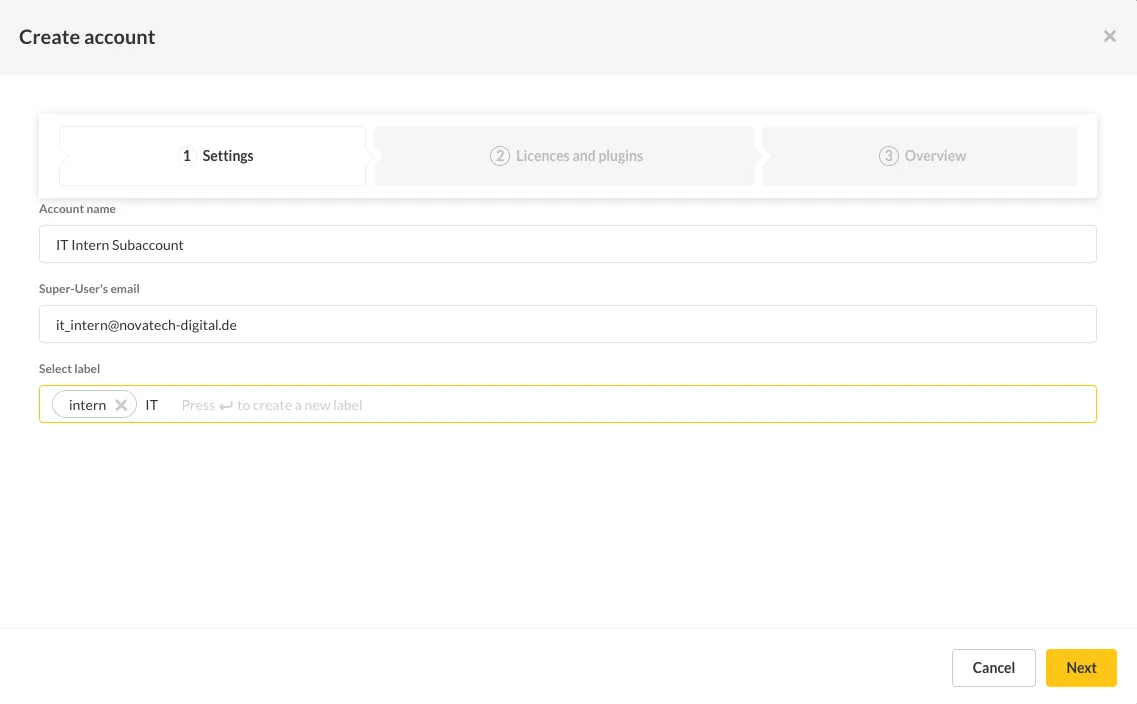
Passaggio 1: Impostazioni
Sezione intitolata “Passaggio 1: Impostazioni”- Nome — Il nome del sub-account (es. nome dell’azienda o della sede)
- Email Super User — L’indirizzo email dell’amministratore del sub-account
- Etichette — Tag per organizzare i sub-account in gruppi
- Permessi — Restrizioni per il sub-account (es. limiti di caricamento contenuti)
Passaggio 2: Licenze dispositivo
Sezione intitolata “Passaggio 2: Licenze dispositivo”Selezionare il numero di licenze dispositivo per il sub-account. Questo può essere modificato in seguito.
Passaggio 3: Plugin
Sezione intitolata “Passaggio 3: Plugin”Scegliere quali plugin attivare per il sub-account. Anche questi possono essere modificati in seguito.
Passaggio 4: Riepilogo
Sezione intitolata “Passaggio 4: Riepilogo”Verificare il riepilogo dei costi. È ancora possibile modificare le licenze dispositivo e i plugin prima di confermare.
Passaggio 5: Conferma
Sezione intitolata “Passaggio 5: Conferma”Fare clic su Crea sub-account per generare l’account. I costi vengono aggiunti alla propria fattura mensile.
Gestione dei sub-account
Sezione intitolata “Gestione dei sub-account”Fare clic sul pulsante opzioni (tre puntini) accanto a qualsiasi sub-account per:
- Modifica abbonamento — Aggiungere/rimuovere plugin e modificare le licenze dispositivo
- Modifica — Cambiare nome, etichette e permessi
- Blocca/Sblocca — Bloccare temporaneamente l’accesso al sub-account
- Modifica playlist obbligatoria — Assegnare una playlist obbligatoria
- Elimina — Rimuovere definitivamente il sub-account e tutti i suoi dati
Etichette
Sezione intitolata “Etichette”Le etichette aiutano a organizzare i sub-account in gruppi logici:
- Fare clic sul pulsante opzioni accanto a un sub-account e selezionare Modifica
- Fare clic sul campo Etichette
- Selezionare etichette esistenti o digitare un nuovo nome di etichetta e premere Invio
- Fare clic su Salva
Le etichette possono anche essere utilizzate per condividere playlist con tutti i sub-account che hanno una specifica etichetta.