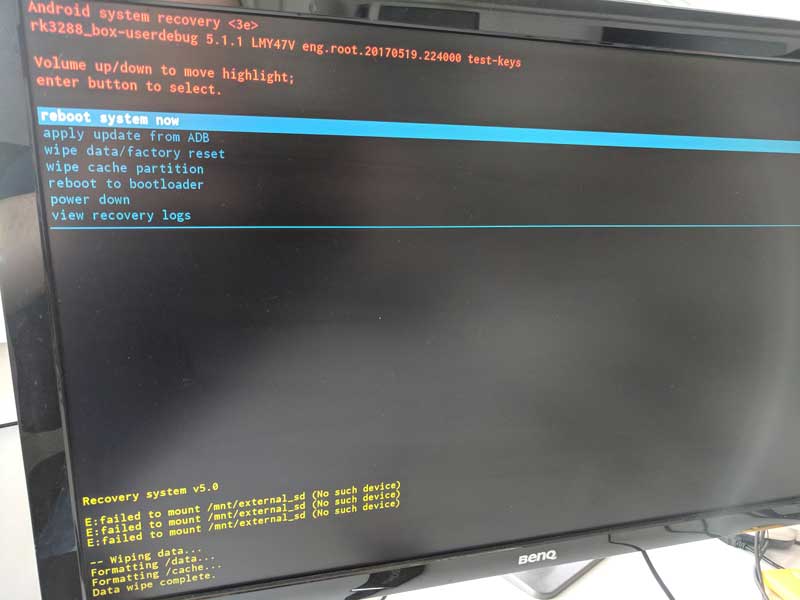
Reset
Reset (Soft Reset)
Sezione intitolata “Reset (Soft Reset)”Un soft reset ripristina il SignageStick alle impostazioni di fabbrica tramite le impostazioni Android.
- Aprire il menu del player e passare alla scheda Sistema
- Fare clic su Impostazioni
- Selezionare Backup e ripristino
- Selezionare Ripristino dati di fabbrica
- Confermare con Ripristina tablet
- Confermare con Cancella tutto
Ripristino di fabbrica (Hard Reset con graffetta)
Sezione intitolata “Ripristino di fabbrica (Hard Reset con graffetta)”Se il SignageStick non si avvia più correttamente, mostra solo il logo di avvio o non risponde più, è possibile eseguire un hard reset utilizzando il pulsante di reset fisico.
- Scollegare il SignageStick dall’alimentazione (la connessione HDMI allo schermo può rimanere collegata)
- Collegare una tastiera USB tramite la porta USB
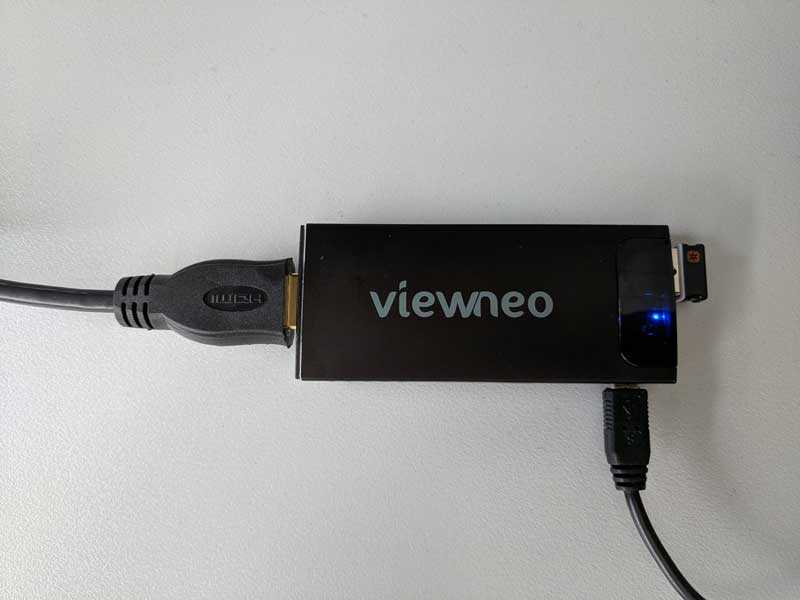
- La configurazione dovrebbe apparire così: SignageStick collegato allo schermo tramite HDMI, tastiera collegata tramite USB
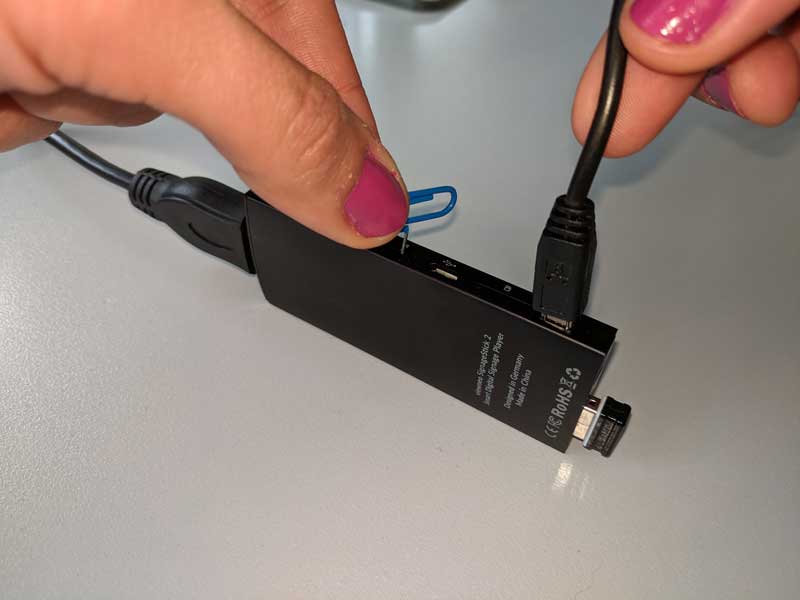
- Sul lato dello stick si trova un piccolo foro di reset. Premere il pulsante all’interno del foro con la graffetta e tenerlo premuto. Collegare contemporaneamente l’alimentazione e continuare a tenere premuto il pulsante per altri 3 secondi
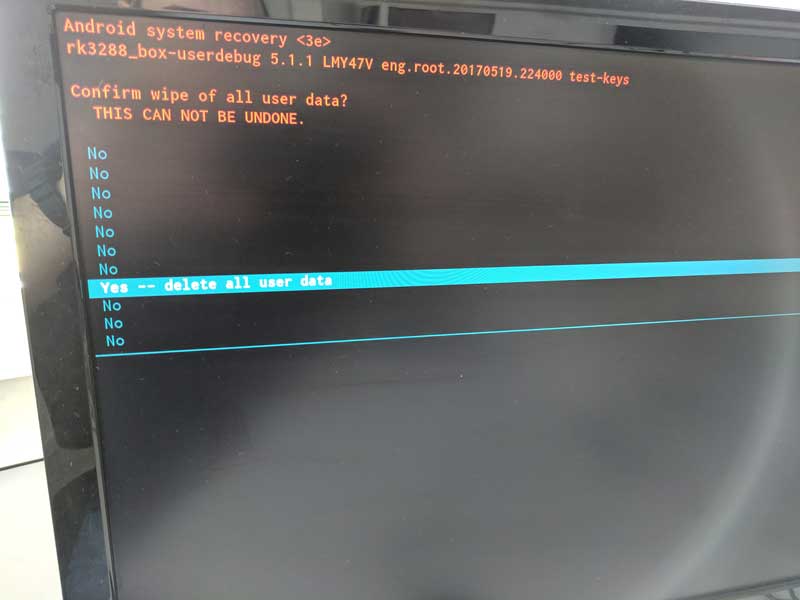
- Il menu di ripristino appare sullo schermo. Navigare con i tasti freccia sulla tastiera fino a wipe data/factory reset e premere Invio
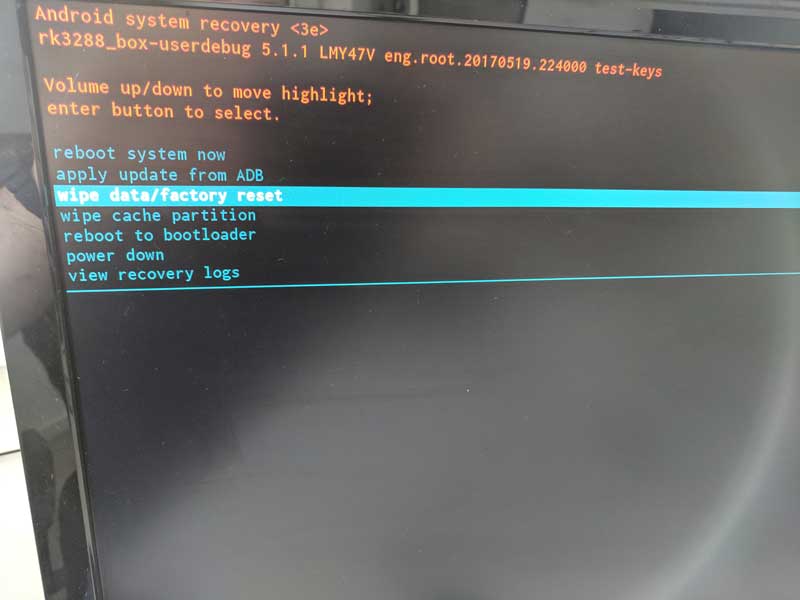
- Confermare con Yes — delete all user data
- Al termine, selezionare Reboot system now