
Più Playlist su un player (con controllo temporale)
A ogni dispositivo in viewneo viene assegnata una singola Playlist. Per visualizzare contenuti diversi in momenti diversi, è possibile utilizzare Playlist nidificate con programmazione basata sul tempo.
Come funziona
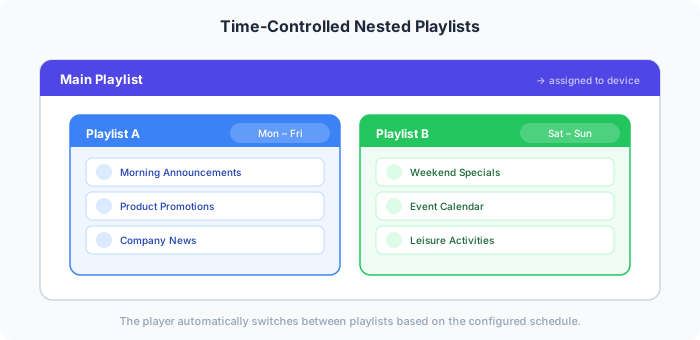
Sezione intitolata “Come funziona”Crei una Playlist principale che contiene altre Playlist come elementi nidificati. Ogni Playlist nidificata riceve la propria programmazione (date, orari, giorni della settimana). La Playlist principale funge da contenitore — il player passa automaticamente tra le Playlist nidificate in base alla programmazione configurata.
Esempio passo dopo passo
Sezione intitolata “Esempio passo dopo passo”Scenario: Un player deve mostrare la “Playlist A” nei giorni feriali e la “Playlist B” nei fine settimana.
Passaggio 1: creare le Playlist
Sezione intitolata “Passaggio 1: creare le Playlist”Crei tre Playlist:
- Playlist principale — La Playlist contenitore assegnata al dispositivo
- Playlist A — Contiene i contenuti per i giorni feriali
- Playlist B — Contiene i contenuti per il fine settimana
Riempia la Playlist A e la Playlist B con i rispettivi contenuti.
Passaggio 2: nidificare le Playlist
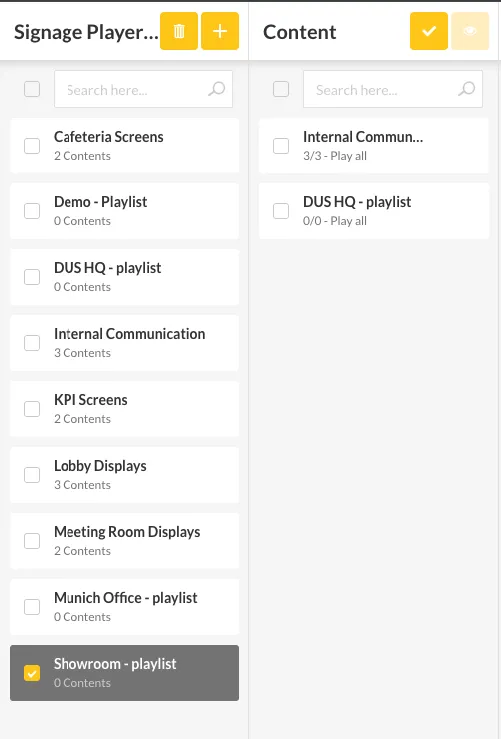
Sezione intitolata “Passaggio 2: nidificare le Playlist”Modifichi la Playlist principale e trascini sia la Playlist A che la Playlist B al suo interno.
Passaggio 3: assegnare a un dispositivo
Sezione intitolata “Passaggio 3: assegnare a un dispositivo”Colleghi il dispositivo o il gruppo dispositivi solo alla Playlist principale.
Passaggio 4: impostare le programmazioni
Sezione intitolata “Passaggio 4: impostare le programmazioni”- Nella Playlist principale, faccia clic sulla Playlist A
- Apra la scheda Programmazione
- Selezioni da lunedì a venerdì
- Ripeta per la Playlist B e selezioni sabato e domenica
Risultato
Sezione intitolata “Risultato”Il player passa automaticamente tra le due Playlist in base al giorno della settimana — senza necessità di intervento manuale.