
Calendar Plugin
Il Calendar Plugin Le consente di visualizzare eventi dal Suo Google Calendar direttamente sui Suoi schermi di digital signage — ideale per sale riunioni, aree reception e display per eventi.
Prerequisiti
Sezione intitolata “Prerequisiti”- Un abbonamento viewneo attivo che include il Calendar Plugin
- Un account Google con accesso a Google Calendar
- Almeno un player registrato
Creazione di contenuti Calendar
Sezione intitolata “Creazione di contenuti Calendar”Passo 1: Aprire la Libreria multimediale
Sezione intitolata “Passo 1: Aprire la Libreria multimediale”- Navighi alla Libreria multimediale nella barra laterale
- Faccia clic con il tasto destro nell’area dei contenuti per aprire il menu contestuale
- Selezioni Calendar dall’elenco delle tipologie di contenuto
Passo 2: Collegare il Suo account Google
Sezione intitolata “Passo 2: Collegare il Suo account Google”Acceda al Suo account Google e autorizzi viewneo ad accedere ai dati del Suo calendario. Dopo l’autorizzazione avvenuta con successo, appare la finestra delle impostazioni con due schede: Settings e Template.
Passo 3: Configurare il calendario
Sezione intitolata “Passo 3: Configurare il calendario”| Impostazione | Descrizione |
|---|---|
| Name | Un nome per il contenuto come riferimento interno |
| Event type | Selezioni quali tipologie di eventi visualizzare: Running, Upcoming e/o All day |
| Calendars | Selezioni quale calendario visualizzare dal Suo account Google |
| Meetings per Site | Quanti eventi mostrare su ogni pagina dello schermo |
| Language | La lingua di visualizzazione per il calendario |
| Logo | Carichi un logo personalizzato da visualizzare accanto al calendario |
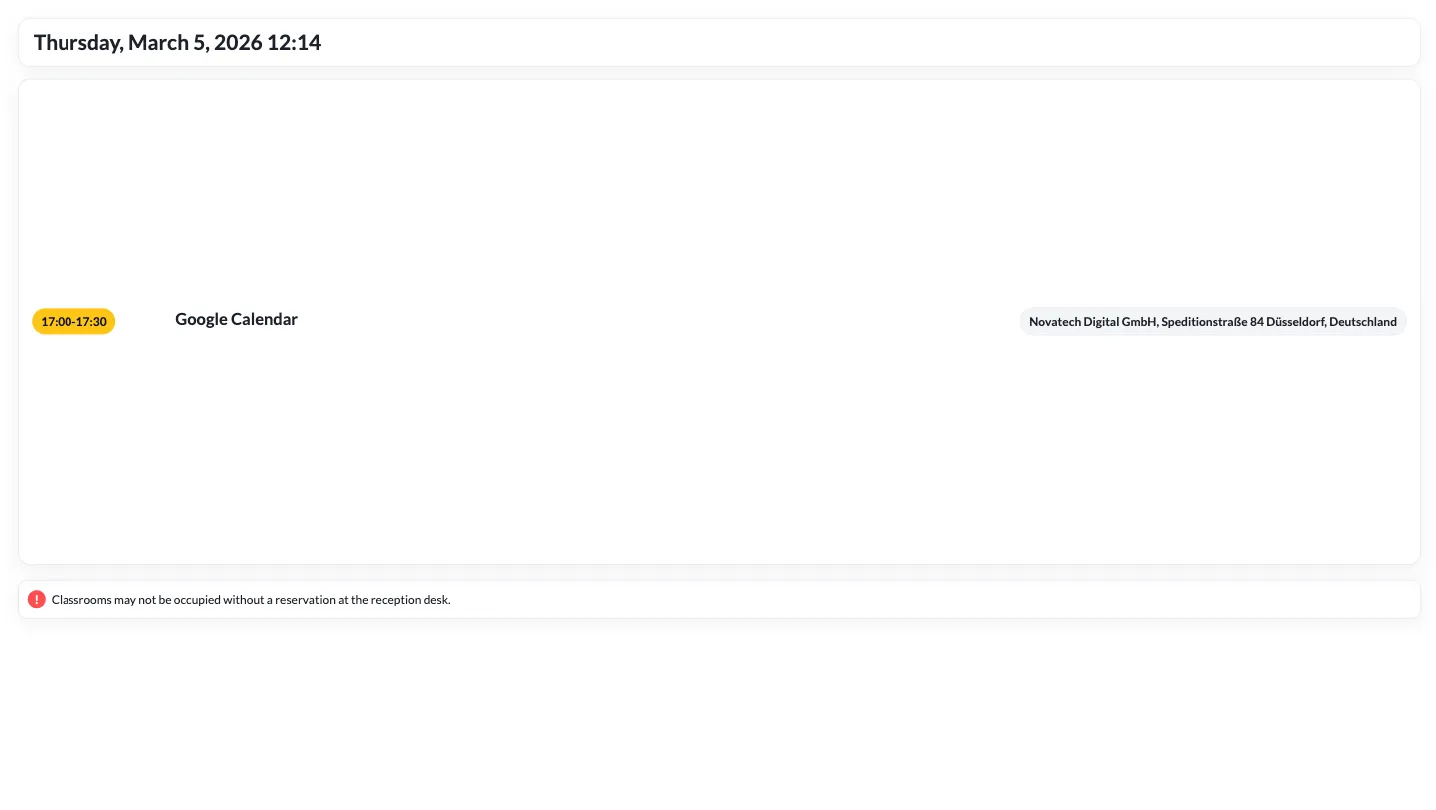
Passo 4: Salvare e aggiungere alla Playlist
Sezione intitolata “Passo 4: Salvare e aggiungere alla Playlist”- Faccia clic su Create per creare il contenuto calendario
- Il nuovo contenuto appare nella Sua libreria multimediale
- Aggiunga il contenuto a una playlist come di consueto
Casi d’uso
Sezione intitolata “Casi d’uso”Aziende — Sale riunioni
Sezione intitolata “Aziende — Sale riunioni”Visualizzi il programma della sala fuori da ogni sala riunioni in modo che i dipendenti possano vedere le prenotazioni attuali e future.
Istruzione — Calendari eventi
Sezione intitolata “Istruzione — Calendari eventi”Mostri eventi del campus, lezioni e scadenze sui display nelle aree comuni.
Sanita — Orari di ricevimento
Sezione intitolata “Sanita — Orari di ricevimento”Visualizzi gli orari dei medici e la disponibilita degli appuntamenti nelle sale d’attesa.
Domande frequenti
Sezione intitolata “Domande frequenti”Quali servizi di calendario sono supportati?
Sezione intitolata “Quali servizi di calendario sono supportati?”Il Calendar Plugin attualmente supporta Google Calendar. Si collega il Suo account Google direttamente e il plugin legge i Suoi calendari ed eventi.
I nuovi eventi vengono visualizzati automaticamente?
Sezione intitolata “I nuovi eventi vengono visualizzati automaticamente?”Si — il plugin recupera i dati del calendario piu recenti a intervalli regolari. I nuovi eventi appaiono automaticamente senza aggiornamenti manuali.
Prossimi passi
Sezione intitolata “Prossimi passi”- Compilare la Playlist — Scopra come aggiungere contenuti a una playlist
- Zapier Plugin — Automatizzi le modifiche dei contenuti basate sul calendario