
Menu sviluppatore (Impostazioni avanzate)
Questa pagina illustra le opzioni di impostazione dell’app viewneo Player sui dispositivi viewneo basati su Android. Si distingue tra impostazioni del dispositivo e impostazioni del player.
Impostazioni del dispositivo vs. Impostazioni del player
Sezione intitolata “Impostazioni del dispositivo vs. Impostazioni del player”| Tipo | Descrizione | Accesso |
|---|---|---|
| Impostazioni del dispositivo | Impostazioni di sistema del dispositivo Android (WiFi, Ethernet, risoluzione, lingua, reset) | Mouse USB |
| Impostazioni del player | Impostazioni dell’app viewneo Player (sincronizzazione, cache, visualizzazione, opzioni sviluppatore) | Pressione prolungata sul logo viewneo |
Le impostazioni del dispositivo sono documentate nelle rispettive pagine dei dispositivi:
- viewneo 4K SignageBox III
- viewneo 4K SignageBox II
- viewneo 4K SignageBox
- viewneo SignageStick 2
- Qbic FHD-100
Accesso alle impostazioni del dispositivo
Sezione intitolata “Accesso alle impostazioni del dispositivo”- Collegare un mouse USB al player
- Doppio clic sullo schermo
- Fare clic sull’icona del lucchetto (in alto a destra)
- Selezionare Sistema
- Selezionare Impostazioni
Accesso alle impostazioni del player
Sezione intitolata “Accesso alle impostazioni del player”- Collegare un mouse USB al player
- Doppio clic sullo schermo
- Fare clic sull’icona del lucchetto
- Spostare il cursore sul logo viewneo (in alto a sinistra)
- Tenere premuto il pulsante sinistro del mouse per circa 2 secondi
Menu sviluppatore
Sezione intitolata “Menu sviluppatore”Il menu sviluppatore contiene impostazioni avanzate per l’app viewneo Player. È suddiviso in cinque schede: Main, Player, Device, Apps e Info.
Nella barra del titolo in alto a destra sono presenti tre icone (da sinistra a destra):
| Icona | Funzione |
|---|---|
| Ingranaggio | Apre le impostazioni di sistema Android |
| Alimentazione | Apre il menu di alimentazione (vedere sotto) |
| Riavvio | Riavvia l’app Player |
Il menu di alimentazione offre le seguenti opzioni:
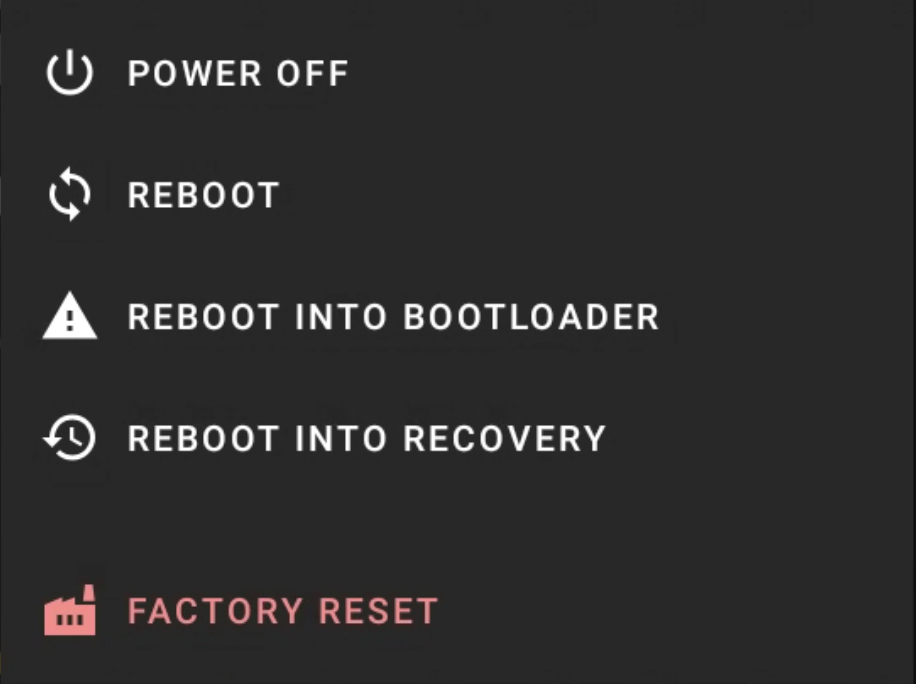
| Opzione | Descrizione |
|---|---|
| Power off | Spegne il dispositivo |
| Reboot | Riavvia il dispositivo |
| Reboot into bootloader | Avvia nel bootloader (solo per sviluppatori) |
| Reboot into recovery | Avvia in modalità recovery (solo per sviluppatori) |
| Factory reset | Ripristina il dispositivo alle impostazioni di fabbrica |
La scheda Main contiene impostazioni di connessione, impostazioni dell’app, logging e opzioni sviluppatore.

Connessione
Sezione intitolata “Connessione”| Impostazione | Descrizione |
|---|---|
| Custom server | Abilita un server CMS personalizzato |
| Reports server | Abilita un server di report personalizzato |
| Realtime server | Abilita un server realtime personalizzato |
| Update server | Abilita un server di aggiornamento personalizzato |
Tramite l’icona <·> accanto a ogni impostazione del server, si apre una finestra di dialogo con le seguenti opzioni di rete:

| Opzione | Descrizione |
|---|---|
| Do nothing | Nessuna azione in caso di problemi di connessione |
| Counted reboot | Riavvio dopo un certo numero di tentativi di connessione falliti |
| Disable reconnection | Disabilita la riconnessione automatica |
Impostazioni app
Sezione intitolata “Impostazioni app”Nell’area Impostazioni app sono presenti diverse icone sulla destra (da sinistra a destra):
| Icona | Funzione |
|---|---|
| Icona di avviso | Mostra i permessi Android dell’app Player |
| Aggiornamento dispositivo (forzato) | Forza le impostazioni correnti dal CMS |
| Aggiornamento app | Imposta le impostazioni di aggiornamento. Modificare solo quando indicato dal supporto. |
| Elimina impostazioni | Elimina i dati salvati (vedere sotto) |
Elimina impostazioni apre una finestra di dialogo con le seguenti opzioni:
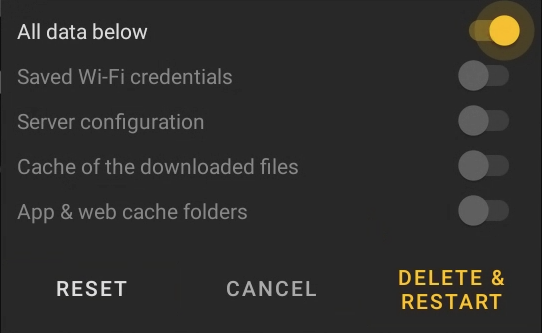
| Opzione | Descrizione |
|---|---|
| All data below | Seleziona tutte le opzioni seguenti contemporaneamente |
| Saved Wi-Fi credentials | Elimina le credenziali WiFi salvate |
| Server configuration | Ripristina la configurazione del server |
| Cache of the downloaded files | Elimina la cache dei contenuti scaricati |
| App & web cache folders | Elimina la cache dell’app e del web |
Dopo aver effettuato la selezione, è possibile confermare l’azione tramite Delete & Restart o ripristinare la selezione tramite Reset.
L’icona di avviso apre una finestra di dialogo con una panoramica dei permessi Android richiesti dall’app Player:
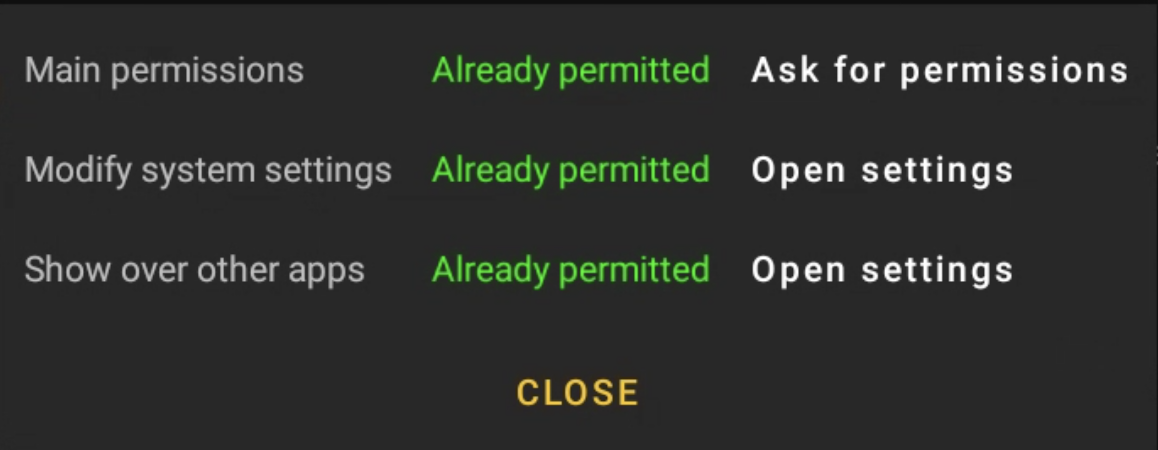
Ogni permesso è codificato per colore: verde (concesso) o rosso (mancante). Per i permessi mancanti, il pulsante a destra (Ask for permissions o Open settings) può essere utilizzato per attivare la conferma manuale.
| Impostazione | Descrizione |
|---|---|
| Run on boot | Avvia automaticamente l’app viewneo Player all’accensione del dispositivo (Enabled, Force start o Disabled) |
| App restarts on going to background | Impedisce che l’app Player venga chiusa o messa in background (ad es. per azione dell’utente) |
Logging
Sezione intitolata “Logging”L’area Logging è esclusivamente per la risoluzione dei problemi e deve essere utilizzata solo quando indicato dal supporto viewneo.
Accanto all’intestazione sono presenti tre icone (da sinistra a destra):
| Icona | Funzione |
|---|---|
| Log di sistema (LogCat) | Mostra il log di sistema Android |
| Log del player | Mostra i log del player |
| Invia log | Invia i log del player al supporto viewneo |
| Impostazione | Descrizione |
|---|---|
| Save LogCat | Quando abilitato, i log di sistema Android (LogCat) vengono salvati nei log del player. Utilizzato per la risoluzione estesa dei problemi da parte del supporto. |
Opzioni sviluppatore
Sezione intitolata “Opzioni sviluppatore”Riavvio dell’app
Sezione intitolata “Riavvio dell’app”Riavvia manualmente l’app viewneo Player.
La scheda Player controlla il comportamento di riproduzione ed è suddivisa in quattro aree: Playback, Web, Interaction e Miscellaneous.
In alto a destra sono presenti tre icone (da sinistra a destra):
| Icona | Funzione |
|---|---|
| Test RSS | Scarica il feed RSS configurato nel CMS |
| Download media | Scarica i file multimediali |
| Rimuovi media | Rimuove tutti i file multimediali scaricati |
Playback
Sezione intitolata “Playback”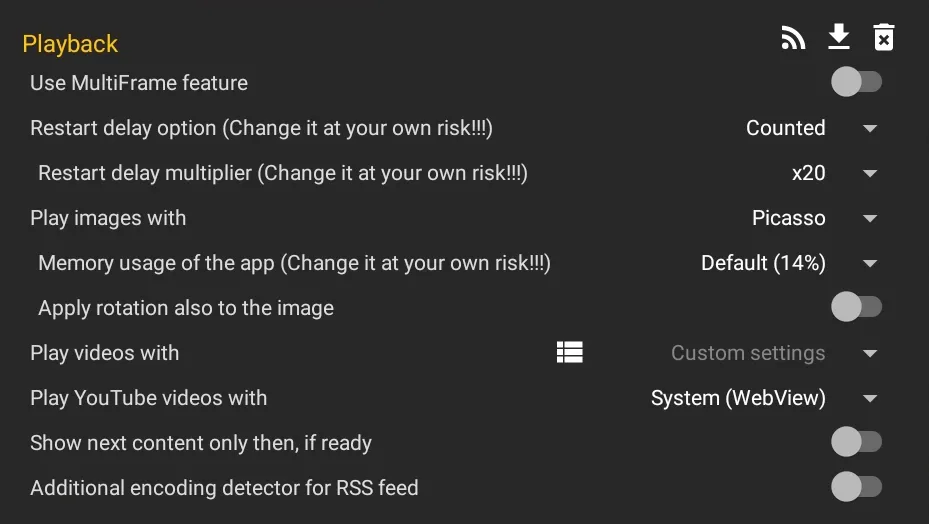
| Impostazione | Descrizione |
|---|---|
| Use MultiFrame feature | Abilita la riproduzione MultiFrame per più contenuti simultanei |
| Restart delay option | L’app viene riavviata periodicamente per prevenire memory leak con contenuti web. Modalità: Disabled (consigliato solo per playlist di sole immagini/video), Scheduled (riavvio a un orario prestabilito) o Counted (i contenuti ad alto consumo di memoria vengono contati per peso — al raggiungimento del limite, avviene un riavvio e la playlist riprende dalla stessa posizione). Modificare a proprio rischio. |
| Restart delay multiplier | Aumenta il ritardo di riavvio fino a 100x. Più alto è il valore, meno frequente è il riavvio (modificare a proprio rischio). |
| Play images with | Metodo di rendering per le immagini: Picasso (predefinito, visualizzazione nitida, nessuna transizione fluida), WebView (visualizzazione nel browser web) o Default (rendering Android standard, può causare memory leak) |
| Memory usage of the app | Aumenta la cache per un caricamento più rapido delle immagini. Può causare memory leak (modificare a proprio rischio). |
| Apply rotation also to the image | Ruota anche le immagini secondo le impostazioni di rotazione. Utile per la visualizzazione in portrait su dispositivi che non supportano la modalità portrait. |
| Play videos with | Scelta del metodo di rendering per i video: Texture (CPU) o Default (GPU). Tramite l’icona dell’elenco, il metodo può essere configurato separatamente per la modalità portrait e landscape. |
| Play YouTube videos with | Metodo di rendering per i video YouTube: In-app (Crosswalk) (solo per Android 5) o System (WebView) (per tutte le altre versioni Android) |
| Show next content only then, if ready | Attende che il contenuto successivo (ad es. sito web esterno) sia completamente caricato. Il contenuto corrente potrebbe essere visualizzato più a lungo di conseguenza. Quando abilitato, il tempo di animazione tra immagini e video può essere impostato in millisecondi. |
| Additional encoding detector for RSS feed | Abilita il rilevamento aggiuntivo della codifica dei caratteri per i feed RSS |
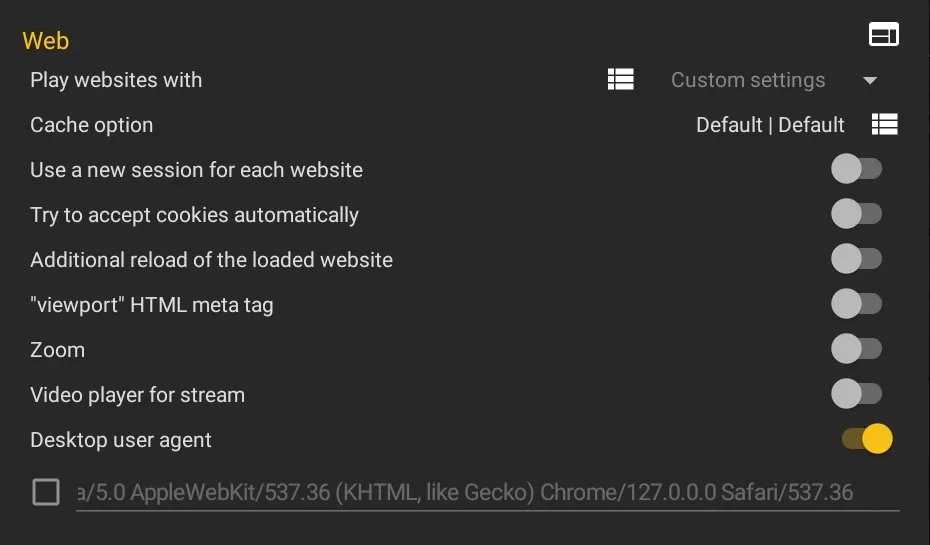
Tramite l’icona del browser accanto all’intestazione, è possibile caricare un sito web personalizzato per l’anteprima. Se sono disponibili impostazioni aggiuntive del motore, possono essere regolate anche lì.
| Impostazione | Descrizione |
|---|---|
| Play websites with | Metodo di rendering per i siti web: In-app (Crosswalk), System (WebView) o In-app (Gecko). Tramite l’icona dell’elenco, si apre un menu in cui il motore può essere configurato individualmente per tipo di contenuto (vedere sotto). |
| Cache option | Impostazioni cache per siti web interni ed esterni. Può ridurre il tempo di caricamento. Per contenuti che cambiano frequentemente, selezionare “no cache”. |
| Use a new session for each website | Ogni chiamata al sito web viene eseguita nella propria sessione (la precedente viene chiusa). Solo Gecko. |
| Try to accept cookies automatically | Tenta di accettare automaticamente i banner di consenso dei cookie sui siti web. Solo Gecko. |
| Additional reload of the loaded website | Ricarica il sito web dopo il caricamento iniziale. Può aiutare a rendere visibile il contenuto. |
| ”viewport” HTML meta tag | Abilita il supporto per il meta tag viewport. Può migliorare il rendering ma potrebbe anche peggiorarlo. Quando disabilitato, la larghezza del layout corrisponde sempre alla larghezza del browser in pixel CSS. |
| Zoom | Abilita i controlli di zoom e i gesti nel browser web. Alcuni siti web utilizzano lo zoom per il posizionamento corretto — questa opzione può aiutare con tali pagine. |
| Video player for stream | Utilizza un player video invece del browser web per i contenuti in streaming. Filtra gli URL per estensione (ad es. .m3u8, .mp4). |
| Desktop user agent | Per impostazione predefinita, i server web rilevano l’app Player come applicazione mobile e servono un sito web mobile. Questa opzione forza il caricamento della versione desktop. Lo user agent può essere sovrascritto se necessario. |
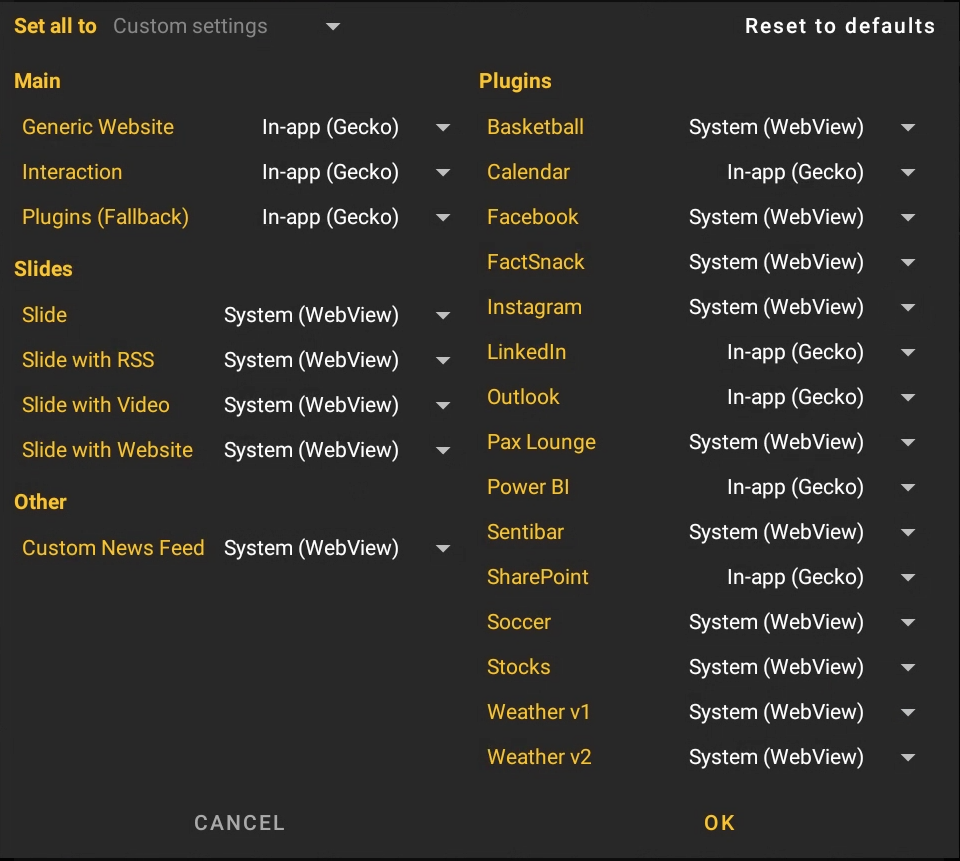
Il menu elenca tutti i tipi di contenuto (ad es. Generic Website, Interaction, Slide, Plugins) e consente l’assegnazione individuale del motore del browser. Tramite Set all to, la selezione può essere modificata per tutti i tipi contemporaneamente, e tramite Reset to defaults, i valori possono essere ripristinati ai valori predefiniti.
Interaction
Sezione intitolata “Interaction”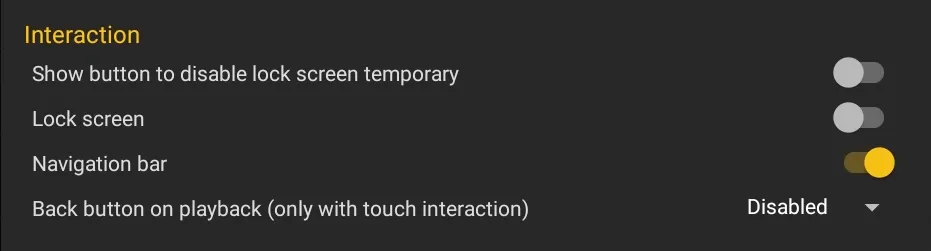
| Impostazione | Descrizione |
|---|---|
| Show button to disable lock screen temporary | Quando abilitato, un’icona del monitor appare nell’angolo in alto a sinistra durante la riproduzione. Facendo clic si disabilita temporaneamente il blocco schermo, consentendo l’utilizzo del sito web visualizzato come un browser (ad es. per login o consenso cookie). Il blocco viene riabilitato automaticamente al termine della riproduzione del contenuto. |
| Lock screen | Abilita il blocco schermo per il sito web interattivo. Deve essere abilitato quando la barra di navigazione di sistema non può essere nascosta. |
| Navigation bar | Mostra i pulsanti Home, Indietro e Avanti per la navigazione in modalità interazione |
| Back button on playback | Mostra un pulsante indietro per navigare alla voce di riproduzione precedente. Funziona solo con playlist che hanno eventi e interazione touch. |
Miscellaneous
Sezione intitolata “Miscellaneous”
| Impostazione | Descrizione |
|---|---|
| Show event logs during the playback | Mostra i log degli eventi durante la riproduzione: Disabled, Local logs (log del player) o LogCat (log di sistema Android) |
| Show debug information about the playback | Mostra informazioni di debug durante la riproduzione: indice della voce, nome della playlist, nome della voce e conto alla rovescia. Dopo l’abilitazione, il colore del testo può essere modificato (Red, Blue, Green, Yellow, Black, White). |
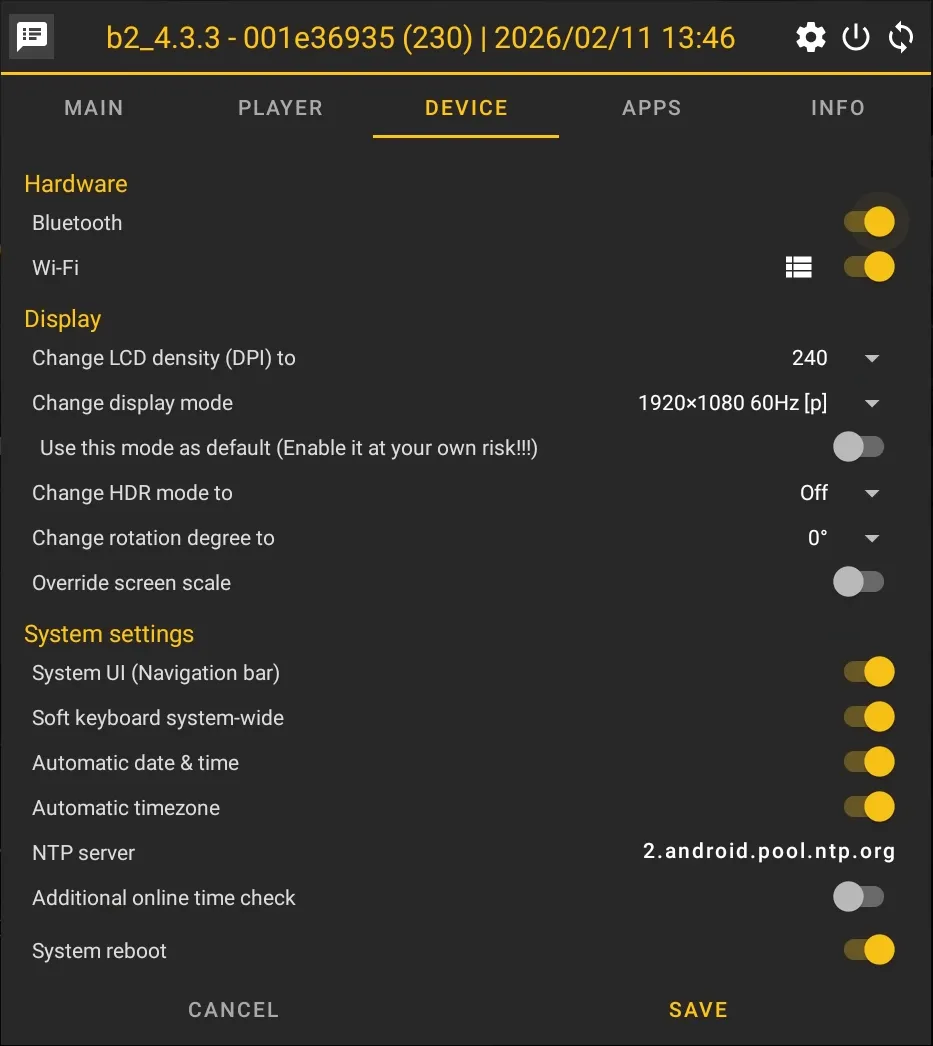
La scheda Device contiene impostazioni hardware, display e di sistema.
Hardware
Sezione intitolata “Hardware”
| Impostazione | Descrizione |
|---|---|
| Bluetooth | Abilita o disabilita il Bluetooth |
| Wi-Fi | Abilita o disabilita il Wi-Fi. Tramite l’icona dell’elenco, è possibile selezionare e connettersi a una rete WiFi diversa (come durante la configurazione iniziale). Questo fa sì che l’app salvi le credenziali WiFi per la riconnessione automatica. |
Display
Sezione intitolata “Display”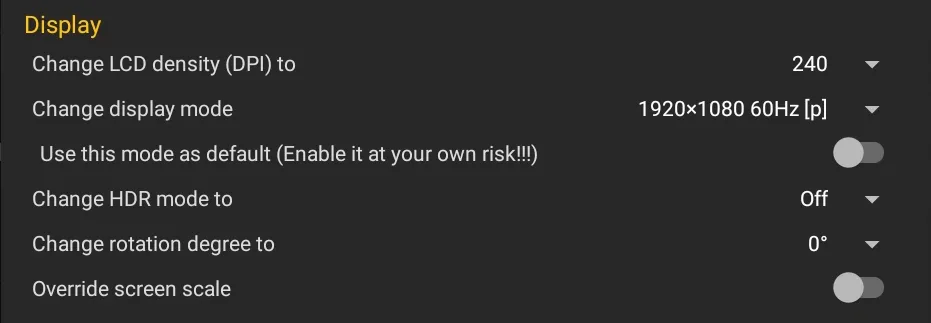
| Impostazione | Descrizione |
|---|---|
| Change LCD density (DPI) to | Modifica l’impostazione DPI del sistema (160–480 dpi). Influisce anche sulla risoluzione del browser web (ad es. 160 dpi = 1920x1080, 240 dpi = 1280x720). |
| Change display mode | Mostra tutte le modalità di visualizzazione disponibili e cambia la modalità immediatamente |
| Use this mode as default | Imposta la modalità di visualizzazione selezionata come predefinita, applicata ad ogni avvio del sistema (modificare a proprio rischio) |
| Change HDR mode to | Forza una modalità HDR specifica (Off, On, Auto) |
| Change rotation degree to | Ruota il display di 0°, 90°, 180° o 270°. Le impostazioni nell’account CMS (in Dispositivi/Gruppi di dispositivi) non vengono sovrascritte. |
| Override screen scale | Sovrascrive il ridimensionamento dello schermo. Le impostazioni nell’account CMS non vengono sovrascritte. |
Impostazioni di sistema
Sezione intitolata “Impostazioni di sistema”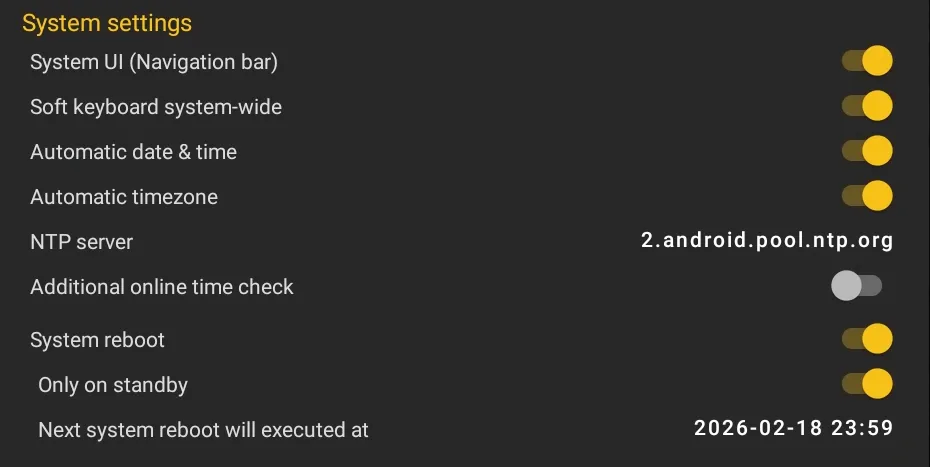
| Impostazione | Descrizione |
|---|---|
| System UI (Navigation bar) | Mostra o nasconde la barra di navigazione di sistema. Ha effetto solo in modalità configurazione o menu. |
| Soft keyboard system-wide | Abilita la tastiera su schermo a livello di sistema. Disabilitare questa opzione solo se viene utilizzata esclusivamente una tastiera hardware. |
| Automatic date & time | Abilita l’impostazione automatica di data e ora. La disabilitazione impedisce all’app di abilitare automaticamente questa impostazione nelle impostazioni di sistema. |
| Automatic timezone | Abilita il rilevamento automatico del fuso orario. La disabilitazione impedisce all’app di abilitare automaticamente questa impostazione nelle impostazioni di sistema. |
| NTP server | Configura il server NTP per la sincronizzazione dell’ora. Utile se la propria rete blocca il server NTP predefinito. Il server NTP può essere modificato facendo clic su di esso. |
| Additional online time check | Abilita un controllo temporale aggiuntivo tramite timeapi.io per il confronto |
| System reboot | Abilita il riavvio automatico del sistema a un orario prestabilito. Abilitare questa opzione se si riscontrano problemi con l’hardware del player o HDMI-CEC. |
| Only on standby | Riavvia automaticamente il dispositivo se è in modalità standby da più di 24 ore. Previene guasti del sistema durante l’inattività prolungata. |
Porta seriale
Sezione intitolata “Porta seriale”
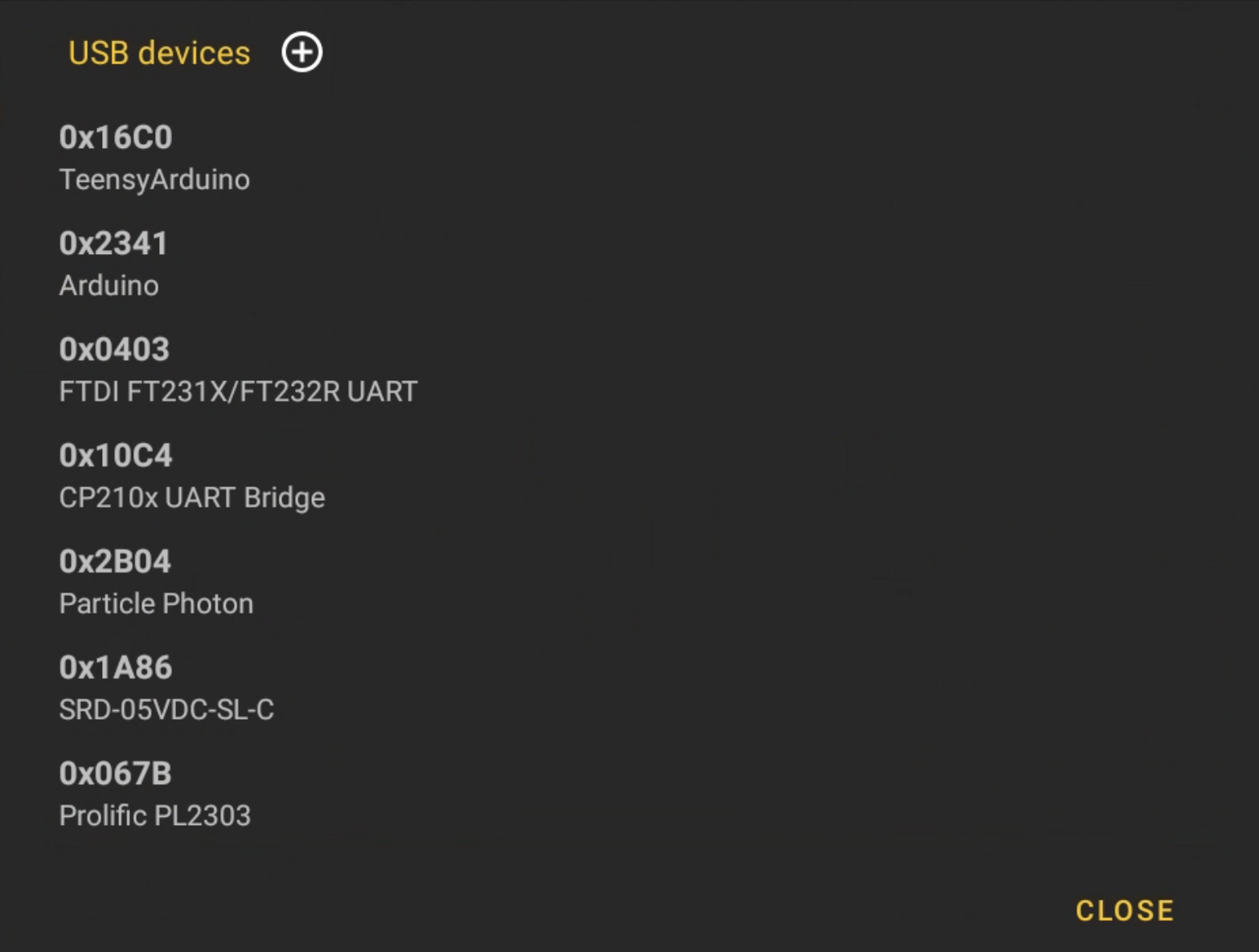
Tramite l’icona dell’elenco accanto all’intestazione, viene visualizzato l’elenco dei dispositivi USB supportati. Tramite l’icona +, è possibile aggiungere dispositivi personalizzati.
| Impostazione | Descrizione |
|---|---|
| Use default settings | Utilizza le impostazioni predefinite per la porta seriale. Quando disabilitato, è possibile configurare manualmente baud rate, bit di dati, bit di stop, parità e formato. |
| Connect | Stabilisce la connessione alla porta seriale. Dopo la connessione, è possibile inviare comandi tramite il campo di testo e ricevere risposte. Utilizzato per testare dispositivi seriali collegati tramite USB. |
La scheda Apps mostra tutte le applicazioni installate sul dispositivo.
La scheda Info visualizza informazioni complete sul sistema. Tutte le voci sono di sola lettura.
Display
Sezione intitolata “Display”| Informazione | Descrizione |
|---|---|
| DPI | Densità corrente dello schermo in DPI |
| Resolution | Risoluzione corrente dello schermo (larghezza x altezza) |
| Orientation | Orientamento corrente dello schermo |
Hardware
Sezione intitolata “Hardware”| Informazione | Descrizione |
|---|---|
| CPU freq | Frequenza di clock corrente della CPU |
| CPU usage | Utilizzo corrente della CPU in percentuale |
| CPU temperature | Temperatura corrente della CPU |
| RAM total | RAM totale |
| RAM usage | RAM utilizzata |
| RAM temperature | Temperatura corrente della RAM |
| Storage (Internal) | Memoria interna libera e totale |
| Storage (External) | Memoria esterna libera e totale |
| Informazione | Descrizione |
|---|---|
| Bluetooth MAC | Indirizzo MAC Bluetooth |
| Ethernet MAC | Indirizzo MAC Ethernet |
| Wi-Fi MAC | Indirizzo MAC WiFi |
Connessione
Sezione intitolata “Connessione”| Informazione | Descrizione |
|---|---|
| NTP | Server NTP corrente |
| MAC | Indirizzo MAC della connessione attiva |
| Last connection | Ora dell’ultima connessione al server |
| Network type | Tipo della connessione di rete corrente |
| Signal strength | Intensità del segnale della connessione corrente (visibile solo per WiFi) |
| IP address | Indirizzo IP corrente del dispositivo |
| Subnet mask | Maschera di sottorete |
| Gateway | Gateway predefinito |
| DNS | Server DNS |
| Informazione | Descrizione |
|---|---|
| Date | Data e ora correnti |
| Timezone | Fuso orario corrente |
Software
Sezione intitolata “Software”| Informazione | Descrizione |
|---|---|
| Build flavor | Variante di build dell’app Player |
| Config | Configurazione corrente |
| ABI | Architettura CPU (ad es. arm64-v8a) |
| Brand | Marca del dispositivo |
| Display ID | ID build display Android |
| Fingerprint | Fingerprint build Android |
| Manufacturer | Produttore del dispositivo |
| Model | Modello del dispositivo |
| OS version | Versione Android |
| Product | Nome prodotto Android |
| Serial | Numero di serie del dispositivo |
| Uptime | Tempo di attività dall’ultimo riavvio |
| UUID | Identificatore univoco del player (per richieste di supporto) |
| Rooted | Indica se il dispositivo è rootato |
| Is launcher | Indica se l’app Player è impostata come launcher |
| viewneo Service | Versione dell’app viewneo Service |
| viewneo Updater | Versione dell’app viewneo Updater |
| WebView | Versione del componente WebView |
| Google Services | Versione di Google Play Services |
Libreria
Sezione intitolata “Libreria”| Informazione | Descrizione |
|---|---|
| Open Source | Mostra le librerie open source utilizzate |
Compatibilità
Sezione intitolata “Compatibilità”Le impostazioni avanzate sono disponibili su tutti i dispositivi Android:
- viewneo 4K SignageBox III
- viewneo 4K SignageBox II (Standard e White Label)
- viewneo 4K SignageBox
- viewneo SignageStick 2
- Qbic FHD-100
- Philips D-Line
- Dispositivi Android di terze parti