
Inhalte & Medien – Übersicht
Der Bereich Inhalte im viewneo CMS ist der zentrale Ort, an dem Sie alle Ihre Mediendateien verwalten und neue Inhalte für Ihre Bildschirme erstellen.
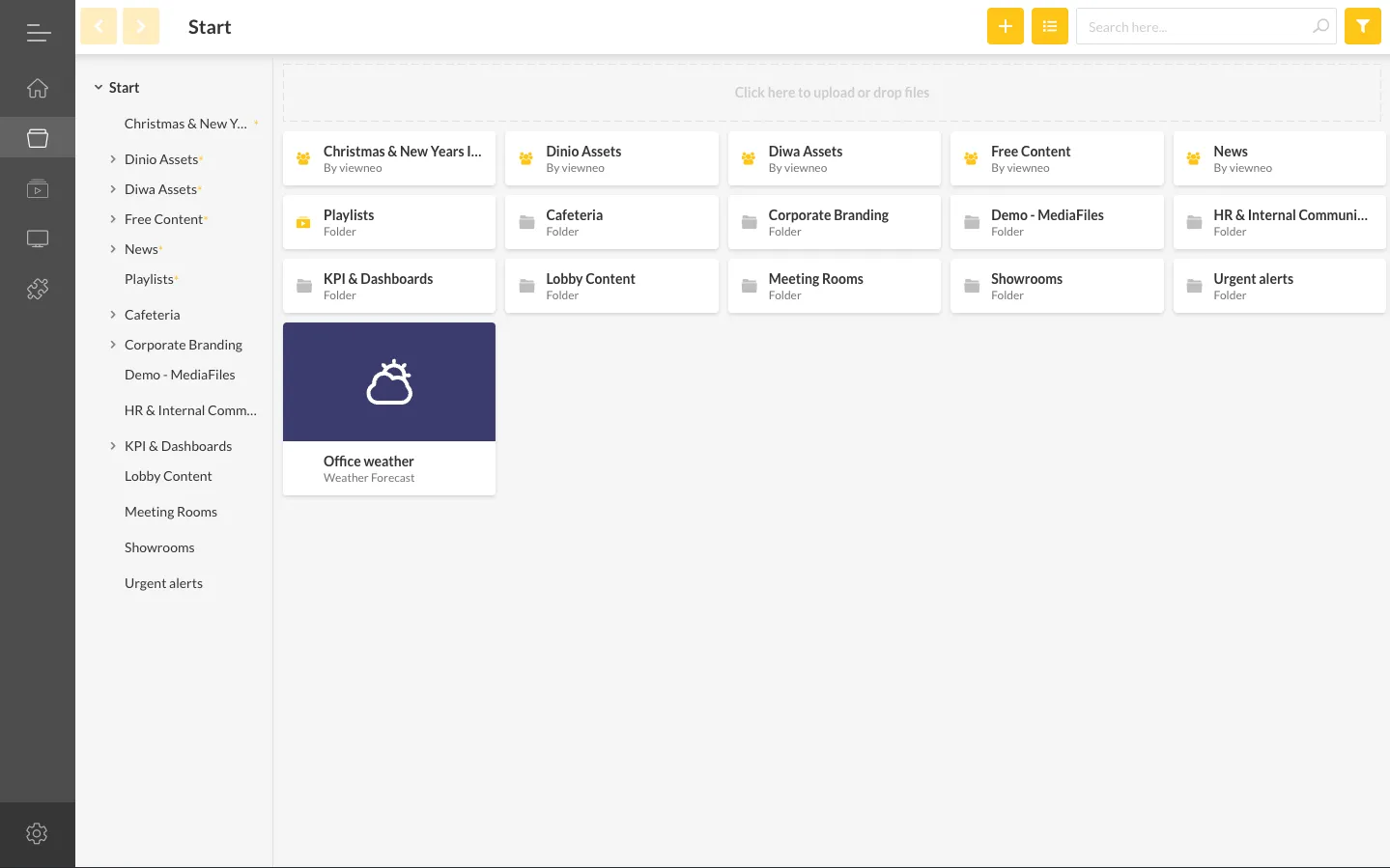
Navigation und Layout
Abschnitt betitelt „Navigation und Layout“Der Bereich Inhalte besteht aus drei Hauptbereichen:
- Baumansicht (links) — Zeigt alle Ordner und Unterordner in Ihrer Medienbibliothek. Klicken Sie auf einen Ordner, um dessen Inhalt anzuzeigen. Unterordner lassen sich über die Pfeilsymbole aufklappen.
- Inhaltsbereich (Mitte) — Zeigt die Dateien im ausgewählten Ordner an. Jedes Element trägt ein Label, das seinen Typ angibt (Bild, Video, dynamischer Inhalt, Social Media usw.).
- Listen-/Rasteransicht — Wechseln Sie zwischen Symbolansicht und Listenansicht über die Umschalttaste oberhalb des Inhaltsbereichs.
Dateien hochladen
Abschnitt betitelt „Dateien hochladen“Sie können Dateien auf drei Arten in die Medienbibliothek hochladen:
- Drag-and-Drop — Ziehen Sie Dateien direkt von Ihrem Computer in den Inhaltsbereich
- Hinzufügen-Schaltfläche — Klicken Sie auf Hinzufügen und wählen Sie Datei hochladen
- Rechtsklick-Menü — Klicken Sie mit der rechten Maustaste in den Inhaltsbereich und wählen Sie Datei hochladen
Hochgeladene Dateien werden im aktuell ausgewählten Ordner abgelegt. Sie können Dateien später durch Ziehen in einen anderen Ordner verschieben.
Unterstützte Dateiformate
Abschnitt betitelt „Unterstützte Dateiformate“| Typ | Formate |
|---|---|
| Bilder | GIF, JPEG, JPG, PNG, BMP, TIFF, ICO |
| Video | MP4, 3GP, AVI, FLV, MOV, WMV, MPEG, WebM, M4V |
| Audio | MP3, AAC, AMR, FLAC, M4A, OGG, WAV, WMA, MIDI |
| Dokumente | PDF, DOC, DOCX, PPT, PPTX, XLS, XLSX, TXT, ODP, ODS, ODT |
Inhaltstypen
Abschnitt betitelt „Inhaltstypen“viewneo unterstützt verschiedene Arten von Inhalten:
- Bilder und Videos — Statische Mediendateien hochladen und anzeigen
- Folien & Templates — Eigene Designs mit dem integrierten Content Designer erstellen
- Websites — Beliebige Websites als Bildschirminhalt einbetten
- RSS-Feeds — Dynamische Nachrichten- und Datenfeeds anzeigen
- Live-Video-Streaming — Live-Video auf Ihre Displays streamen
- Pixabay — Zugriff auf über 1 Million kostenlose Stockbilder und -videos
- Content Plugins — Social Media, Wetter und andere dynamische Inhalte hinzufügen
- KI-Inhalte — Inhalte mit KI-Tools generieren
Verwenden Sie das Suchfeld oben im Inhaltsbereich, um Dateien nach Namen zu finden. Die Suche umfasst den aktuellen Ordner und alle Unterordner. Um Ihre gesamte Bibliothek zu durchsuchen, navigieren Sie zunächst zum Stammordner.