
Mediathek – Übersicht
In der Mediathek liegen alle Inhalte, die deine Bildschirme zeigen können: Bilder, Videos, Dokumente, Slides, Templates, Websites und Inhalte aus Plugins.
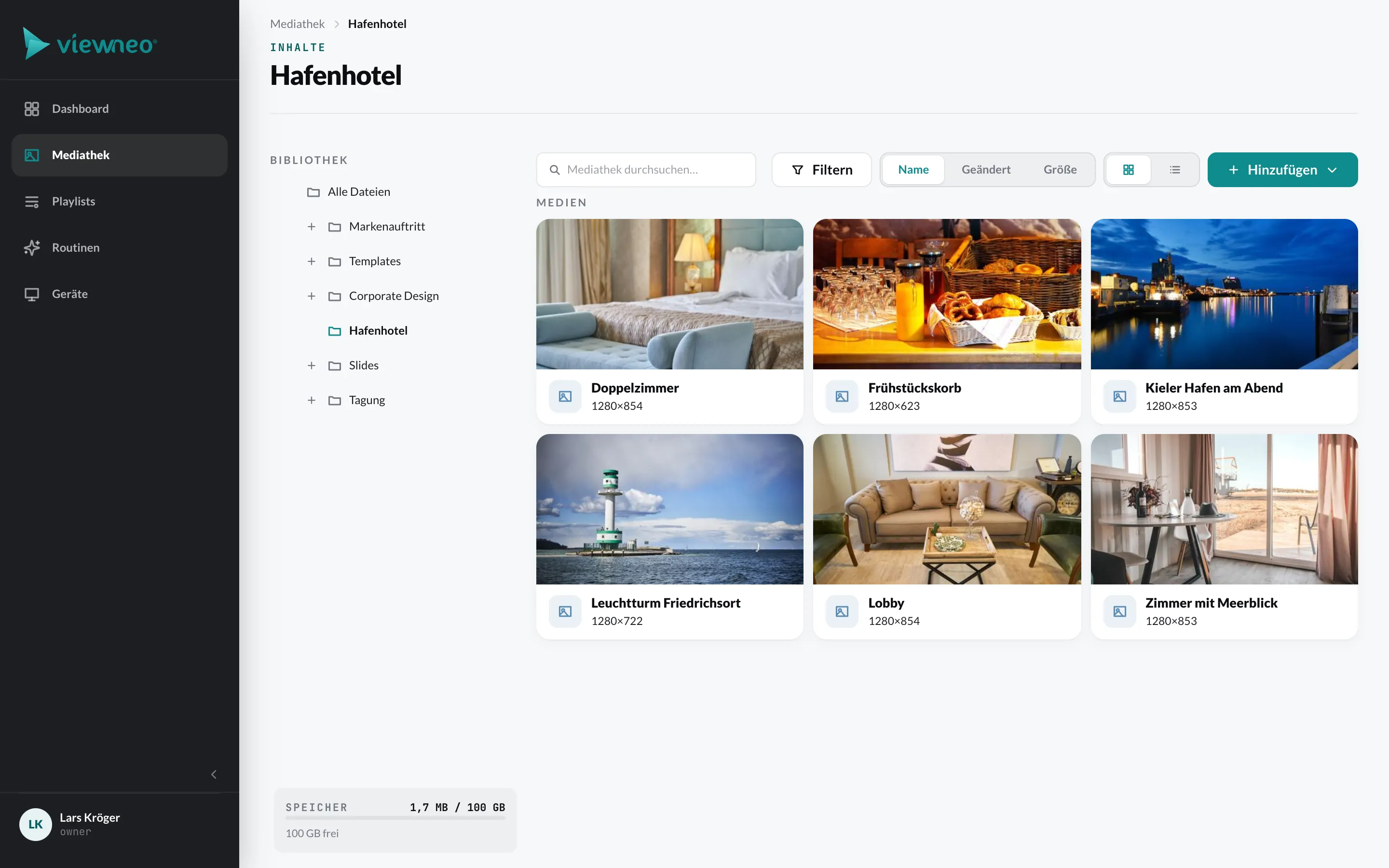
- Links der Ordnerbaum (Bibliothek › Alle Dateien) und darunter die Speicheranzeige.
- Oben die Suche (Mediathek durchsuchen…), Filtern nach Typ, Änderungsdatum, Größe und Besitzer, die Sortierung (Name, Geändert, Größe) und die Umschaltung zwischen Raster und Liste.
- Rechts oben der Knopf Hinzufügen.
Hinzufügen
Abschnitt betitelt „Hinzufügen“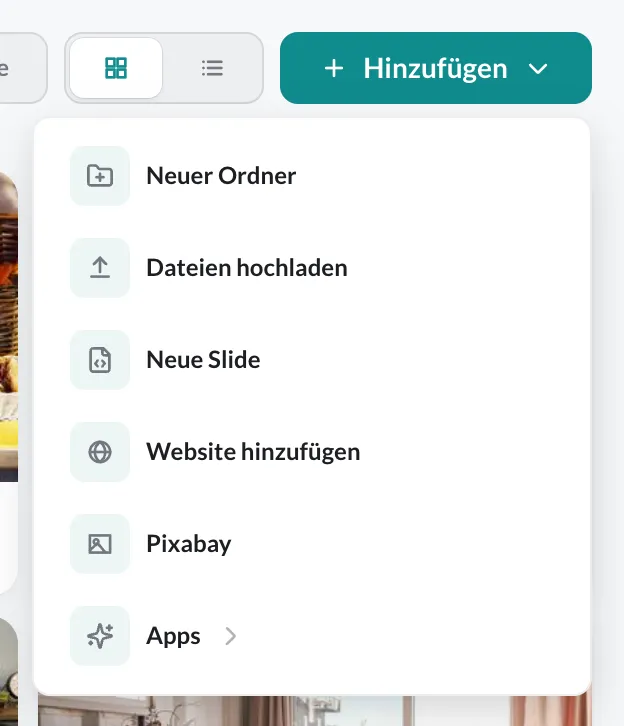
| Eintrag | Was es tut |
|---|---|
| Neuer Ordner | legt einen Ordner im aktuellen Ordner an |
| Dateien hochladen | lädt Bilder, Videos und Dokumente hoch – auch per Drag & Drop in die Mediathek |
| Neue Slide | öffnet den Designer |
| Neues Template | wie Neue Slide, mit Platzhaltern – nur mit dem Template-Plugin |
| Website hinzufügen | zeigt eine Webseite – siehe Websites als Inhalt |
| Pixabay | holt Bilder und Videos aus Pixabay – siehe Pixabay |
| Plugins | legt Inhalte aus deinen Content-Plugins an – siehe Content-Plugins |
Unterstützte Dateiformate
Abschnitt betitelt „Unterstützte Dateiformate“| Art | Formate | Hinweis |
|---|---|---|
| Bilder | JPEG, PNG, GIF, WebP, SVG | TIFF, BMP und HEIC/HEIF werden beim Hochladen in JPEG bzw. PNG umgewandelt. |
| Videos | MP4, WebM, MOV, AVI, MKV, WMV, FLV, MPEG, 3GP, OGV, TS, M4V | werden für die Player in MP4 (H.264) umgewandelt |
| Dokumente | PDF, DOCX, DOC, PPTX, PPT, ODT, ODP | werden in Seitenbilder zerlegt, siehe unten |
Audiodateien lassen sich nicht hochladen. Ton gibt es über Videos.
Dokumente
Abschnitt betitelt „Dokumente“Lädst du ein Dokument hoch, zerlegt das CMS es in ein Bild pro Seite. Die Bilder landen in einem neuen Ordner mit dem Namen des Dokuments; das Original wird danach nicht mehr aufbewahrt. So kannst du z. B. eine Präsentation Seite für Seite in eine Playlist legen.
Dateien verwalten
Abschnitt betitelt „Dateien verwalten“Mit einem Rechtsklick auf eine Datei öffnest du ihr Kontextmenü. Je nach Art findest du dort Vorschau, Umbenennen, Bearbeiten, Slide erstellen, Platzhalter bearbeiten, Kopieren, Duplizieren, Reports, Teilen und Löschen. Dateien und Ordner verschiebst du per Drag & Drop in einen anderen Ordner.