
RFID in Routinen
Was ein Bildschirm zeigt, wenn ein Tag aufgelegt oder abgehoben wird, legst du mit einer Routine fest. Eine RFID-Routine besteht aus:
- dem Auslöser RFID-Tag – er gilt für einen Hub,
- Filtern, die sagen, welcher Tag auf welchem Reader gemeint ist und ob er aufgelegt oder abgehoben wurde,
- der Aktion Inhalt wechseln auf einem oder mehreren Playern.
Der Auslöser RFID-Tag erscheint im Routinen-Editor, sobald dein Konto mindestens einen RFID-Hub hat.
Beispiel: Produkt aufnehmen, Bildschirm zeigt es
Abschnitt betitelt „Beispiel: Produkt aufnehmen, Bildschirm zeigt es“Im Spa des Fjordlicht Strandhauses steht neben dem Empfang ein Regal mit drei Pflegeprodukten, jedes auf einem eigenen Reader. Nimmt ein Gast das Sanddorn-Massageöl heraus, soll der Bildschirm am Empfang das Öl mit Preis zeigen.
- Öffne Routinen und klicke auf Routine erstellen. Gib einen Namen ein, z. B. „Spa-Regal: Sanddorn-Massageöl aufgenommen“.
- 01 Auslöser: Wähle RFID-Tag. Wähle den RFID-Hub („Spa-Regal“) und die Playlist, die der Bildschirm am Empfang spielt („Spa“).
- 02 Filter: Füge den Filter RFID-Tag hinzu. Stelle Ereignis auf Abgehoben, Tag nach auf Name, Vergleich auf Passt genau und trage den Namen „Sanddorn-Massageöl“ ein (mit Enter bestätigen).
- 03 Aktionen: Füge Inhalt wechseln hinzu, wähle das Gerät „Spa-Empfang“ und als Ziel die Produkt-Slide in seiner Playlist.
- Klicke auf Speichern.
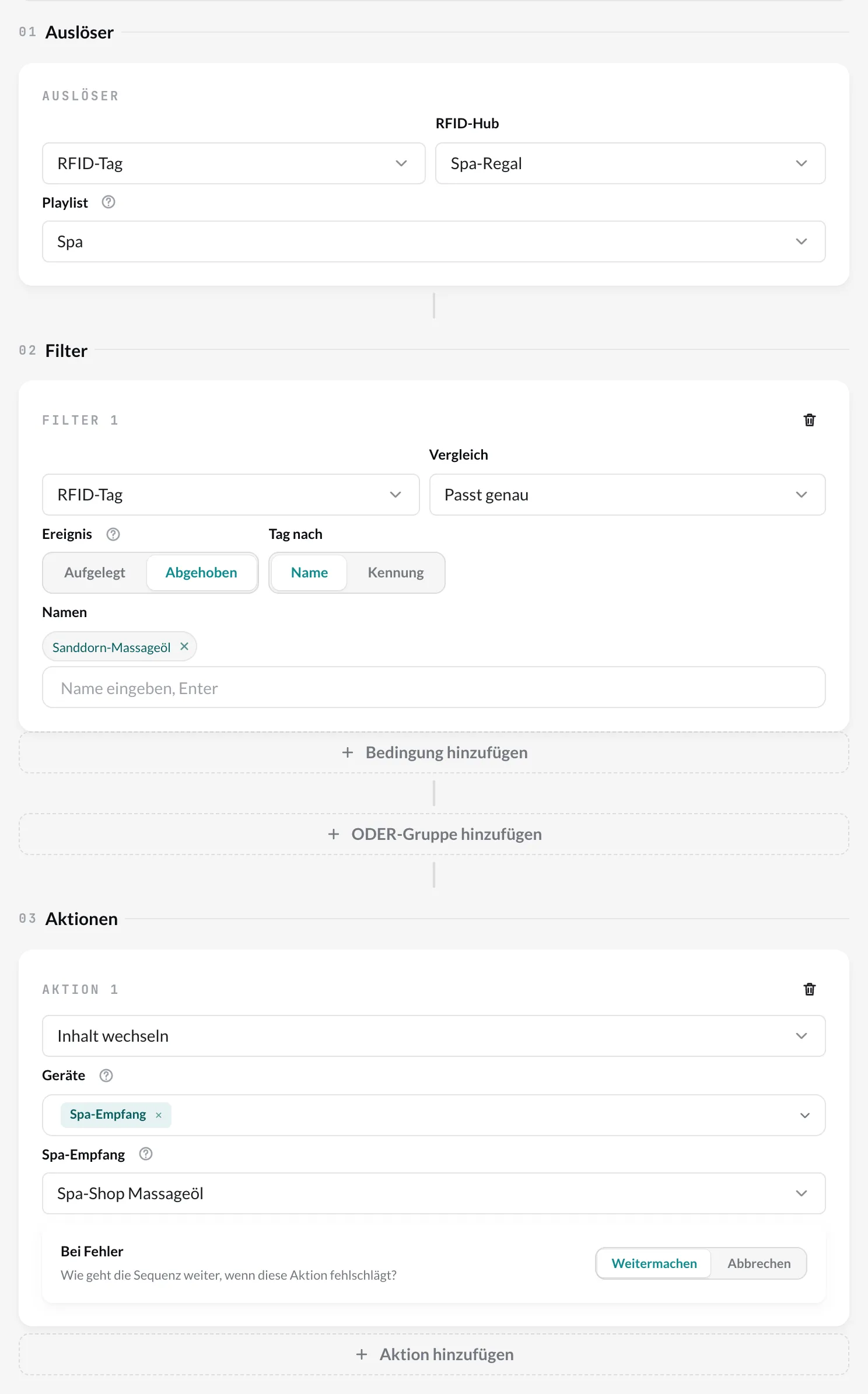
Für die beiden anderen Produkte legst du je eine gleiche Routine an – am schnellsten über Duplizieren im Menü der Routinen-Liste.
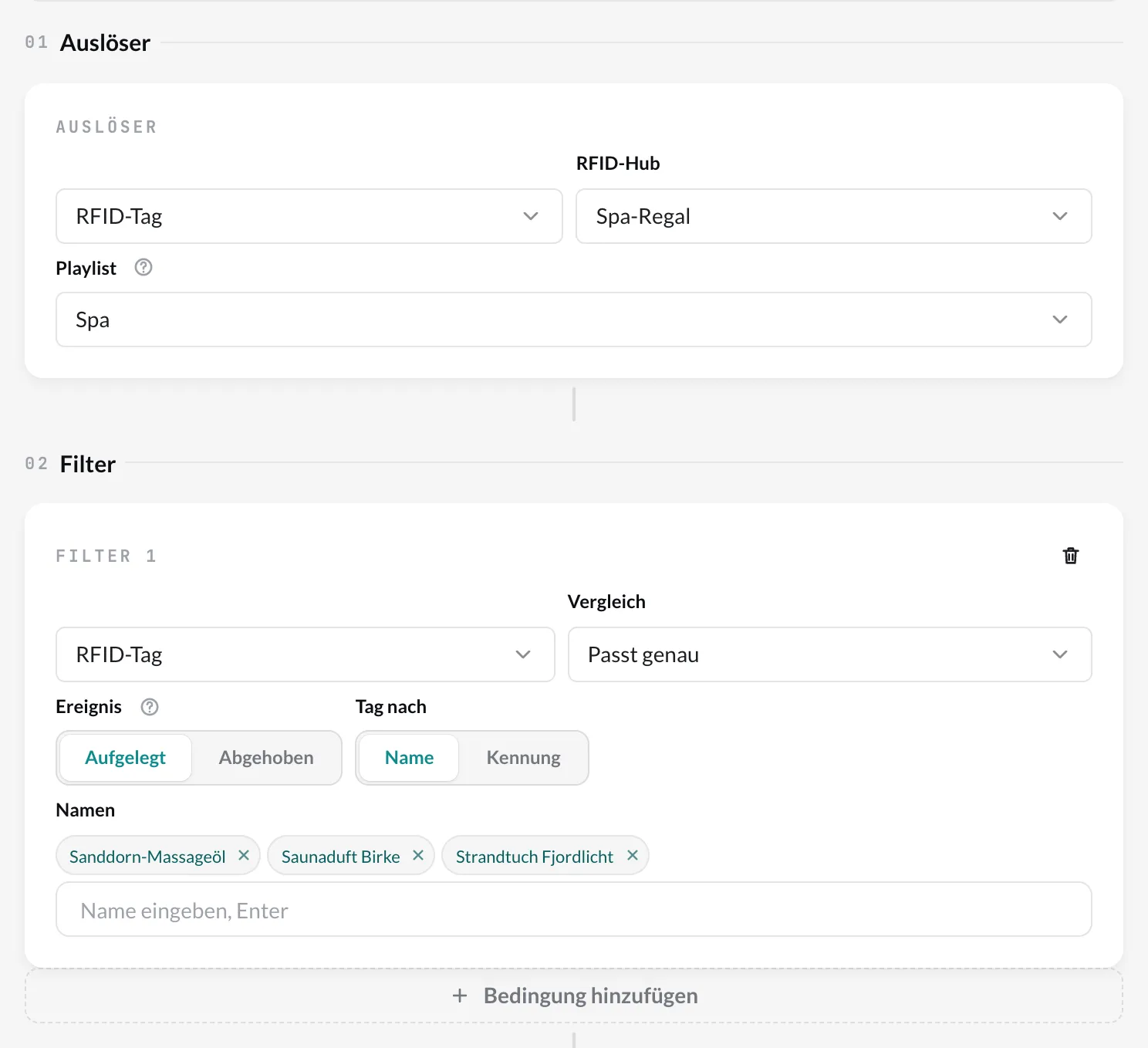
Und zurück? Eine weitere Routine bringt den Bildschirm zurück, sobald ein Produkt wieder im Regal liegt: Filter RFID-Tag mit Ereignis Aufgelegt und allen drei Produktnamen, Aktion Inhalt wechseln auf die Startseite der Playlist.
Der Auslöser RFID-Tag
Abschnitt betitelt „Der Auslöser RFID-Tag“| Feld | Bedeutung |
|---|---|
| RFID-Hub | Pflicht. Die Routine reagiert nur auf Tag-Wechsel an den Readern dieses Hubs. Für jeden Hub brauchst du eigene Routinen. |
| Playlist | Optional. Aus dieser Playlist bietet der Editor die Einträge an – für Sprungziele und für die Inhalts-Bedingung. Sie filtert nichts: Die Routine löst unabhängig davon aus, was gerade läuft. Wähle die Playlist, die der Ziel-Player spielt. |
Ohne Filter reagiert die Routine auf jeden Tag-Wechsel des Hubs – auf jedes Auflegen und jedes Abheben an jedem Reader. Das ist fast nie gewollt; setze mindestens einen Filter RFID-Tag.
Die Filter
Abschnitt betitelt „Die Filter“Mit dem Auslöser RFID-Tag stehen diese Filter zur Wahl: RFID-Reader, RFID-Tag, Inhalt, Zeitfenster und Datumsbereich. Wie du Filter mit UND und ODER kombinierst, steht unter Filter.
RFID-Tag
Abschnitt betitelt „RFID-Tag“| Einstellung | Möglichkeiten |
|---|---|
| Ereignis | Aufgelegt – ein Tag wurde auf einen Reader gelegt. Abgehoben – der Tag, der vorher auf dem Reader lag, ist weg. |
| Tag nach | Name – du tippst Namen ein (mit Enter bestätigen). Kennung – du wählst angelernte Tags aus der Liste. |
| Vergleich | Passt genau, Passt nicht, Enthält, Enthält nicht |
Gut zu wissen:
- Abgehoben vergleicht den Tag, der vorher auflag – auch dann, wenn er direkt gegen einen anderen getauscht wird. Ein Tausch löst also beides aus: „A abgehoben“ und „B aufgelegt“.
- Passt genau unterscheidet Groß- und Kleinschreibung, Enthält nicht. Mit Enthält „Wein“ erfasst ein einziger Filter „Wein Rot Merlot“, „Wein Weiß Riesling“ usw.
- Mehrere Namen oder Tags in einem Filter bedeuten einer davon.
- Ein nicht angelernter Tag hat keinen Namen. Filter nach Name mit Passt genau oder Enthält treffen auf ihn nie zu – lerne alle Tags an, die eine Routine auslösen sollen.
- Bei Kennung gibt es zusätzlich Kein Tag (Reader leer).
- Passt nicht und Enthält nicht treffen auch zu, wenn gar kein Tag gemeint ist: Beim Abheben ist der Reader danach leer, und ein leerer Reader „passt nicht“ zu jedem Namen. Soll eine solche Routine nur reagieren, wenn wirklich etwas aufgelegt wurde, ergänze in derselben Gruppe den Filter RFID-Tag mit Aufgelegt, Kennung, Passt nicht und Kein Tag (Reader leer).
RFID-Reader
Abschnitt betitelt „RFID-Reader“Beschränkt die Routine auf bestimmte Reader des Hubs, z. B. nur „Fach links“. Wähle Passt genau (nur diese Reader) oder Passt nicht (alle außer diesen). Die Reader stammen aus dem Hub im Auslöser – wähle also zuerst den Hub.
Das brauchst du, wenn derselbe Tag an verschiedenen Stellen Verschiedenes bewirken soll, etwa bei einem Quiz (siehe Rezepte).
Nur wenn ein bestimmter Inhalt läuft
Abschnitt betitelt „Nur wenn ein bestimmter Inhalt läuft“Mit dem Filter Inhalt springt der Player nur, wenn auf ihm gerade ein bestimmter Eintrag läuft. Der Editor zeigt dazu den Hinweis „Springt nur, wenn auf dem Ziel-Player gerade dieser Eintrag läuft“. Die Einträge stammen aus der Playlist des Auslösers – wähle sie deshalb immer aus.
Ein Beispiel: Eine Station soll nur reagieren, solange die Einleitung läuft, nicht mitten im Film eines anderen Exponats.
Die Aktionen
Abschnitt betitelt „Die Aktionen“| Aktion | Mit RFID |
|---|---|
| Inhalt wechseln | Der Player springt auf einen Eintrag seiner Playlist. Du wählst die Geräte ausdrücklich – ein „auslösendes Gerät“ gibt es nicht, denn das Ereignis kommt vom Hub, nicht von einem Player. Jedes Gerät bekommt sein eigenes Sprungziel. |
| Externer Webhook | Ruft eine Adresse auf – etwa um ein Licht zu schalten oder eine Interaktion in einem anderen System zu zählen. |
Mehrere Bildschirme gleichzeitig zu schalten ist eine einzige Aktion mit mehreren Geräten. Mehr dazu unter Aktionen und Bildschirme synchron schalten.
Rezepte
Abschnitt betitelt „Rezepte“Lift & Learn im Regal
Abschnitt betitelt „Lift & Learn im Regal“Ziel: Ein Produkt wird aufgenommen → der Bildschirm zeigt es. Es wird zurückgelegt → das allgemeine Programm läuft weiter.
- Je Produkt eine Routine: Filter RFID-Tag, Abgehoben, Name des Produkts → Inhalt wechseln auf die Produkt-Slide.
- Eine Routine für alle: Filter RFID-Tag, Aufgelegt, alle Produktnamen → Inhalt wechseln auf den Start der Playlist.
- Tipp: Benenne die Tags mit einem gemeinsamen Präfix („Spa …“). Dann reicht für das Zurücklegen ein Filter Enthält „Spa“.
Museumsstation: Objekt auflegen, Film startet
Abschnitt betitelt „Museumsstation: Objekt auflegen, Film startet“Ziel: Besucher legen eine Karte oder ein Objekt auf die Station, der Bildschirm zeigt den passenden Film. Nehmen sie es weg, kehrt die Station zum Startbild zurück.
- Je Objekt eine Routine: Aufgelegt, Name des Objekts → Inhalt wechseln auf den Film.
- Eine Routine: Abgehoben, alle Objektnamen (oder Enthält auf ein gemeinsames Präfix) → Inhalt wechseln auf das Startbild.
- Mit mehreren Stationen an einem Hub grenzt du jede Station mit dem Filter RFID-Reader ab.
Quiz: richtige Karte aufs richtige Feld
Abschnitt betitelt „Quiz: richtige Karte aufs richtige Feld“Ziel: Auf jedem Feld liegt eine Frage. Die richtige Karte zeigt „Richtig!“, jede andere „Versuch es noch einmal“.
- „Richtig“: Filter RFID-Reader = Feld 1 und Filter RFID-Tag, Aufgelegt, Passt genau „Antwort 1“ → Inhalt „Richtig!“.
- „Falsch“: Filter RFID-Reader = Feld 1 und Filter RFID-Tag, Aufgelegt, Passt nicht „Antwort 1“ und Filter RFID-Tag, Aufgelegt, Kennung, Passt nicht Kein Tag (Reader leer) → Inhalt „Versuch es noch einmal“. Die dritte Bedingung verhindert, dass schon das Abnehmen der richtigen Karte „Versuch es noch einmal“ zeigt.
- Für jedes weitere Feld dasselbe Paar.
Geführter Rundgang: reagieren nur zur richtigen Zeit
Abschnitt betitelt „Geführter Rundgang: reagieren nur zur richtigen Zeit“Ziel: Ein Objekt soll nur dann seinen Film starten, wenn die Station gerade ihre Einleitung zeigt – nicht mitten in einem anderen Film.
- Filter RFID-Tag, Aufgelegt, Name des Objekts und Filter Inhalt = Eintrag „Einleitung“ → Inhalt wechseln auf den Film.
- Voraussetzung: Im Auslöser ist die Playlist der Station gewählt (siehe Nur wenn ein bestimmter Inhalt läuft).
Zwei Bildschirme, ein Regal
Abschnitt betitelt „Zwei Bildschirme, ein Regal“Ziel: Ein Produkt wird aufgenommen, und gleichzeitig zeigt der große Bildschirm ein Video, während der kleine daneben den Preis zeigt.
- Eine Routine mit der Aktion Inhalt wechseln und beiden Geräten; jedes Gerät bekommt sein eigenes Ziel aus seiner Playlist.
Im Protokoll nachsehen
Abschnitt betitelt „Im Protokoll nachsehen“Jede Ausführung steht im Protokoll der Routine. Unter Auslöser siehst du, was der Hub gemeldet hat: welcher Reader (readerName), welcher Tag (tagName, tagId) und welcher Tag vorher auflag (previousTagName).
Bei RFID-Routinen siehst du dort oft Übersprungen. Das ist normal: Jede Routine eines Hubs prüft jeden Tag-Wechsel dieses Hubs. Liegt im Fach links ein anderes Produkt, ist die Routine für das Fach rechts nicht gemeint – sie wird übersprungen. Erfolg heißt: Die Filter passten, und der Sprungbefehl wurde an den Player gesendet.
Reagiert ein Bildschirm nicht wie erwartet, hilft die Fehlerbehebung.