
Kalender
Das Plugin Kalender zeigt Termine aus Google Calendar oder Outlook – z. B. die Belegung der Tagungsräume, das Tagesprogramm oder als Raumschild neben der Tür.
Buche das Plugin unter Plugins und weise es den Geräten zu, auf denen es laufen soll. Dann legst du den Inhalt in der Mediathek über Hinzufügen › Apps › Calendar an. Das Fenster hat zwei Reiter: Inhalt und Design.
Konto verbinden
Abschnitt betitelt „Konto verbinden“Wähle unter Quelle Google Calendar oder Outlook und verbinde dein Konto. Zur Auswahl stehen danach die Kalender, die mit diesem Konto geteilt sind; mit Kalender neu laden aktualisierst du die Liste. Trennst du die Verbindung, bleiben gespeicherte Inhalte erhalten und zeigen einen Hinweis, bis wieder verbunden ist.
Reiter „Inhalt“
Abschnitt betitelt „Reiter „Inhalt““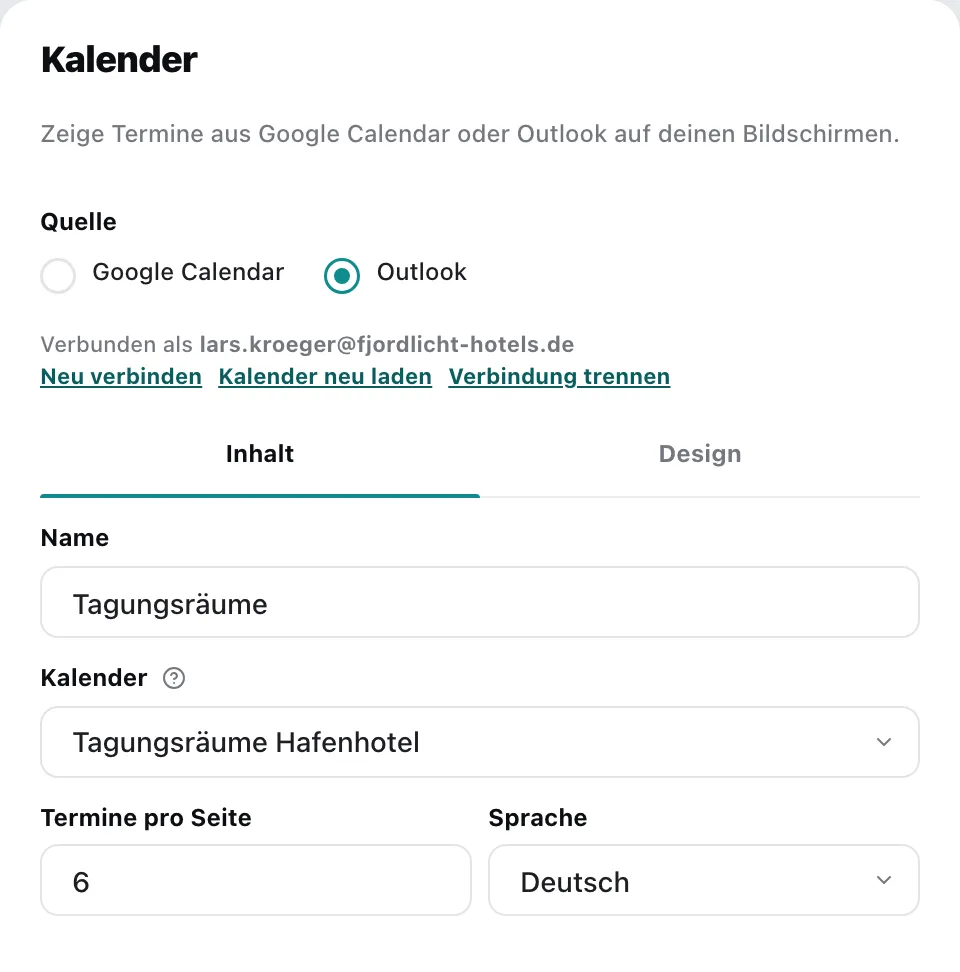
| Feld | Bedeutung |
|---|---|
| Name | Titel des Inhalts |
| Kalender | welcher Kalender gezeigt wird |
| Termine pro Seite | wie viele Termine auf einer Seite stehen; bei mehr Terminen blättert der Bildschirm automatisch weiter |
| Sprache | Sprache für Datum, Uhrzeit und Texte auf dem Bildschirm |
Die Zeitzone kommt aus dem Kalender – der Bildschirm zeigt die Zeiten so, wie sie im Kalender stehen, egal wo der Player steht.
Reiter „Design“
Abschnitt betitelt „Reiter „Design““Vorlage
Abschnitt betitelt „Vorlage“| Vorlage | Zeigt |
|---|---|
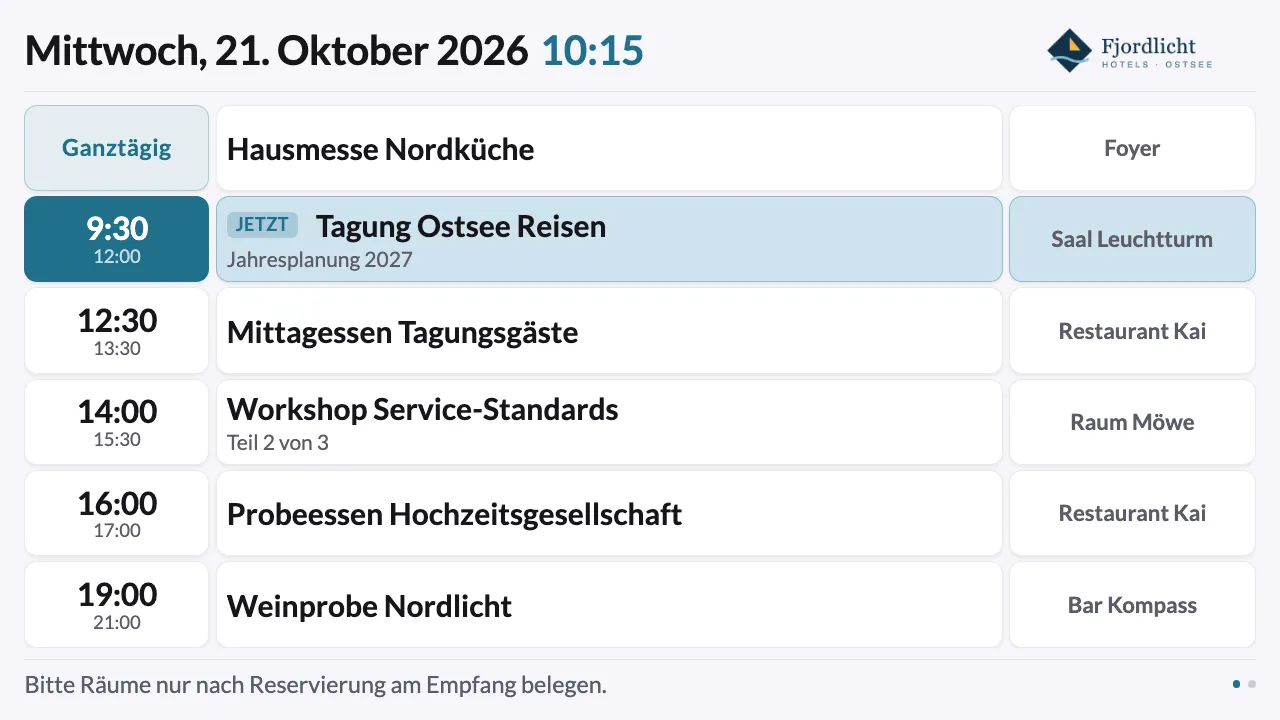
| Liste | die heutigen Termine untereinander |
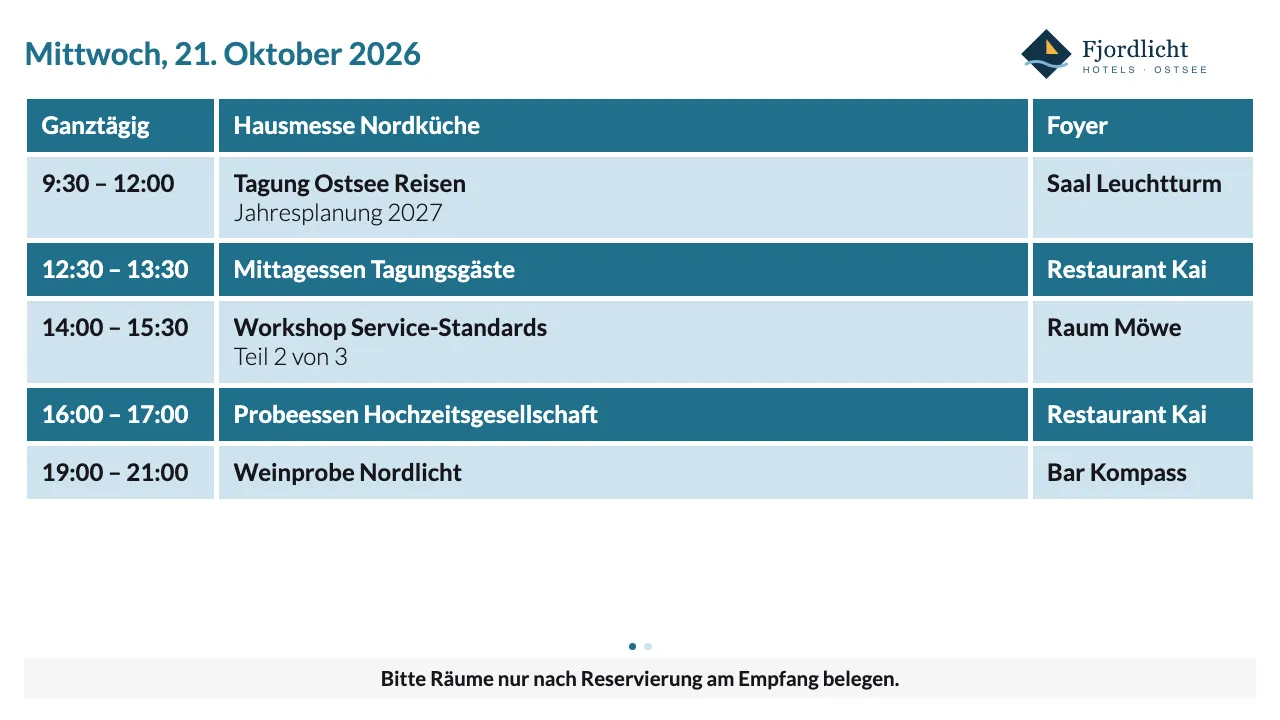
| Klassisch | die Termine in farbigen Bändern, mit dem Datum in der Kopfzeile |
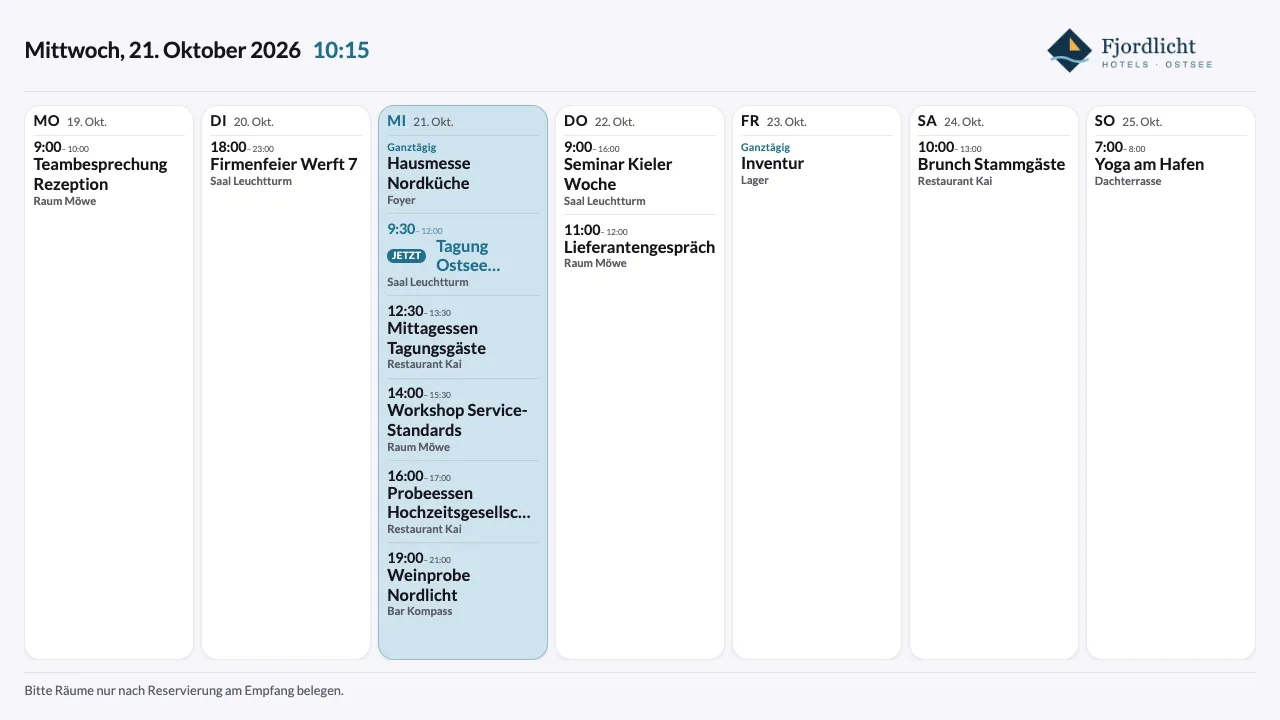
| Woche | die Woche von Montag bis Sonntag, ein Feld pro Tag |
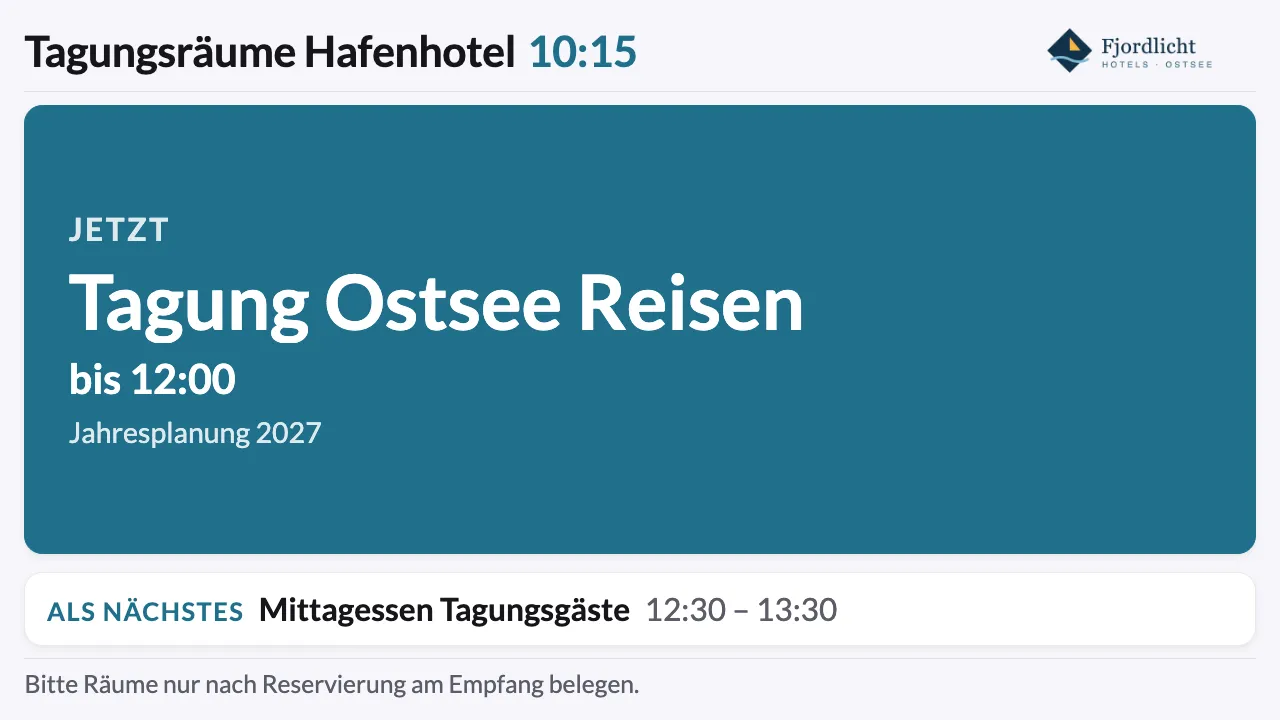
| Raumschild | den laufenden Termin und den nächsten – gemacht für einen Bildschirm am Raum |
Alle Vorlagen passen sich dem Bildschirm an, ob quer, hochkant oder in einem anderen Seitenverhältnis.
Anpassen
Abschnitt betitelt „Anpassen“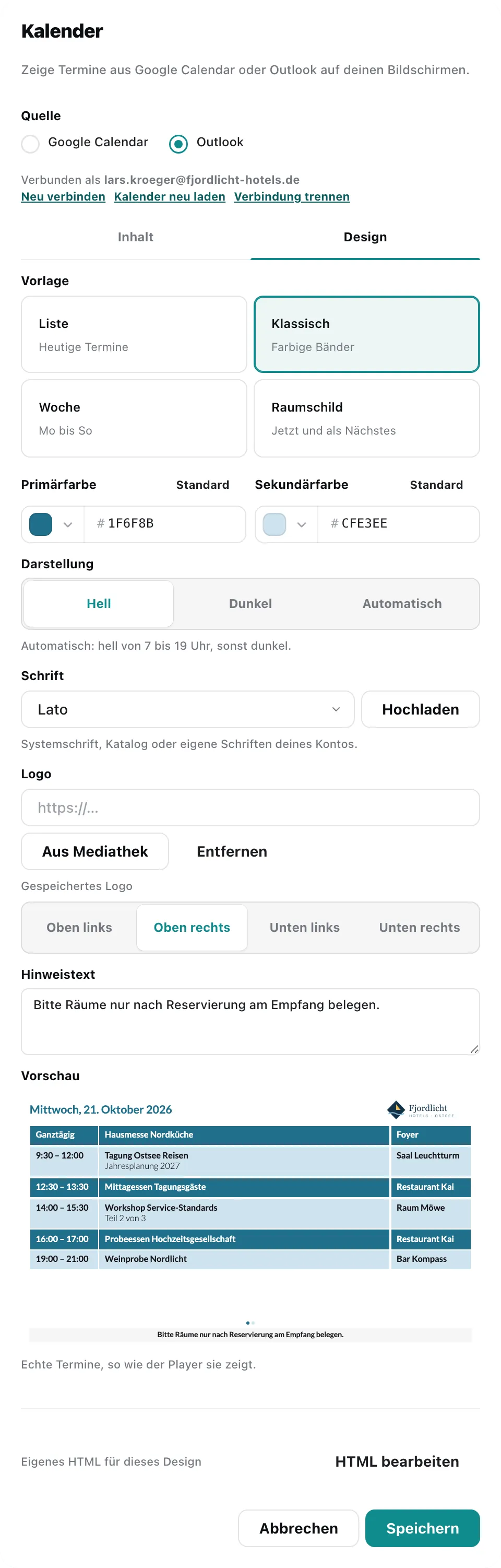
| Feld | Bedeutung |
|---|---|
| Primärfarbe, Sekundärfarbe | die Farben der Vorlage; Standard stellt die Farben der Vorlage wieder her |
| Darstellung | Hell, Dunkel oder Automatisch – automatisch ist der Bildschirm von 7 bis 19 Uhr hell, sonst dunkel (in der Zeitzone des Kalenders) |
| Schrift | die Systemschrift, eine Schrift aus unserem Katalog (Lato, Inter, Roboto, Open Sans, Montserrat, Merriweather) oder eine eigene Schrift deines Kontos |
| Logo | ein Bild aus der Mediathek (PNG, JPEG, GIF, WebP oder SVG, höchstens 2 MB) oder eine https-Adresse; dazu die Position: Oben links, Oben rechts, Unten links oder Unten rechts |
| Hinweistext | ein Text am unteren Rand, z. B. „Räume nur nach Reservierung belegen“ |
Eigene Schrift hochladen: Mit Hochladen neben der Schriftauswahl legst du eine Hausschrift direkt in deinem Konto ab – als WOFF2, WOFF, TTF oder OTF, höchstens 2 MB. Sie steht danach auch in anderen Kalender-Inhalten und im Content Designer zur Wahl. Zum Hochladen brauchst du das Recht, Dateien in die Mediathek zu laden.
Schrift und Logo werden beim Speichern in den Inhalt eingebettet; der Bildschirm lädt sie nicht aus dem Netz nach. Tauschst du die Datei später aus, wähle sie im Inhalt neu aus und speichere – ein geändertes Bild unter derselben https-Adresse übernimmt viewneo nicht von selbst.
Vorschau
Abschnitt betitelt „Vorschau“Die Vorschau zeigt den Inhalt so, wie der Player ihn zeigt – mit echten Terminen, sobald ein Kalender gewählt ist, sonst mit Beispielterminen. Eine neu gewählte eigene Schrift und ein neues Logo erscheinen in der Vorschau nach dem Speichern.
Eigenes HTML
Abschnitt betitelt „Eigenes HTML“Unter HTML bearbeiten gestaltest du das Layout selbst. Der Editor startet mit dem HTML der gewählten Vorlage; Auf Vorlage zurücksetzen holt es zurück, Übernehmen übernimmt deine Fassung für diesen Inhalt.
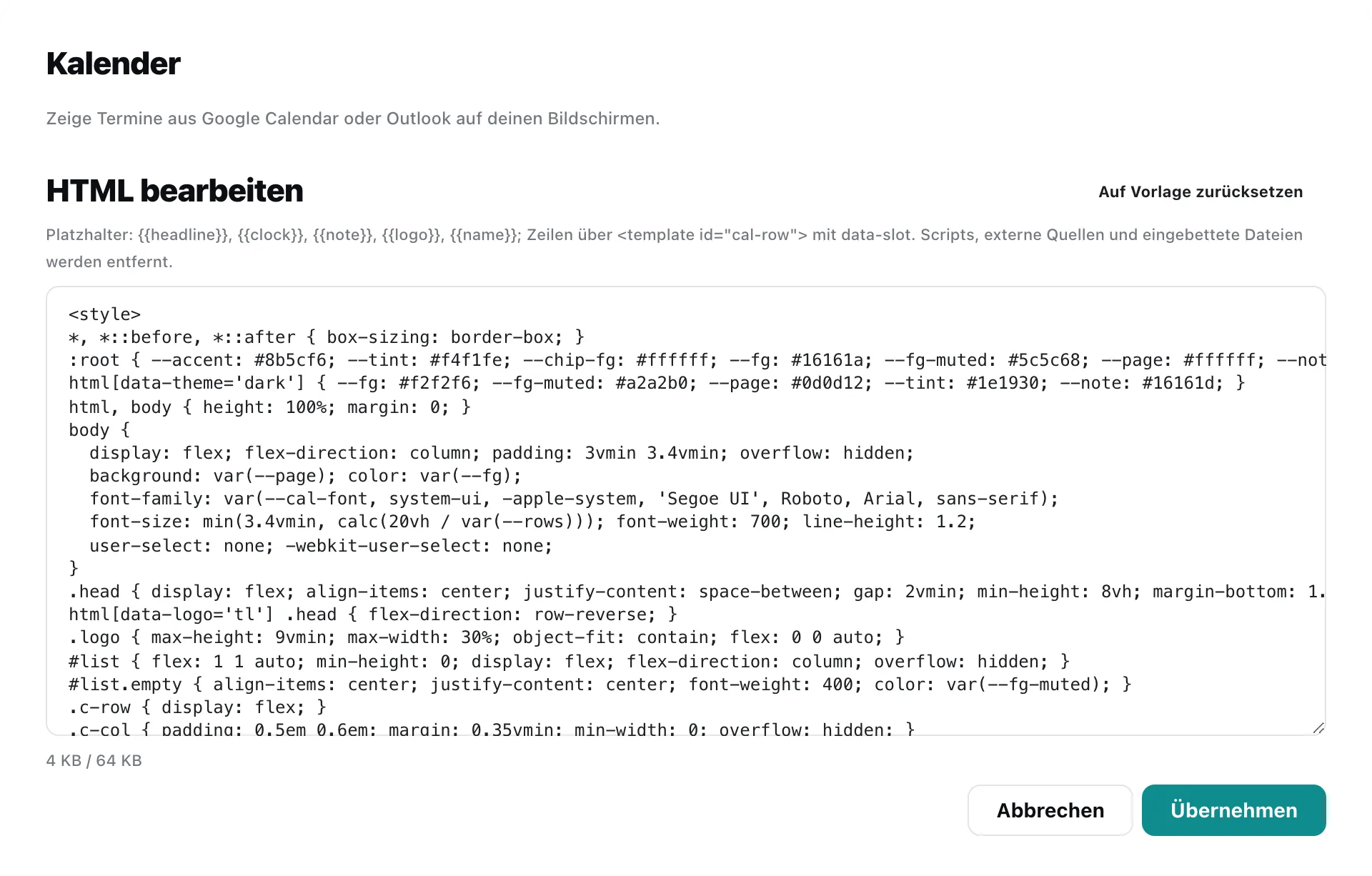
Im HTML stehen dir diese Platzhalter zur Verfügung:
| Platzhalter | Wird ersetzt durch |
|---|---|
{{headline}} | das Datum als Überschrift |
{{clock}} | die Uhrzeit |
{{note}} | den Hinweistext |
{{logo}} | das Logo |
{{name}} | den Namen des Inhalts |
Die Termine selbst füllt der Bildschirm in eine Zeilenvorlage <template id="cal-row">. Elemente darin bekommen ihren Text über data-slot, z. B. data-slot="title", data-slot="description", data-slot="location" oder data-slot="range" für die Uhrzeit. Mit data-if="location" erscheint ein Element nur, wenn der Termin einen Ort hat. Am einfachsten startest du mit dem HTML einer Vorlage und änderst es Schritt für Schritt – die Vorschau zeigt jede Änderung sofort.
Auch mit eigenem HTML wirken Farben, Darstellung, Schrift und Logo weiter – sofern dein HTML wie die Vorlagen die CSS-Variablen (z. B. var(--accent), var(--fg), var(--cal-font)) und den Platzhalter {{logo}} verwendet.
Inhalt verwenden
Abschnitt betitelt „Inhalt verwenden“Der Inhalt erscheint in der Mediathek; lege ihn in eine Playlist wie jeden anderen Inhalt. Ändern kannst du ihn über das Kontextmenü › Bearbeiten. Allgemeines dazu unter Content-Plugins.
Der Bildschirm bekommt die Termine fertig aufbereitet und braucht keine Verbindung zu Google oder Microsoft. Fällt das Netz kurz aus, zeigt er weiter die zuletzt geladenen Termine.