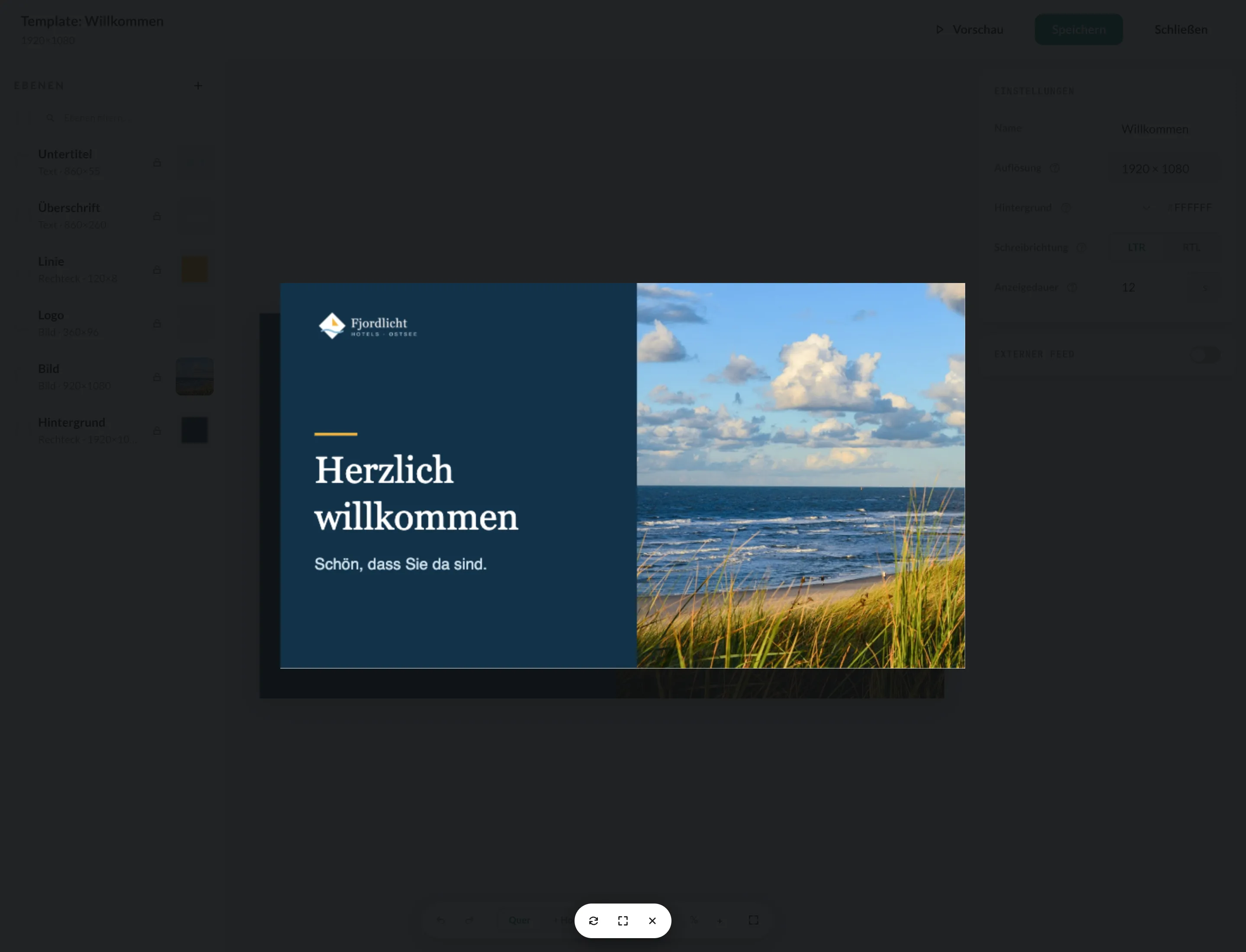
Designer-Grundlagen
Der Designer öffnet sich, wenn du eine Slide oder ein Template anlegst oder bearbeitest.
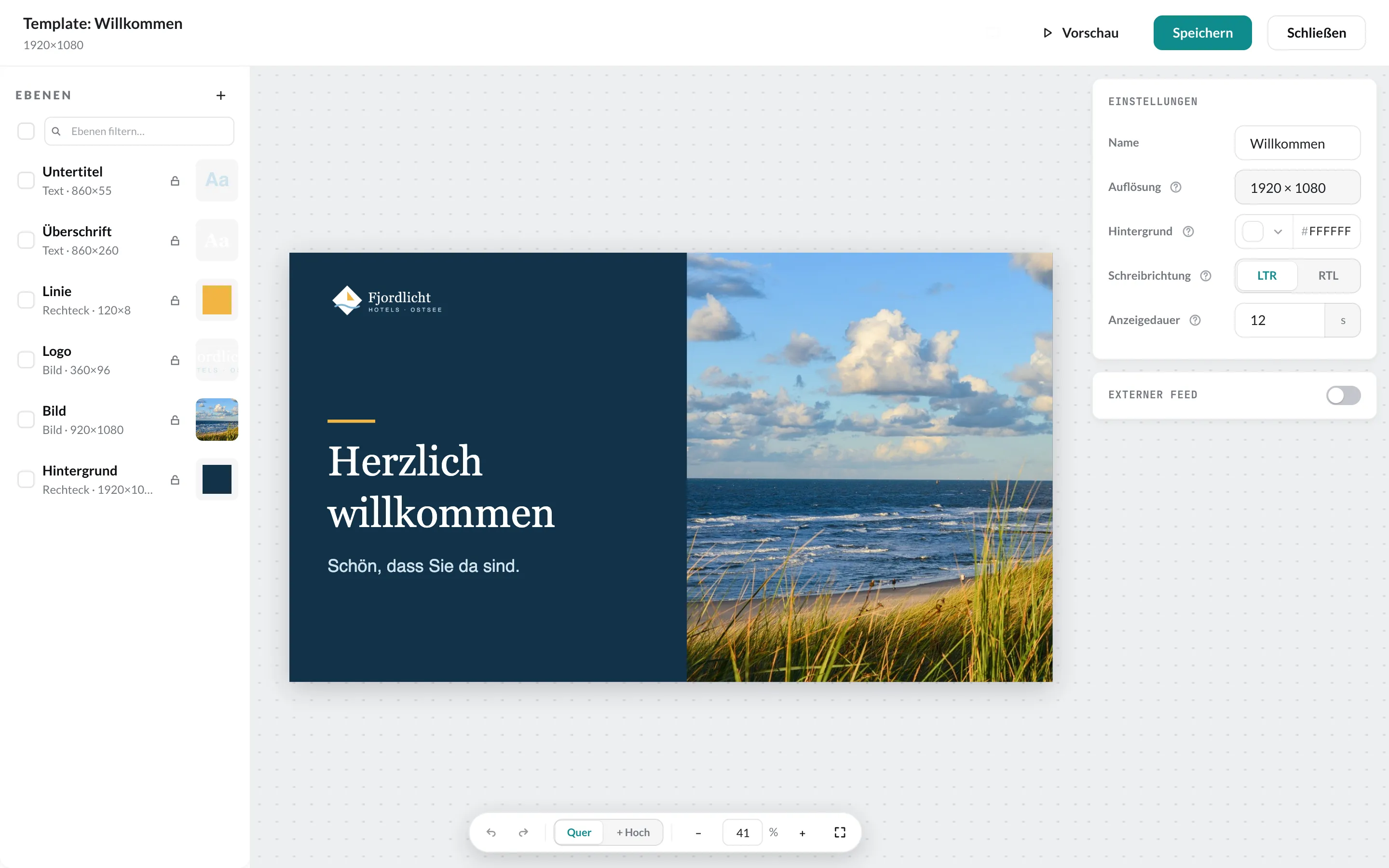
Links stehen alle Elemente als Ebenen – oben die vorderste. Pro Ebene kannst du:
- sperren, damit sie sich nicht versehentlich verschiebt,
- ein- und ausblenden,
- umbenennen, duplizieren und löschen (Kontextmenü),
- nach vorne oder hinten verschieben (Eine Ebene nach vorne, In den Vordergrund …).
Mit dem Suchfeld Ebenen filtern… findest du eine Ebene in großen Slides schnell wieder. Über die Kästchen wählst du mehrere Ebenen gleichzeitig.
In der Mitte siehst du die Slide. Elemente verschiebst und skalierst du direkt mit der Maus. Die Leiste unten bietet Rückgängig und Wiederholen, die Ausrichtung Quer / Hoch, Zoom und Einpassen.
Eigenschaften
Abschnitt betitelt „Eigenschaften“Rechts stehen die Einstellungen des gewählten Elements, gruppiert in aufklappbare Bereiche – z. B. Ausrichten, Position & Größe, Darstellung, Schatten, Eingangsanimation und Ausgangsanimation.
Ist nichts gewählt, zeigt der Bereich die Einstellungen des Dokuments:
| Einstellung | Bedeutung |
|---|---|
| Name | Name der Slide bzw. des Templates |
| Auflösung | bei der Erstellung festgelegt |
| Hintergrund | Farbe hinter allen Elementen |
| Schreibrichtung | LTR (links nach rechts) oder RTL, z. B. für Arabisch oder Hebräisch |
| Anzeigedauer | Standard-Dauer, die beim Hinzufügen zu einer Playlist übernommen wird |
| Externer Feed | ein RSS- oder Daten-Feed, aus dem Texte und Bilder gefüllt werden – siehe RSS-Feeds |
Animationen
Abschnitt betitelt „Animationen“Für jedes Element stellst du eine Eingangsanimation (beim Erscheinen) und eine Ausgangsanimation (zum Ende hin) ein – mit Effekt, Dauer und Verzögerung. Vorschau abspielen zeigt die Animation direkt auf der Bühne.
Vorschau und Speichern
Abschnitt betitelt „Vorschau und Speichern“Vorschau oben rechts spielt die Slide so ab, wie sie auf dem Bildschirm läuft – mit Animationen. Speichern übernimmt deine Änderungen, Schließen führt zurück ins CMS. Hast du noch nicht gespeichert, fragt der Designer nach.