
Gerät aktivieren
Damit ein Player Inhalte abspielt, aktivierst du ihn einmal im CMS. Jeder Player gehört zu einer Gruppe – lege also zuerst eine an, falls es noch keine gibt (siehe Gerätegruppe erstellen).
Die Seite Geräte
Abschnitt betitelt „Die Seite Geräte“Die Seite Geräte hat drei Spalten: links die Gruppen, in der Mitte die Geräte der gewählten Gruppe, rechts die Details des gewählten Geräts.
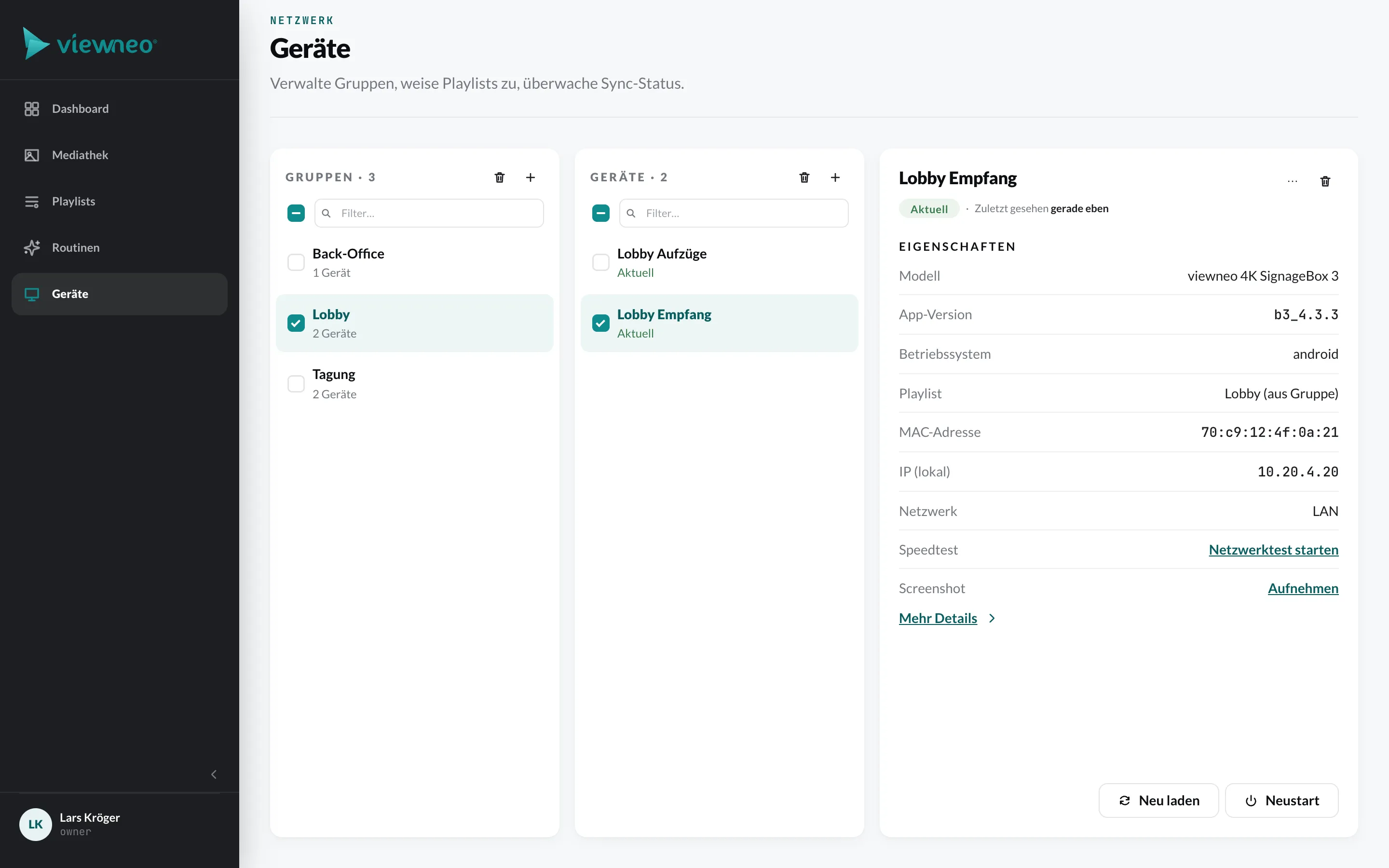
Wähle zuerst eine Gruppe – erst dann zeigt die mittlere Spalte deren Geräte.
Einen Player aktivieren
Abschnitt betitelt „Einen Player aktivieren“- Schalte den Player ein. Auf dem Bildschirm erscheint ein Aktivierungscode aus 6 Zeichen (Großbuchstaben und Ziffern).
- Wähle im CMS unter Geräte die Gruppe, in die der Player soll.
- Klicke auf Gerät aktivieren.
- Gib einen Gerätenamen ein, z. B. „Lobby Empfang“, und den Aktivierungscode.
- Optional: Verfügbare Plugins direkt aktivieren weist dem neuen Gerät alle Plugins zu, für die du noch freie Lizenzen hast.
- Klicke auf Aktivieren.
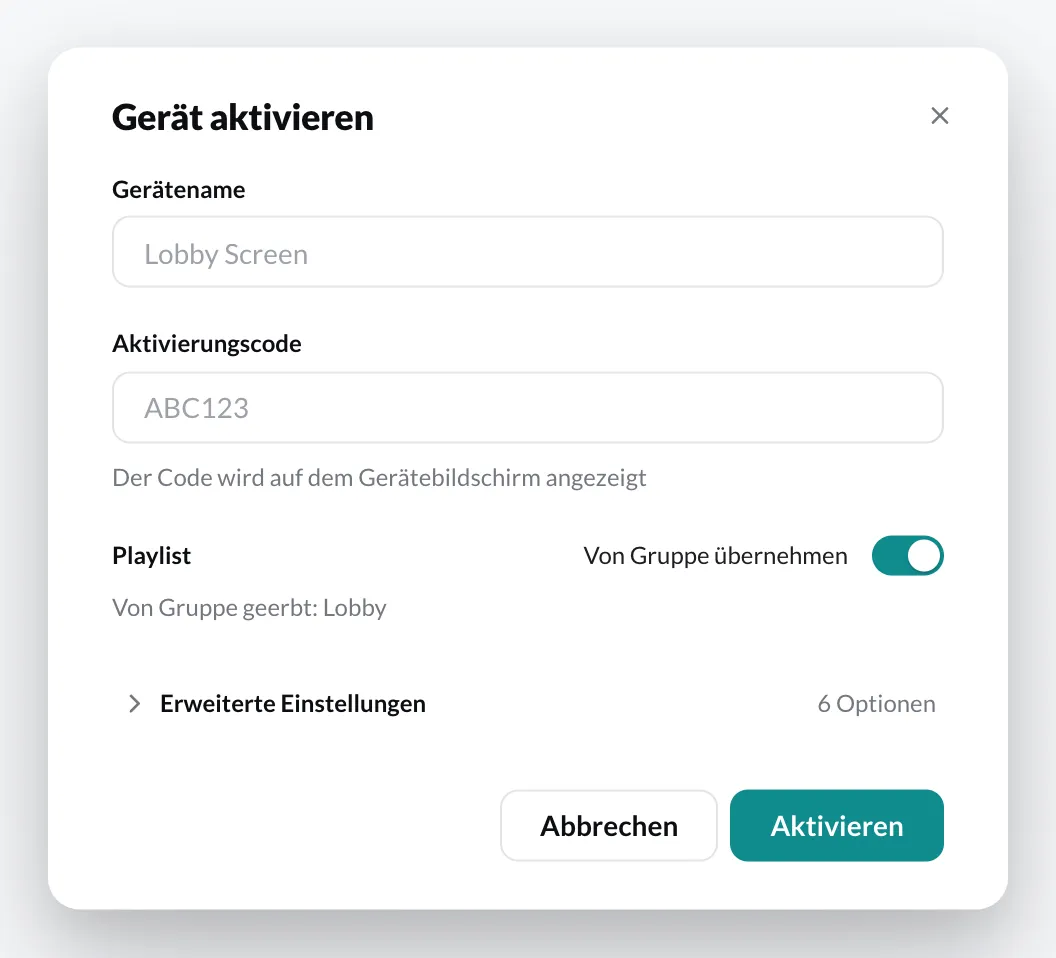
Der Player meldet sich danach beim CMS, lädt die Playlist seiner Gruppe und beginnt mit der Wiedergabe.
Wenn es nicht klappt
Abschnitt betitelt „Wenn es nicht klappt“| Meldung | Was zu tun ist |
|---|---|
| Der Aktivierungscode ist abgelaufen | Der Player holt sich nach kurzer Zeit selbst einen neuen Code. Gib den neuen Code ein. |
| Dieser Code gehört zu einem Player, der bereits aktiviert ist | Der Player ist schon angemeldet – du findest ihn in seiner Gruppe. |
| Lizenzlimit erreicht | Alle Player-Lizenzen sind belegt. Buche über Lizenz buchen eine weitere oder lösche einen Player, den du nicht mehr nutzt. |
| Player-Limit erreicht | Dein Konto erlaubt nicht mehr Player – im Free-Tarif ist es einer. Mehr unter Testphase. |
Status eines Geräts
Abschnitt betitelt „Status eines Geräts“Ein Gerät gilt als online, solange es sich in den letzten 15 Minuten gemeldet hat. Läuft für das Gerät gerade eine Ausschaltzeit des Display Timers, zeigt die Liste Standby (Display aus).
Im Detail des Geräts siehst du, wann es zuletzt gesehen wurde, Modell, App-Version, Betriebssystem, Playlist und Netzwerk. Darunter stehen die Aktionen Speedtest, Screenshot, Mehr Details, Neu laden und Neustart.
Gerät löschen
Abschnitt betitelt „Gerät löschen“Mit einem Rechtsklick auf das Gerät öffnest du das Kontextmenü. Dort findest du unter anderem Player pausieren und Löschen. Ein gelöschtes Gerät gibt seine Player-Lizenz wieder frei.