
SharePoint
Das Plugin SharePoint zeigt eine Liste, News-Beiträge oder Dokumente einer SharePoint-Site aus Microsoft 365.
Buche das Plugin unter Plugins und weise es den Geräten zu, auf denen es laufen soll. Dann legst du den Inhalt in der Mediathek über Hinzufügen › Plugins › SharePoint an.
Konto verbinden
Abschnitt betitelt „Konto verbinden“Klicke auf SharePoint verbinden und melde dich mit deinem Microsoft-365-Konto an.
Einstellungen
Abschnitt betitelt „Einstellungen“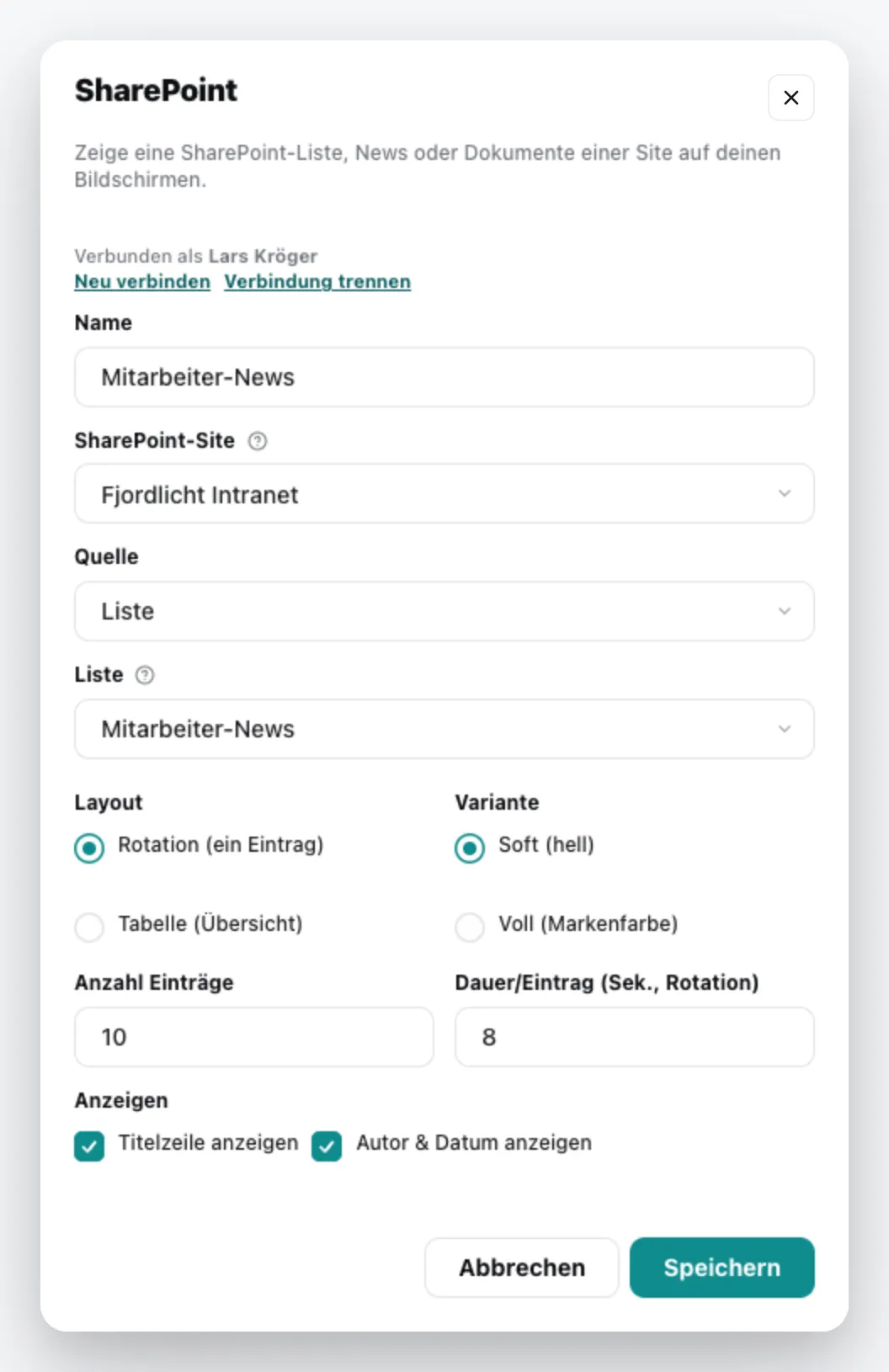
| Feld | Bedeutung |
|---|---|
| Name | Titel des Inhalts |
| SharePoint-Site | die Site, aus der die Inhalte kommen |
| Quelle | Liste, News-Beiträge oder Dokumente (Diashow) – dazu wählst du die Liste bzw. Bibliothek |
| Layout | Rotation (ein Eintrag) oder Tabelle (Übersicht) |
| Variante | Soft (hell) oder Voll (Markenfarbe) |
| Anzahl Einträge, Dauer/Eintrag | wie viele Einträge geladen werden und wie lange jeder bei Rotation steht |
| Anzeigen | Titelzeile anzeigen, Autor & Datum anzeigen |
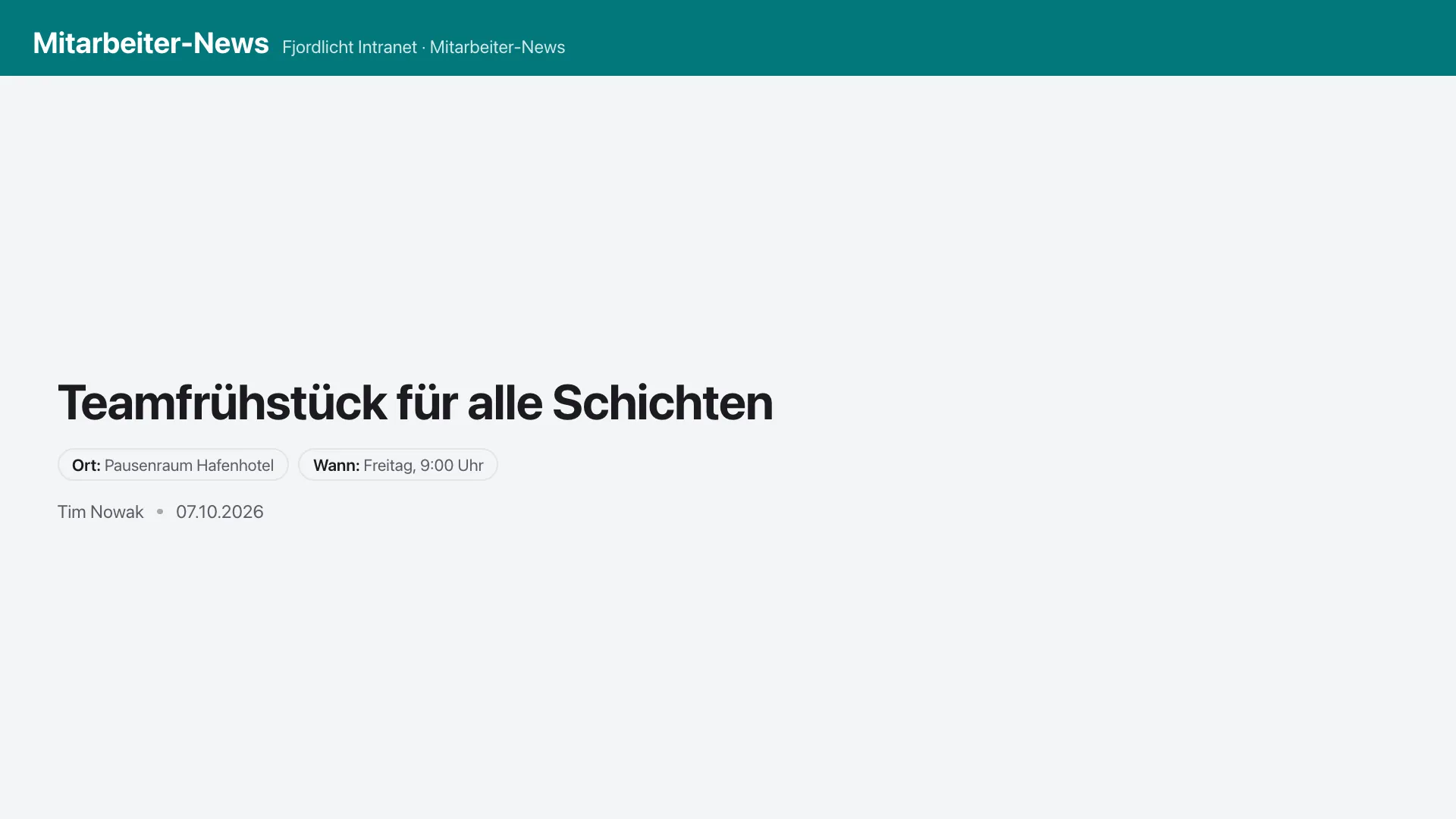
Der Inhalt erscheint in der Mediathek; lege ihn in eine Playlist wie jeden anderen Inhalt. Ändern kannst du ihn über das Kontextmenü › Bearbeiten. Allgemeines dazu unter Content-Plugins.